
Chaque page de WeLearn a le même cadre : le menu sur le côté gauche, et une barre en haut avec la recherche, la langue, les notifications et votre photo. Le menu n'affiche que ce que vous pouvez utiliser : deux collègues peuvent donc voir des listes différentes.
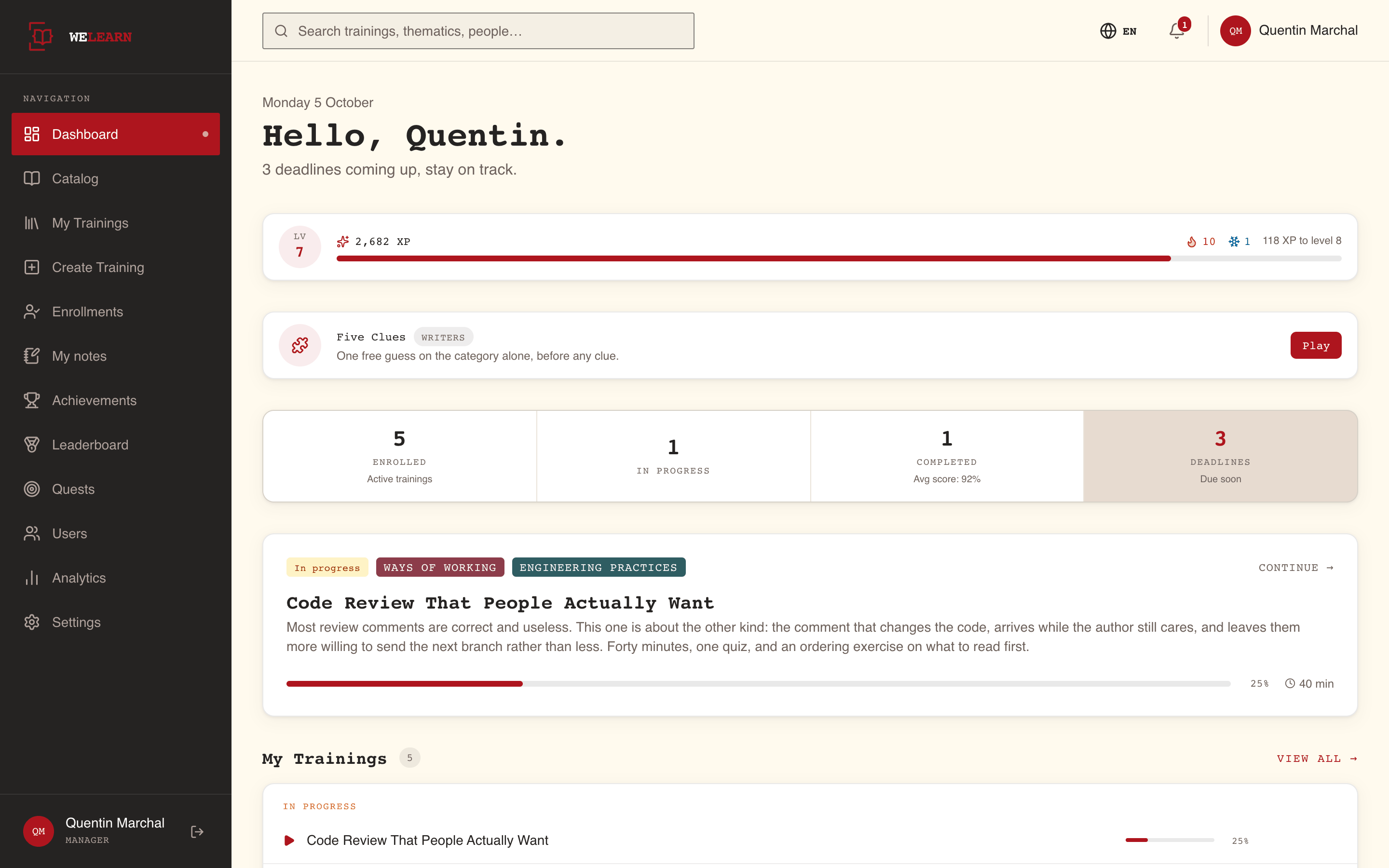
Le menu affiche ce que permettent votre rôle et vos choix
| Entrée | Ce qu'elle ouvre | Qui la voit |
|---|---|---|
| Tableau de bord | Votre page d'accueil : ce qu'il faut faire ensuite, vos formations en cours, les échéances et des suggestions | Tout le monde |
| Catalogue | Toutes les formations publiées que vous pouvez suivre, avec des filtres et vos formations enregistrées | Tout le monde |
| Mes formations | Deux vues. Suivies : toutes les formations auxquelles vous êtes inscrit, par avancement : Toutes, En cours, À faire, Échouées, Terminées. Créées : les formations que vous avez créées, et celles partagées avec vous pour les co-écrire ou les relire, par statut : Toutes, Brouillon, Publiées, Archivées, Partagées avec moi | Tout le monde |
| Créer une formation | Une nouvelle formation : d'abord le titre et l'essentiel, ensuite le contenu | Tout le monde |
| Inscriptions | Gestion des inscriptions : assigner des formations publiées à des personnes ou à des groupes | Manager, Administrateur |
| Mes notes | Tout ce que vous avez noté en suivant des formations | Tout le monde |
| Succès | Vos badges | Les membres qui participent à la ludification |
| Classement | L'XP gagnée cette semaine, remise à zéro chaque lundi | Les membres qui participent à la ludification et apparaissent aussi dans les classements |
| Quêtes | Des défis à durée limitée avec de l'XP bonus | Les membres qui participent à la ludification |
| Utilisateurs | Une page intitulée Équipe : les membres de votre organisation. Les Managers et les Administrateurs ont aussi un onglet Groupes | Tout le monde |
| Statistiques | Mes statistiques et Mon apprentissage pour tout le monde ; Équipe et Conformité de l'équipe pour les Managers et les Administrateurs ; Plateforme pour les Administrateurs | Tout le monde, avec des onglets selon le rôle |
| Paramètres | Vos propres préférences : Informations personnelles, Notifications, Ludification, Langue, Affichage, Sécurité, Connecter un agent, À propos. Les Administrateurs ont aussi Identité visuelle et Intégrations | Tout le monde, avec des onglets selon le rôle |
| Organisations | Toutes les organisations de la plateforme, et les demandes d'espace en attente de décision | Les administrateurs de la plateforme uniquement |
En bas du menu se trouvent votre photo, votre nom et votre rôle. Sélectionnez-les pour ouvrir votre page de profil. Le bouton à côté vous déconnecte (section 3).
La barre du haut : recherche, langue, notifications, vous
La recherche trouve des formations, des thèmes et des personnes
Tapez dans le champ de recherche en haut. Les résultats apparaissent dès que vous avez tapé au moins deux caractères, après une courte pause, en trois groupes : Formations, Thématiques et Personnes. Chaque groupe affiche jusqu'à cinq résultats.
| Vous sélectionnez | Cela ouvre |
|---|---|
| Une formation | La page de la formation |
| Un thème | Le Catalogue, filtré sur ce thème |
| Une personne | Son profil |
| Voir tous les résultats → | La page Recherche, avec plus de résultats par groupe et des filtres par difficulté et par thème |
La recherche ne renvoie que ce que vous avez le droit de voir. Appuyez sur Échap pour vider le champ. Sur la page Recherche, Copier le lien de cette recherche vous donne un lien à partager.
Le sélecteur de langue change la langue de WeLearn
Le bouton en forme de globe affiche la langue en cours, EN ou FR. Choisissez English ou Français et toute l'interface change aussitôt. Votre choix est enregistré dans votre profil : il vous suit donc sur vos autres appareils. Paramètres › Langue propose le même choix, plus Utiliser la langue de l'organisation.
La cloche contient vos notifications
Un compteur rouge sur la cloche indique combien de notifications vous n'avez pas lues ; au-delà de neuf, il affiche 9+. Les nouvelles notifications arrivent sans recharger la page.
- Sélectionnez la cloche pour voir les cinq plus récentes.
- Tout marquer comme lu remet le compteur à zéro. Ce bouton n'apparaît que s'il reste quelque chose de non lu.
- Sélectionnez une notification pour ouvrir ce dont elle parle. Elle est alors marquée comme lue.
- Voir toutes les notifications ouvre la page Notifications, avec les filtres Toutes et Non lues, Tout marquer comme lu et Charger plus.
Ce qui vous est notifié, et par quel canal, se règle dans Paramètres › Notifications. Voir Notifications.
Votre photo ouvre votre profil
Votre photo et votre nom, à droite de la barre du haut, ouvrent votre page de profil, comme ceux en bas du menu. Pour changer votre nom ou votre photo, allez dans Paramètres › Informations personnelles. Le champ Département y est en lecture seule et reste vide.
La déconnexion vous demande de confirmer
Sélectionnez le bouton de déconnexion à côté de votre nom, en bas du menu. WeLearn demande Se déconnecter ? et vous indique que vous serez redirigé vers la page de connexion. Confirmez avec Se déconnecter, ou annulez pour rester.
Sur un téléphone, le menu devient un tiroir
Sur un téléphone, ou sur tout écran ou fenêtre plus étroit qu'un ordinateur portable courant :
- Le menu est masqué. Le bouton à trois traits en haut à gauche l'ouvre comme un tiroir par-dessus la page. Choisir une entrée, toucher en dehors du tiroir, le bouton de fermeture ou Échap le referme.
- Le champ de recherche est remplacé par un bouton loupe. Le toucher ouvre la recherche sur toute la largeur de la barre du haut, avec les mêmes résultats. Le bouton de fermeture ou Échap la referme.
- Votre nom est masqué à côté de votre photo ; la photo ouvre toujours votre profil.
- Le panneau des notifications occupe toute la largeur de l'écran.
Certaines pages n'ont pas d'entrée de menu
| Page | Comment y accéder | Qui |
|---|---|---|
| Relectures, la file des relectures par les pairs | Le bandeau En attente de votre relecture de votre Tableau de bord, qui n'apparaît que lorsqu'un collègue vous a envoyé un travail à relire | Toute personne sollicitée pour relire |
| Cinq Indices, l'énigme quotidienne | Le bandeau Cinq Indices de votre Tableau de bord, les jours où une énigme est programmée | Les membres qui participent à la ludification |
| Notifications | Voir toutes les notifications dans la cloche | Tout le monde |
| Recherche | Voir tous les résultats → sous les résultats de recherche | Tout le monde |
| Votre profil, et celui de n'importe qui | Votre photo, un nom sur la page Équipe, ou une personne dans la recherche | Tout le monde |
| La page d'un groupe | Utilisateurs (la page Équipe) › onglet Groupes | Manager, Administrateur |
| La gestion des quêtes | Gérer en haut de Quêtes | Manager, Administrateur |
| Politique de confidentialité | Paramètres › À propos › Consulter la politique | Tout le monde |
Je veux… je vais dans…
| Je veux… | Je vais dans… |
|---|---|
| Voir ce que je dois faire ensuite | Tableau de bord |
| Trouver une formation à suivre | Catalogue, ou le champ de recherche |
| Retrouver mes formations enregistrées | Catalogue, filtre Enregistrées seulement. Voir Trouver des formations : catalogue, recherche et formations enregistrées |
| Reprendre une formation commencée | Tableau de bord, vos formations en cours |
| Voir ce qui est en retard ou expiré | Tableau de bord, le bandeau Action requise |
| Voir mon parcours et mes certificats | Statistiques › Mon apprentissage. Voir Votre parcours et vos exports |
| Voir toutes les formations auxquelles je suis inscrit | Mes formations |
| Relire les notes que j'ai prises | Mes notes |
| Relire le rendu d'un collègue | Tableau de bord, En attente de votre relecture |
| Rédiger une formation | Créer une formation |
| Modifier une formation que j'ai écrite | Mes formations › Créées |
| Assigner une formation à mon équipe | Inscriptions (Manager, Administrateur) |
| Suivre la progression et la conformité de mon équipe | Statistiques › Équipe et Statistiques › Conformité de l'équipe (Manager, Administrateur) |
| Trouver un collègue | Utilisateurs, ou le champ de recherche |
| Inviter ou retirer des membres | Utilisateurs (Administrateur). Voir Gérer les membres |
| Changer mon nom ou ma photo | Paramètres › Informations personnelles |
| Choisir ce qui m'est notifié | Paramètres › Notifications |
| Changer de langue | Le globe dans la barre du haut, ou Paramètres › Langue |
| Agrandir le texte ou réduire les animations | Paramètres › Affichage |
| Désactiver la couche de jeu | Paramètres › Ludification |
| Lire la politique de confidentialité | Paramètres › À propos |
| Me déconnecter | Le bouton à côté de mon nom, en bas du menu |