
Cette page couvre la part du Manager dans une formation obligatoire. Ses auteurs rédigent et publient la formation comme décrit dans Créer une formation obligatoire. Un responsable de la conformité, Manager qui n'en est pas l'auteur ou Administrateur, la marque ensuite Formation obligatoire, décide si une réussite expire, et choisit qui reçoit le récapitulatif hebdomadaire ; les auteurs ne peuvent pas déclarer leur propre formation obligatoire, sauf s'ils sont Administrateurs, et un auteur Employé ne voit jamais la carte Conformité. Tout le reste vous revient : qui doit la suivre, pour quand, qui est en retard, et ce que vous remettez comme preuve.
Ce que voient vos apprenants est décrit dans Formations obligatoires et certification.
C'est vous qui décidez qui doit suivre la formation. Obligatoire seul ne décide rien
Une formation obligatoire est une étiquette posée sur la formation. Elle place la formation dans les rapports de conformité, montre aux apprenants le badge obligatoire et, si elle expire, donne une date de fin à chaque réussite. Elle n'y inscrit personne.
Une personne compte dans les chiffres de conformité lorsque deux conditions sont réunies :
- La formation est marquée Formation obligatoire.
- La personne l'a reçue en tant qu'obligation. Toute personne inscrite à la formation après qu'elle a été marquée obligatoire est concernée, quelle que soit la façon dont elle a été inscrite, y compris les personnes qui se sont inscrites elles-mêmes.
Votre travail, dans l'ordre :
| Tâche | Où | Section |
|---|---|---|
| Placer les bonnes personnes sur la formation, avec une échéance | Page Inscriptions, ou les Formations imposées d'un groupe | 03 |
| Voir qui est en retard | Statistiques › Conformité de l'équipe | 04 |
| Les relancer | Relancer dans le même onglet ; WeLearn envoie aussi des rappels de lui-même | 05 |
| Produire des preuves | Certificats et exports CSV | 06 |
| Garder un dossier fidèle quand quelque chose change | Éditeur de formation et pages de groupe | 07 |
Qui peut faire quoi
| Action | Employé | Manager | Administrateur |
|---|---|---|---|
| Ouvrir Conformité de l'équipe, relancer, exporter en CSV | Non | Oui | Oui |
| Télécharger le certificat de quelqu'un d'autre, seul ou en ZIP | Non | Oui | Oui |
| Inscrire des personnes sur la page Inscriptions | Non | Oui | Oui |
| Créer un groupe, ajouter ou retirer des membres, archiver un groupe | Non | Oui | Oui |
| Imposer une formation à un groupe, ou la retirer | Non | Oui | Oui |
| Marquer une formation obligatoire | Non | Oui, mais pas sur une formation dont il est l'auteur | Oui |
| Modifier l'expiration et les destinataires du récapitulatif d'une formation déjà obligatoire | Non | Oui, depuis un éditeur qu'il peut ouvrir, y compris sur une formation dont il est l'auteur | Oui |
| Désactiver de nouveau Formation obligatoire | Non | Non | Oui |
| Ouvrir l'éditeur d'une formation obligatoire dont il n'est pas l'auteur | Non | Non, sauf s'il est invité comme auteur | Oui |
| Exiger une recertification | Non | Oui, depuis un éditeur de formation qu'il peut ouvrir | Oui |
| Télécharger son propre certificat | Oui | Oui | Oui |
| Vérifier un certificat sur la page publique de vérification | Oui, comme toute personne sans compte | Oui | Oui |
Deux lignes méritent un mot. Exiger une recertification et les réglages de conformité se trouvent dans l'éditeur de la formation. Une fois une formation obligatoire, seuls ses auteurs et les Administrateurs peuvent ouvrir cet éditeur : un Manager qui n'en est pas l'auteur a donc besoin d'un Administrateur pour les deux. Et Conformité de l'équipe couvre toute l'organisation : il n'existe pas de vue « mes collaborateurs uniquement ».
Affecter les personnes
Deux façons d'affecter, pour deux situations différentes
| Inscription ponctuelle | Formation imposée à un groupe | |
|---|---|---|
| Où | Page Inscriptions | Page Équipe › Groupes › Gérer le groupe › Formations imposées |
| Qui elle atteint | Les personnes et groupes que vous cochez, tels qu'ils sont aujourd'hui | Tous les membres actuels du groupe, et tous ceux qui le rejoignent plus tard |
| Quand | Immédiatement, quand vous appuyez sur Inscrire | Les membres actuels dans l'heure ; un nouveau venu dès qu'il est ajouté |
| Échéance | La Date d'échéance que vous choisissez, sinon le Délai pour terminer de la formation | Toujours le Délai pour terminer de la formation |
| À utiliser pour | Une campagne ponctuelle, une liste nominative, une arrivée tardive | Une règle permanente comme « tout le service Finance suit GDPR Basics » |
Inscription ponctuelle. Sur la page Inscriptions, choisissez la formation dans 1. Choisir une formation, les personnes ou groupes dans 2. Choisir des utilisateurs ou des groupes, éventuellement une Date d'échéance dans 3. Options, puis appuyez sur Inscrire. Une fois une formation choisie, chaque personne de la liste affiche sa situation actuelle sur celle-ci, par exemple Certifié ou Expirée, pour que vous voyiez qui est déjà couvert avant d'inscrire qui que ce soit. Voir Inscrire des personnes.
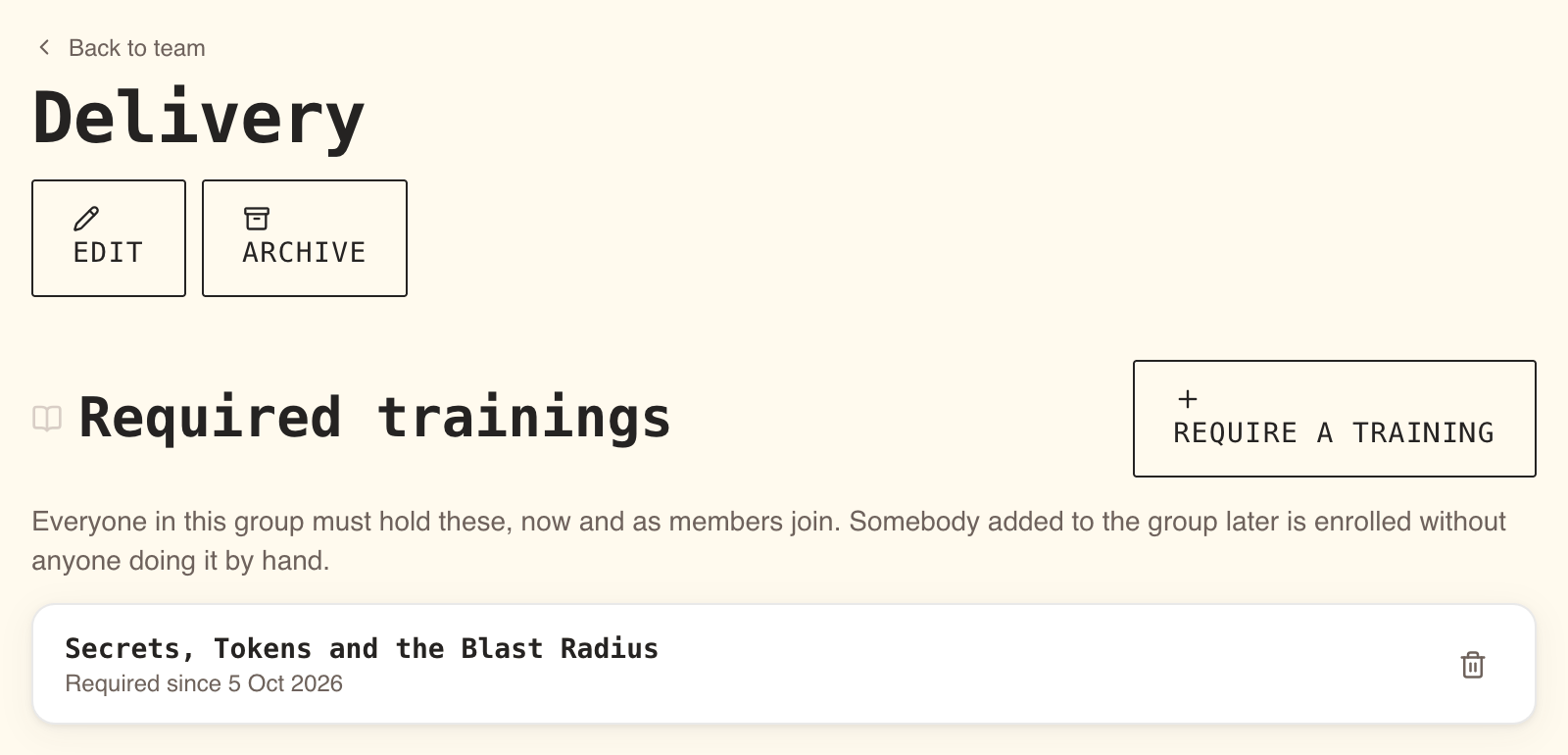
Formation imposée à un groupe. Sur la page du groupe, sous Formations imposées, appuyez sur Imposer une formation, choisissez-la dans Choisir une formation… et appuyez sur Imposer. La liste affiche alors Imposée depuis le suivi de la date. Seules les formations publiées que le groupe n'impose pas déjà sont proposées. Voir Groupes et formations imposées.
Comment fonctionnent les échéances
- Une Date d'échéance que vous choisissez se termine à la fin de ce jour dans le fuseau horaire de chaque apprenant. Pour en savoir plus, voir Inscrire des personnes.
- Si vous la laissez vide sur une formation obligatoire, chaque apprenant reçoit le Délai pour terminer de la formation à partir du jour de son affectation. Sa valeur par défaut est de 30 jours.
- Les échéances sont figées au moment de l'affectation. Modifier ensuite le Délai pour terminer ne déplace aucune échéance existante.
- Une personne sans échéance ne peut jamais être En retard. Elle reste Jamais certifié jusqu'à sa réussite.
Les personnes qui rejoignent un groupe plus tard
Elles sont inscrites dès qu'elles sont ajoutées à un groupe qui impose la formation, et reçoivent la notification habituelle « Vous avez été inscrit ». Si l'ajout échoue pour une raison technique, la vérification horaire les rattrape.
Une personne qui a quitté un groupe et y revient voit son ancienne obligation rouverte. Si son ancienne échéance est passée pendant son absence et qu'elle n'a jamais réussi, elle reçoit un nouveau Délai pour terminer à partir du jour de son retour.
Retirer une formation imposée
Appuyez sur l'icône de corbeille à côté de la formation sur la page du groupe, puis sur Retirer dans Retirer cette obligation ?. La page répond Retirée. 12 obligations closes.
Ce que cela fait :
- Les nouveaux membres cessent d'être inscrits.
- Les membres actuels cessent d'avoir une obligation sur cette formation : ils sortent de Conformité de l'équipe, du récapitulatif et de la liste des relances.
- Rien n'est supprimé. Chaque réussite, certificat et entrée d'historique est conservé, et la formation reste dans leur liste.
- Toute personne qui fait aussi partie d'un autre groupe imposant la même formation conserve l'obligation.
Retirer une seule personne d'un groupe a le même effet pour cette personne. Archiver un groupe retire toutes ses formations imposées, de la même façon ; les membres conservent leur appartenance et personne ne perd de certificat.
Lire la conformité de l'équipe
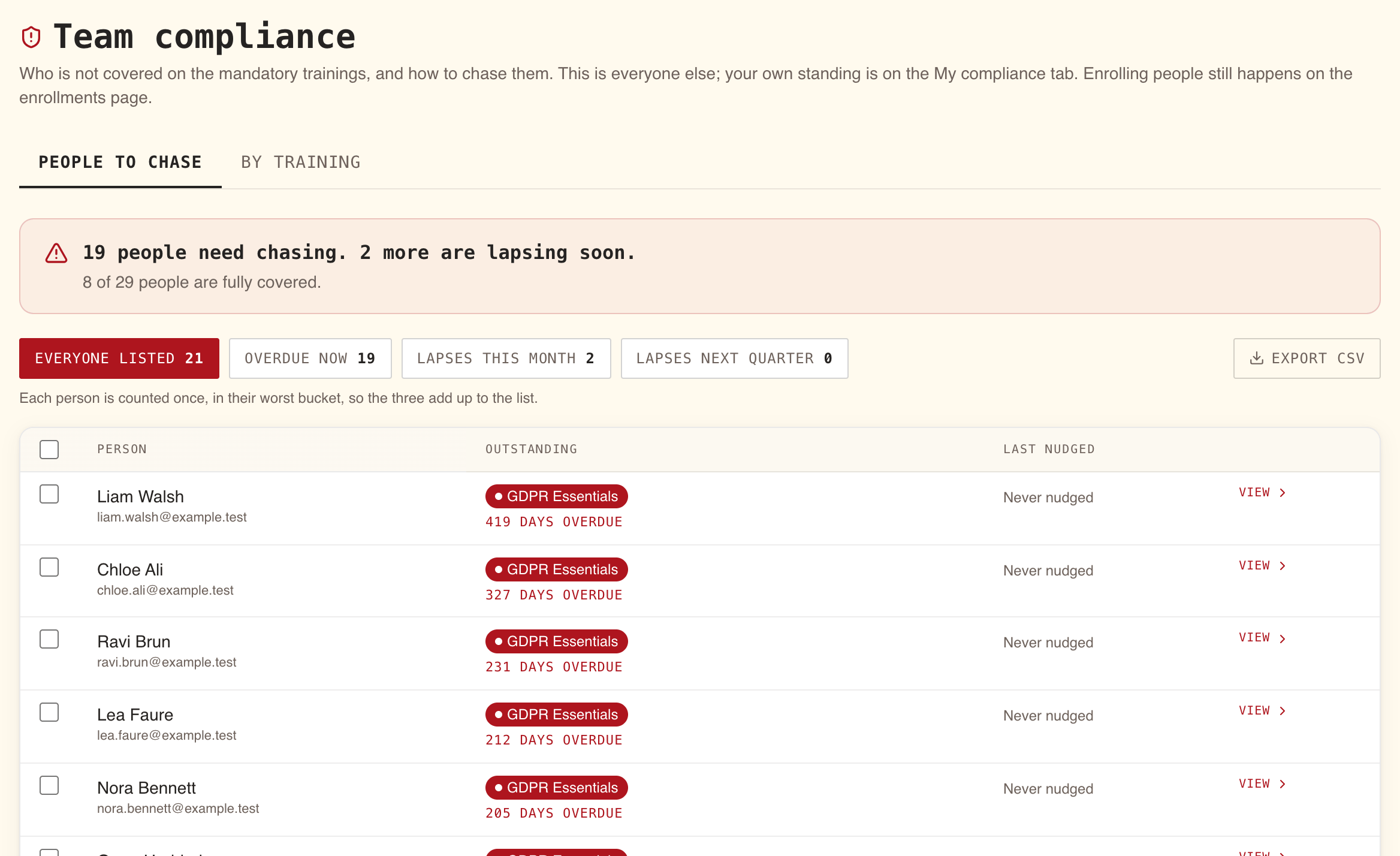
Ouvrez Statistiques et choisissez Conformité de l'équipe. La page comporte deux onglets : Personnes à relancer, à partir duquel vous travaillez, et Par formation, à partir duquel vous rendez compte.
La ligne de verdict
La première ligne résume toute la page.
| Elle indique | Signification |
|---|---|
| Tout le monde est à jour. | Personne n'est en retard, expiré ou proche de l'expiration. Vous pouvez fermer l'onglet. |
| 4 personnes sont à relancer. | Quatre personnes ont au moins une formation En retard ou Expirée. |
| Personne n'est en retard. | Personne n'est encore en retard, mais quelqu'un approche de l'expiration. |
| 2 autres expirent bientôt. | Deux autres personnes sont encore couvertes mais dans la période d'alerte de leur formation. |
| 31 personnes sur 37 sont entièrement à jour. | Toutes les personnes qui ont une obligation, et combien d'entre elles n'ont rien qui figure contre elles. |
« Entièrement à jour » signifie « absent de la liste ». Cela inclut les personnes qui n'ont pas encore terminé mais dont l'échéance n'est pas passée.
La liste et les catégories
Sous le verdict, une ligne par personne qui doit quelque chose, la plus grave d'abord : en retard, puis expirée, puis expirant bientôt, et dans chaque groupe, celle qui attend depuis le plus longtemps. Les personnes dont l'échéance n'est pas encore passée ne sont pas listées.
| Colonne | Affiche |
|---|---|
| Personne | Nom et e-mail |
| En attente | Jusqu'à trois formations, colorées selon leur statut, puis +2 de plus ; en dessous, la gravité : 12 jours de retard, Expirée depuis 3 jours, Expire dans 9 jours |
| Dernière relance | Jamais relancée, Relancée aujourd'hui, Relancée il y a 2 jours ou une date |
| Voir | Déplie la ligne : chaque formation avec ses dates Valable jusqu'au et À terminer avant le, et un lien Dossier de certification complet vers la page de la personne |
Chaque ligne commence aussi par une case à cocher, et celle de l'en-tête sélectionne toutes les personnes du filtre en cours ; la sélection est ce que vous relancez (section 05). Exporter en CSV, à côté des filtres, télécharge la liste telle que filtrée (section 06).
Les filtres au-dessus de la liste la restreignent. Chaque personne figure dans exactement un filtre, celui de sa situation la plus grave, si bien que les trois totaux forment la liste.
| Filtre | Qui y figure |
|---|---|
| Toute la liste | Toute la liste |
| En retard maintenant | Toute personne ayant une formation En retard ou Expirée |
| Expire ce mois-ci | Encore couverte, et la date la plus proche tombe dans les 30 jours |
| Expire le trimestre prochain | Encore couverte, dans la période d'alerte, et la date la plus proche est à plus de 30 jours |
Expire le trimestre prochain ne se remplit que pour les formations dont l'Alerter avant l'expiration dépasse 30 jours. Avec la valeur par défaut de 30 jours, il reste vide, et personne n'apparaît dans la liste avant que sa certification ne soit à 30 jours de sa fin.
L'onglet Par formation
Une ligne par formation obligatoire. Les colonnes 30, 60 et 90 jours sont cumulatives : une certification qui expire dans 20 jours est comptée dans les trois, et chacune est un sous-ensemble de Certifiés. La page l'indique au-dessus du tableau.
| Colonne | Compte, parmi les personnes qui ont la formation en tant qu'obligation |
|---|---|
| Inscrits | Tout le monde |
| Certifiés | Certifié ou Expire bientôt |
| Sous 30 jours, Sous 60 jours, Sous 90 jours | Les personnes certifiées dont la certification se termine dans ce nombre de jours |
| Expirées | Expirée |
| En retard | En retard |
| Jamais certifiés | Jamais certifié |
Appuyez sur Voir sur une ligne pour ouvrir les apprenants de cette formation : Apprenant, Statut, Assignée, Valable jusqu'au, À terminer avant le, Cycle, Dernière réussite et Certificat. Cette liste inclut les personnes qui se sont inscrites d'elles-mêmes et ne l'ont jamais reçue en affectation ; elles affichent Non sous Assignée, et le compte Inscrits au-dessus les exclut.
Les statuts
| Libellé à l'écran | Signification | Dans la liste des personnes ? |
|---|---|---|
| Jamais certifié | Affecté, pas encore réussi, échéance non dépassée ou aucune échéance | Non |
| Certifié | Réussi, et toujours valide | Non |
| Expire bientôt | Réussi, toujours valide, dans la période Alerter avant l'expiration de la formation | Oui |
| Expirée | La certification a pris fin et n'a pas été renouvelée | Oui |
| En retard | Jamais réussi, et l'échéance est dépassée | Oui |
Une tentative échouée n'est pas un statut. Une personne qui a échoué reste Jamais certifié, ou En retard une fois l'échéance dépassée, jusqu'à sa réussite.
Relancer
Relancer
- Dans Personnes à relancer, cochez les personnes, ou cochez la case de l'en-tête pour Sélectionner toutes les personnes de ce filtre. Choisir un autre filtre efface la sélection.
- Une barre apparaît : 3 personnes sélectionnées et Une notification par personne, listant tout ce qu'elle doit.
- Appuyez sur Relancer. La page répond 3 personnes relancées. et Dernière relance se met à jour.
Ce que reçoit l'apprenant : une notification, Une formation obligatoire requiert votre attention ou 3 formations obligatoires requièrent votre attention. Elle ouvre son onglet Mon apprentissage dans les statistiques, où chaque obligation est listée avec un bouton pour la commencer ou la renouveler. Elle arrive toujours dans sa boîte de réception de l'application, et dans Slack aussi si votre organisation a connecté Slack, sauf s'il l'a désactivé. Il ne peut pas désactiver la copie dans l'application.
Ce que WeLearn envoie de lui-même
| Quand | Qui | Ce qu'il lit | Peut-il le désactiver ? |
|---|---|---|---|
| À l'inscription, par vous ou par un groupe | L'apprenant | Vous avez été inscrit à "GDPR Basics" | Pas dans l'application |
| 7 jours et 1 jour avant son échéance, à 08:00 heure locale | L'apprenant | "GDPR Basics" est à rendre le 14 nov. 2026 | Oui, Rappels d'échéance |
| À l'ouverture de la période Alerter avant l'expiration, à 08:30 heure locale | L'apprenant | Votre certification pour « GDPR Basics » expire le 14 nov. 2026 | Pas dans l'application |
| 7 jours avant l'expiration, si la période d'alerte dépasse 7 jours | L'apprenant | Le même message | Pas dans l'application |
| Le premier matin après l'expiration | L'apprenant | Votre certification pour « GDPR Basics » a expiré le 14 nov. 2026 | Pas dans l'application |
| Chaque lundi à 08:30, heure du destinataire | Les destinataires du récapitulatif de la formation | Conformité à surveiller sur « GDPR Basics » : 4 expirée(s), 2 en retard | Pas dans l'application |
Rien n'est envoyé le jour où un apprenant passe en retard. Relancer une personne en retard, c'est à cela que sert Relancer.
Le récapitulatif hebdomadaire
Chaque lundi matin, chaque destinataire du récapitulatif reçoit une notification couvrant toutes les formations obligatoires pour lesquelles il le reçoit : elle nomme la formation lorsqu'il n'y en a qu'une et indique sur 3 formations sinon. Elle contient le nombre de personnes expirée(s) et en retard, jamais un nom, et elle ouvre Conformité de l'équipe, où figurent les noms. Rien n'est envoyé pour une formation sans personne expirée ni en retard.
Qui le reçoit :
- Les personnes choisies dans Destinataires de l'alerte sur la formation.
- Si personne n'est choisi, les auteurs de la formation, mais seulement ceux qui sont Managers ou Administrateurs.
- Si aucun d'eux ne remplit cette condition, les Administrateurs de l'organisation.
Un destinataire choisi qui n'est plus Manager ni Administrateur est ignoré.
Certificats et preuves
Ce que vous pouvez télécharger
| Vous avez besoin de | Où | Ce que vous obtenez |
|---|---|---|
| Le certificat actuel d'une personne sur une formation | Par formation › Voir › icône de téléchargement dans Certificat | Un PDF de sa dernière réussite |
| Un certificat passé précis | La page de la personne › Dossier de certification › 3 validations au dossier › icône de téléchargement sur la ligne voulue | Un PDF de cette réussite |
| Tous les certificats d'une personne | La page de la personne › Dossier de certification › Certificats (ZIP) | Un ZIP avec chaque réussite sur chaque formation obligatoire qu'elle détient |
| Les certificats de certains ou de tous les apprenants d'une formation | Par formation › Voir › Zip sélection (5) ou Tout télécharger (ZIP) | Un ZIP. Choisissez Dernière réussite pour un certificat par apprenant, ou Tous les cycles pour toutes leurs réussites |
Vous atteignez la page d'une personne depuis Dossier de certification complet sur sa ligne dans Personnes à relancer, ou depuis la page Équipe en cliquant sur sa carte. La section Dossier de certification commence par un résumé tel que Certifiée sur 3 formation(s) obligatoire(s) sur 4. 1 demande une action., puis une ligne par formation obligatoire avec son statut, Valable jusqu'au ou N'expire pas, le numéro de Certification et le nombre de réussites au dossier. Une ligne marquée Hors obligation est une formation à laquelle la personne s'est inscrite d'elle-même.
Si certaines personnes sélectionnées n'ont aucun certificat, le ZIP est tout de même téléchargé et une fenêtre liste qui manque et pourquoi : aucune réussite enregistrée, non inscrit à cette formation, ou réussite enregistrée, mais le certificat n'a pas pu être produit.
Par défaut, une archive contient au plus 1 000 certificats, et chaque Manager peut constituer 20 archives par heure. Au-delà de la limite, sélectionnez moins de personnes.
Exports CSV
| Export | Bouton | Une ligne par |
|---|---|---|
| La liste des personnes, telle que filtrée | Exporter en CSV à côté des filtres | Personne et formation en attente, avec le statut, Valable jusqu'au, À terminer avant le et Dernière relance |
| Toutes les formations obligatoires | Exporter en CSV sur Par formation | Formation, avec les mêmes totaux que le tableau |
| Les apprenants d'une formation | Exporter en CSV dans la formation dépliée | Apprenant, avec le statut, Assignée, les dates, le cycle et la dernière réussite |
| Le dossier d'une personne | Exporter en CSV dans Dossier de certification | Réussite, plus une ligne pour chaque obligation jamais réussie |
La colonne Statut des exports contient les codes internes, comme OVERDUE, EXPIRED ou
NEVER_CERTIFIED, plutôt que les libellés affichés à l'écran.
Télécharger le certificat de quelqu'un d'autre est consigné, et la personne en est informée
Chaque certificat que vous téléchargez pour quelqu'un d'autre est consigné avant que le fichier ne vous parvienne. Le titulaire reçoit une notification dans l'application : Maria Rossi a téléchargé votre certificat pour « GDPR Basics ». Une notification par téléchargeur, par personne et par jour, quel que soit le nombre de fichiers. Les pages le précisent avant que vous ne cliquiez : Chaque personne sera informée que vous avez téléchargé son certificat.
Les apprenants téléchargent leurs propres certificats depuis leur onglet Mon apprentissage. Ce téléchargement n'est pas consigné et n'informe personne.
Pour les auditeurs : la page publique de vérification
Chaque certificat porte un code de vérification et l'adresse de la page de vérification,
https://<WeLearn site>/verify, à la racine du site, sans nom d'organisation. N'importe qui peut
l'ouvrir sans compte, saisir le code et appuyer sur Vérifier. La page répond Certification
valide, Certification expirée, Remplacée par une certification plus récente ou
Validation au dossier, et reprend ce qu'indique le certificat : titulaire, formation, cycle,
date de réussite, score, date de fin et version évaluée. Les dates sont en UTC, comme sur le
document. Elle n'affiche rien d'autre sur la personne. Voir
Vérifier un certificat WeLearn.
Quand les choses changent
| Changement | Qui le fait | Effet sur votre équipe |
|---|---|---|
| Une nouvelle version de la formation est publiée | Les auteurs | Rien n'expire. Chacun conserve son statut actuel. Les apprenants qui l'avaient terminée reçoivent une notification indiquant qu'elle a du nouveau contenu. Toute personne qui renouvelle ensuite suit la version la plus récente. |
| La période de la ligne La certification expire est raccourcie ou allongée | Manager ou Administrateur, dans l'éditeur | Seules les réussites postérieures au changement. Les dates de fin existantes ne bougent pas. |
| Alerter avant l'expiration est modifié | Idem | S'applique immédiatement : les personnes entrent dans Expire bientôt ou en sortent au prochain chargement de la page. |
| Délai pour terminer est modifié | Idem | Seules les personnes affectées après le changement. Les échéances existantes ne bougent pas. |
| La certification expire est désactivé | Idem | Immédiatement, toute personne dont la dernière tentative est une réussite est Certifié définitivement, y compris celles qui étaient Expirée. |
| La certification expire est activé plus tard | Idem | Toute personne qui a réussi lorsqu'elle n'expirait pas reçoit la date de fin qu'aurait eue sa réussite, comptée depuis celle-ci : toujours Certifié si cette date est à venir, Expirée aussitôt si elle est passée. Avant d'enregistrer, la carte demande Dater les réussites déjà enregistrées ? et indique combien elle en date et combien ont déjà expiré. |
| Exiger une recertification | Manager ou Administrateur, dans l'éditeur | Toutes les certifications en cours prennent fin maintenant. Ces personnes sont Expirée, en sont informées immédiatement et doivent suivre de nouveau la formation. Les réussites et certificats passés restent au dossier. Irréversible. Proposé uniquement sur une formation dont la certification expire. |
| Formation obligatoire désactivé | Administrateur uniquement | La formation sort de Conformité de l'équipe, du récapitulatif et des rappels. Plus aucun certificat ne peut être téléchargé pour elle. Les certificats déjà remis restent vérifiables. |
| La formation est archivée | Ses auteurs, ou un Administrateur | La formation sort de Conformité de l'équipe, du Dossier de certification de chaque personne, du récapitulatif et des rappels. Personne ne peut plus être inscrit ni renouveler. Un groupe qui l'impose affiche Cette formation n'a aucune version publiée, personne ne peut donc y être inscrit. Les certificats déjà remis restent vérifiables. |
| Une formation imposée est retirée ou un groupe archivé | Manager ou Administrateur | Voir la section 03 : les obligations sont closes, l'historique reste. |
Liste de contrôle et pièges
Votre première formation obligatoire, du début à la fin
- La formation est publiée et marquée Formation obligatoire (demandez à ses auteurs ou à un Administrateur).
- Vous savez si elle expire, et connaissez son Délai pour terminer.
- Les personnes sont affectées : une formation imposée à un groupe pour une règle permanente, la page Inscriptions pour une liste ponctuelle.
- Conformité de l'équipe n'indique plus Aucune formation obligatoire, et Par formation affiche le nombre d'Inscrits attendu.
- Les personnes qui avaient terminé la formation avant qu'elle ne devienne obligatoire ont été vérifiées (voir les pièges ci-dessous).
- Vous savez qui reçoit le récapitulatif du lundi.
- Après l'échéance, vous relancez le filtre En retard maintenant et vérifiez de nouveau quelques jours plus tard.
- Avant un audit, vous exportez Par formation et téléchargez Tout télécharger (ZIP) avec Dernière réussite.
Les pièges dans lesquels on tombe
| Piège | Ce qui se passe | Que faire |
|---|---|---|
| Marquer la formation obligatoire et attendre | Personne n'est inscrit. Le rapport est vide, pas au vert. | L'affecter (section 03). |
| Cocher Formation obligatoire sur la page Inscriptions pour une formation ordinaire | Les apprenants la voient signalée, mais personne n'apparaît dans Conformité de l'équipe. | Faire marquer la formation elle-même comme obligatoire. |
| Imposer une formation ordinaire à un groupe | Les membres sont inscrits sans échéance et ne sont pas suivis. | Faire marquer la formation comme obligatoire ; dans l'heure, les membres du groupe deviennent des obligations avec une échéance. |
| Des personnes inscrites à la main avant que la formation ne devienne obligatoire | Elles affichent Non sous Assignée et ne sont jamais relancées. L'onglet Utilisateurs de la page Inscriptions les grise, vous ne pouvez donc pas les y sélectionner de nouveau. | Imposer la formation à un groupe dont elles font partie. Dans l'heure, leur inscription existante devient une obligation avec une échéance. |
| Activer La certification expire sur une formation réussie il y a longtemps | Chaque réussite est datée depuis le moment où elle a été obtenue : toute personne dont la réussite est plus ancienne que la durée apparaît aussitôt comme Expirée et rejoint la liste des personnes. | Lire les nombres affichés par la carte avant de sélectionner Enregistrer et les dater, et prévenir d'abord les personnes concernées. |
| Croire que « entièrement à jour » signifie « tout le monde a réussi » | Cela compte aussi les personnes qui n'ont pas réussi mais ne sont pas encore en retard. | Lire Jamais certifiés dans Par formation pour une vue complète. |
| Retirer une formation imposée, ou retirer quelqu'un d'un groupe | Les obligations sont closes, y compris celles que vous aviez affectées à la main. La personne est grisée comme inscrite dans l'onglet Utilisateurs de la page Inscriptions, et ne peut pas y être choisie. | Cocher un groupe dont elle fait partie et qui n'est pas entièrement inscrit, sur une formation obligatoire ou avec Formation obligatoire cochée, ou placer la personne dans un groupe qui impose la formation. |
| Chercher Exiger une recertification sur une formation qui n'expire jamais | Le bouton n'y est pas : une réussite n'expire jamais, il n'y a donc rien à terminer. | Activer La certification expire : chaque réussite antérieure est datée depuis le moment où elle a été obtenue, et le bouton est proposé dès lors. Ou considérer la version suivante comme facultative. |
| Relancer deux fois les mêmes personnes dans la même séance | Le second lot les ignore : elles sont mises de côté pendant 3 jours. | Attendre, ou relancer en personne. |
| Relancer toute la liste | Seules les personnes ayant des formations En retard, Expirée ou Expire bientôt sont relancées, et uniquement à leur sujet. | Rien à faire : c'est le périmètre voulu. |
| Télécharger « discrètement » le certificat d'un collègue | Il en est informé, nommément, au plus une fois par téléchargeur et par jour, et chaque téléchargement est consigné. | Expliquer pourquoi avant de télécharger. |
| S'attendre à ce que le récapitulatif nomme des personnes | Il ne contient que des totaux. | Ouvrir Conformité de l'équipe pour les noms. |
| Archiver une formation obligatoire pour « clôturer » une campagne | Elle disparaît de toutes les vues de conformité, y compris les vues de preuves. | Exporter d'abord les CSV et les ZIP de certificats. |