
Inscrire quelqu'un place une formation sur son tableau de bord et l'en informe. Cela se fait depuis une seule page, Inscriptions, ouverte aux Managers et aux Administrateurs. Cette page couvre chacune de ses commandes, ce que l'apprenant voit ensuite, et les limites que vous rencontrerez.
Si les personnes que vous inscrivez doivent conserver la formation au gré des arrivées et des départs, par exemple tout un bureau, une formation imposée à un groupe le fait mieux. Voir Groupes et formations imposées. Pour les formations obligatoires, les échéances et les relances, voir Piloter la conformité de votre équipe.
Une page, trois panneaux, un bouton
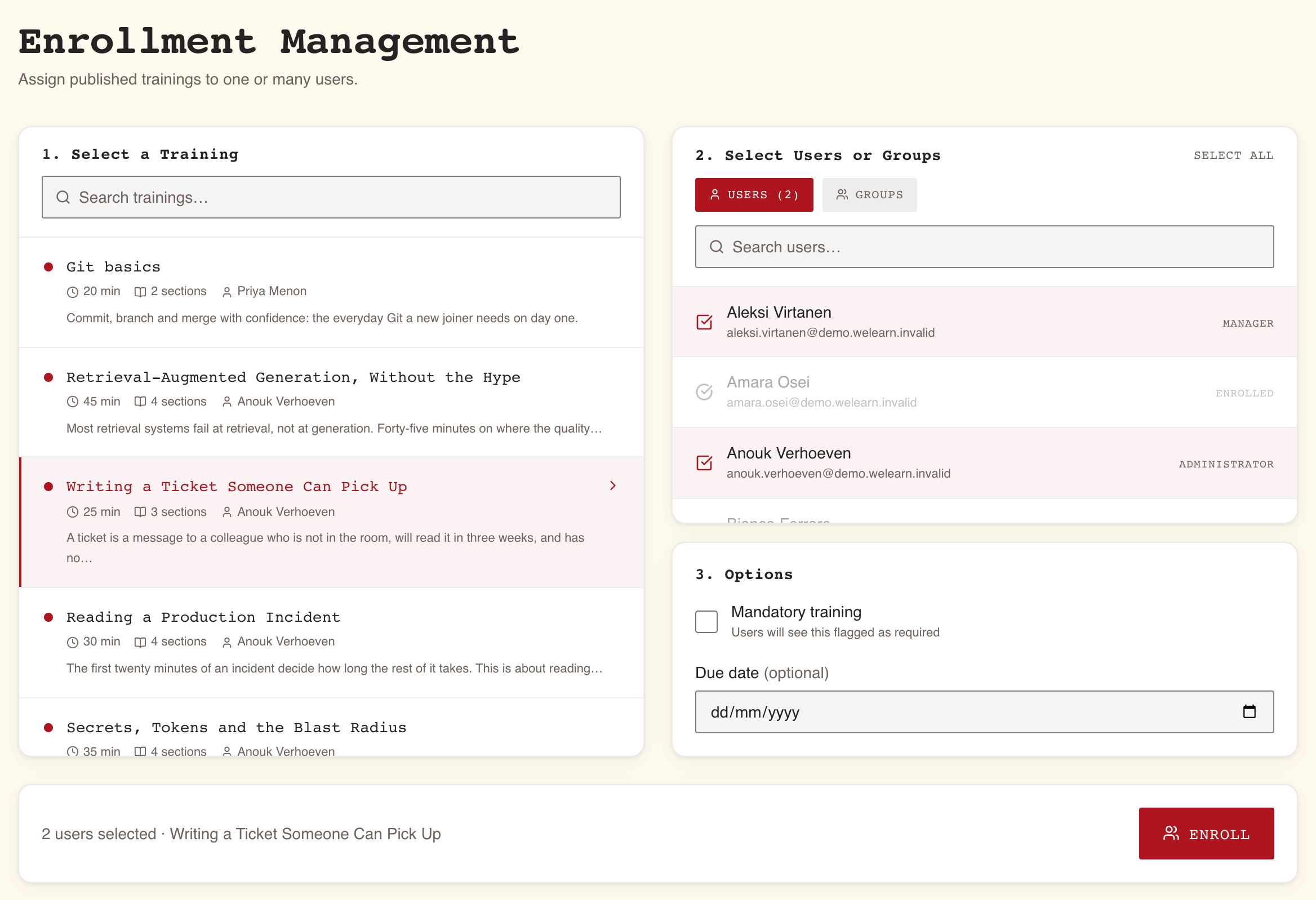
Ouvrez Inscriptions dans la barre latérale. La page s'intitule Gestion des inscriptions et indique Attribuez des formations publiées à un ou plusieurs utilisateurs. Remplissez les panneaux dans l'ordre :
| Panneau | Vous choisissez |
|---|---|
| 1. Choisir une formation | Une formation publiée |
| 2. Choisir des utilisateurs ou des groupes | Des personnes, des groupes, ou les deux |
| 3. Options | Formation obligatoire et une Date d'échéance facultative |
Appuyez ensuite sur Inscrire dans la barre en bas de la page. Cette barre résume aussi votre choix, par exemple 3 utilisateurs, 1 groupe sélectionné(s) · GDPR Basics, ou Aucun utilisateur ou groupe sélectionné. Inscrire reste grisé tant que vous n'avez pas choisi une formation et au moins une personne ou un groupe.
Le panneau 1 ne propose que des formations publiées, et au plus 50
Chaque ligne affiche le titre, la durée, le nombre de sections, les auteurs et le début de la description. Saisissez du texte dans Rechercher des formations… pour filtrer la liste par titre. Cliquez sur une formation pour la choisir ; cliquez de nouveau pour la désélectionner.
Les brouillons et les formations archivées n'apparaissent jamais : on ne peut inscrire qu'à une formation publiée.
Choisir une autre formation remet tout à zéro : les personnes et groupes cochés, les deux recherches et tout message de la dernière inscription sont effacés, et l'onglet Utilisateurs revient au premier plan.
Panneau 2 : les personnes dans un onglet, les groupes dans l'autre
Rien dans ce panneau ne fonctionne tant qu'aucune formation n'est choisie ; il indique Choisissez d'abord une formation.
L'onglet Utilisateurs liste toute l'organisation
Chaque ligne affiche le nom de la personne, son e-mail et son rôle. Recherchez avec Rechercher des utilisateurs… par nom ou e-mail. Cochez les personnes une par une.
Une fois une formation choisie, la liste vous indique qui l'a déjà :
- Les personnes déjà inscrites sont grisées, marquées Inscrit, et ne peuvent pas être cochées. Cela vaut pour n'importe quelle version de la formation : une personne inscrite à une version antérieure compte.
- Sur une formation obligatoire, ou dont les réussites expirent, chaque personne inscrite affiche aussi sa situation, par exemple Certifié, Expire bientôt ou En retard. Voir Piloter la conformité de votre équipe pour la signification de chacune.
Tout sélectionner coche toutes les personnes affichées par la liste à ce moment-là qui ne sont pas déjà inscrites. Avec une recherche saisie, cela ne concerne que les résultats. Une fois toutes cochées, le même bouton devient Tout désélectionner.
L'onglet Groupes liste les groupes actifs
Les groupes archivés ne sont pas proposés. Recherchez avec Rechercher des groupes… par nom. Cochez des groupes entiers.
- Un groupe dont tous les membres sont déjà inscrits est grisé et marqué Inscrit.
- Lorsque vous cochez un groupe dont une partie est déjà inscrite, une ligne apparaît sous son nom, par exemple 3 sur 8 déjà inscrits. Seuls les cinq autres sont inscrits ; les trois sont comptés dans le résultat comme déjà inscrits.
Vous pouvez cocher des personnes et des groupes en une seule fois. Les onglets tiennent le compte, par exemple Utilisateurs (3) et Groupes (1). Une personne cochée par son nom et aussi présente dans un groupe coché n'est inscrite qu'une fois.
Choisir un groupe met aussi à niveau les membres qui ont déjà la formation
Un membre d'un groupe coché qui a déjà la formation n'est pas inscrit une seconde fois. Mais si la formation est marquée obligatoire, ou si vous cochez Formation obligatoire, et que son inscription n'était pas encore une affectation (il l'a démarrée lui-même, ou quelqu'un l'a inscrit sans cocher la case), elle en devient une. Elle lui affiche alors le badge obligatoire, et elle prend votre Date d'échéance, ou l'échéance propre à la formation, sauf si elle avait déjà une échéance. Une affectation qui avait été libérée, parce qu'il a quitté un groupe qui imposait la formation ou que cette exigence a été retirée, lui est rendue de la même façon : une échéance dépassée est remplacée par la vôtre, ou par celle de la formation, et une échéance encore à venir est conservée. Il en est prévenu par la même notification Vous avez été inscrit à "GDPR Basics" qu'une nouvelle inscription.
C'est le seul moyen, depuis cette page, d'atteindre des personnes qui ont déjà une formation. Dans l'onglet Utilisateurs, elles sont grisées.
Panneau 3 : ce que font réellement les deux options
Les deux options sont effacées après chaque inscription : renseignez-les de nouveau à chaque fois.
Formation obligatoire ajoute un badge, pas un suivi de conformité
L'aide de la case indique Les utilisateurs la verront signalée comme obligatoire, et c'est ce qu'elle fait. Ce que l'apprenant obtient dépend de la façon dont la formation elle-même est marquée, sur sa carte Conformité :
| Formation elle-même marquée obligatoire | Formation ordinaire | |
|---|---|---|
| Case cochée | Une obligation de conformité : badge, statut, échéance, rappels, certificat, et une ligne dans Conformité de l'équipe | Le badge obligatoire sur son tableau de bord, la carte du catalogue et la page de la formation. Avec une Date d'échéance, terminer avant celle-ci rapporte aussi 25 XP de bonus et compte pour le badge Deadline Crusher. Rien d'autre |
| Case non cochée | Exactement comme cochée : sur une telle formation, toute inscription est une obligation | Une inscription simple, sans badge |
La date d'échéance se termine à la fin de ce jour, dans le fuseau horaire de chaque apprenant
Date d'échéance (facultatif) fixe l'échéance de l'apprenant. Elle fonctionne avec ou sans la case Formation obligatoire.
- Choisissez une date postérieure à aujourd'hui. Aujourd'hui ou une date passée est refusée avec une erreur indiquant que la date d'échéance doit être dans le futur.
- Toutes les personnes que vous inscrivez reçoivent la même date du calendrier, qui se termine à la fin de ce jour là où chacune se trouve : selon son propre réglage Fuseau horaire, ou le fuseau horaire par défaut de l'organisation si elle n'en a pas défini. Une équipe répartie sur plusieurs bureaux ne perd pas d'heures à cause du vôtre.
- Laissée vide sur une formation obligatoire, chaque apprenant reçoit le Délai pour terminer de la formation à partir d'aujourd'hui, 30 jours sauf indication contraire de la formation.
- Laissée vide sur une formation ordinaire, il n'y a aucune échéance.
- La date est figée au moment où vous appuyez sur Inscrire. Vous ne pouvez plus la modifier ensuite depuis aucun écran, et inscrire de nouveau la personne ne la déplace pas.
Une échéance est ce dont l'apprenant reçoit un rappel : il la voit sur son tableau de bord sous la forme À rendre le 14 nov. 2026, puis À rendre dans 3 jours, puis En retard de 2 jours, et il reçoit un rappel 7 jours et 1 jour avant. Sur une formation ordinaire, une échéance dépassée n'est que cette étiquette : personne n'est signalé ni relancé. Le calendrier complet figure dans Piloter la conformité de votre équipe.
Appuyer sur Inscrire et lire la réponse
La barre du bas répond en trois lignes au plus.
| Message | Signification |
|---|---|
| 5 utilisateurs inscrits avec succès. (vert) | Cinq nouvelles inscriptions ont été créées. Chacune de ces personnes est notifiée |
| 2 utilisateurs étaient déjà inscrits. (orange) | Ils avaient déjà la formation, à leur nom ou via un groupe coché. Rien de nouveau n'a été créé pour eux, hormis la mise à niveau décrite en section 03 |
| 1 utilisateur sélectionné est introuvable. (orange) | Une personne cochée a été retirée de l'organisation pendant que la page était ouverte |
| Aucune inscription créée : la sélection ne contenait aucun utilisateur éligible. (rouge) | Typiquement, un groupe coché qui ne contient personne |
| Échec de l'inscription (rouge), ou une raison plus précise | Rien n'a été enregistré. Une date qui n'est pas dans le futur, ou une formation archivée pendant que la page était ouverte, est signalée ici |
Les personnes et groupes cochés, la Date d'échéance et Formation obligatoire sont alors effacés, et la liste se met à jour : les personnes que vous venez d'inscrire affichent désormais Inscrit.
Ce que voit l'apprenant, et en quoi cela diffère d'une inscription par lui-même
Les apprenants peuvent s'inscrire eux-mêmes à toute formation publiée en appuyant sur Démarrer la formation sur sa page. Votre inscription et la leur aboutissent au même endroit, mais elles n'arrivent pas de la même façon.
| Vous les inscrivez | Ils s'inscrivent eux-mêmes | |
|---|---|---|
| Notification | Vous avez été inscrit à "GDPR Basics", dans l'application, et dans Slack si votre organisation l'a connecté | Aucune |
| Où elle apparaît | Leur Tableau de bord, sous Mes formations, avec la date d'échéance s'il y en a une | Au même endroit |
| Badge obligatoire (★ Obligatoire) | Si la formation est obligatoire, ou si vous avez coché Formation obligatoire | Seulement si la formation est obligatoire |
| Échéance | Votre Date d'échéance, ou sur une formation obligatoire son Délai pour terminer | Sur une formation obligatoire, son Délai pour terminer ; sinon aucune |
| Compte dans Conformité de l'équipe | Seulement sur une formation obligatoire | Seulement sur une formation obligatoire : la démarrer soi-même revient à accepter l'obligation |
Si vous vous inscrivez vous-même sur cette page, vous ne recevez pas non plus de notification.
Ce qu'un apprenant lit sur ses propres échéances et statuts se trouve dans Formations obligatoires et certification.
Vous ne pouvez désinscrire personne
Il n'existe aucun bouton, sur cette page ni ailleurs, pour supprimer une inscription, modifier son échéance ou retirer le badge obligatoire. L'apprenant ne le peut pas non plus.
Ce que vous pouvez faire, c'est mettre fin à une obligation venue d'un groupe : retirer la formation imposée au groupe ou retirer la personne du groupe. Cela la fait sortir de Conformité de l'équipe, mais la formation reste sur son tableau de bord. Voir Groupes et formations imposées. Choisissez les personnes et la date avec soin avant d'appuyer sur Inscrire.
Pièges
| Piège | Ce qui se passe | Que faire |
|---|---|---|
| Cocher Formation obligatoire pour « en faire de la conformité » | Les apprenants voient un badge. Personne n'apparaît dans Conformité de l'équipe, personne n'obtient de certificat | Faire marquer la formation elle-même comme obligatoire sur sa carte Conformité |
| Cocher un groupe pour couvrir les nouveaux venus | Seuls les membres du jour sont inscrits | Imposer la formation au groupe |
| Chercher une formation ancienne dans le panneau 1 | Elle ne fait pas partie des 50 chargées, et la recherche ne la trouve pas | Demander à ses auteurs de publier une mise à jour, ou l'imposer à un groupe |
| Choisir aujourd'hui comme Date d'échéance | L'inscription est refusée | Choisir demain ou plus tard |
| Laisser Date d'échéance vide sur une formation ordinaire | Aucune échéance, aucun rappel | Choisir une date si vous en voulez une |
| Inscrire la mauvaise personne ou à la mauvaise date | Impossible d'annuler ou de modifier | Vérifier le résumé dans la barre du bas avant d'appuyer sur Inscrire |
| Vouloir sélectionner de nouveau une personne déjà inscrite | Elle est grisée dans l'onglet Utilisateurs | Cocher un groupe dont elle fait partie et qui n'est pas entièrement inscrit ; sur une formation obligatoire, ou avec la case cochée, son inscription devient une affectation |
| S'attendre à ce qu'une échéance bouge en réinscrivant quelqu'un | Une échéance existante n'est jamais déplacée | Aucune solution : une échéance ne peut plus être modifiée une fois fixée |
| Cocher un groupe vide | Aucune inscription créée | Ajouter d'abord des membres : Groupes et formations imposées |