
WeLearn vous prévient quand quelque chose a besoin de vous ou vous concerne : une inscription, une échéance, un collègue qui attend votre relecture, un badge. Chaque notification arrive dans votre boîte de réception WeLearn, derrière la cloche de la barre supérieure. Si votre organisation a connecté Slack, la plupart peuvent aussi vous y parvenir. Cette page explique comment les lire, comment choisir ce que vous recevez, et ce que chacune signifie.
La cloche indique les nouveautés
La cloche de la barre supérieure affiche en rouge le nombre de vos notifications non lues, 9+ au-delà de neuf. Les nouvelles notifications arrivent pendant que vous travaillez, sans recharger la page.
Sélectionnez la cloche pour voir vos cinq plus récentes. Tout marquer comme lu remet le compteur à zéro, et Voir toutes les notifications ouvre la page Notifications. La cloche est aussi décrite dans Se repérer dans WeLearn.
La page Notifications les contient toutes
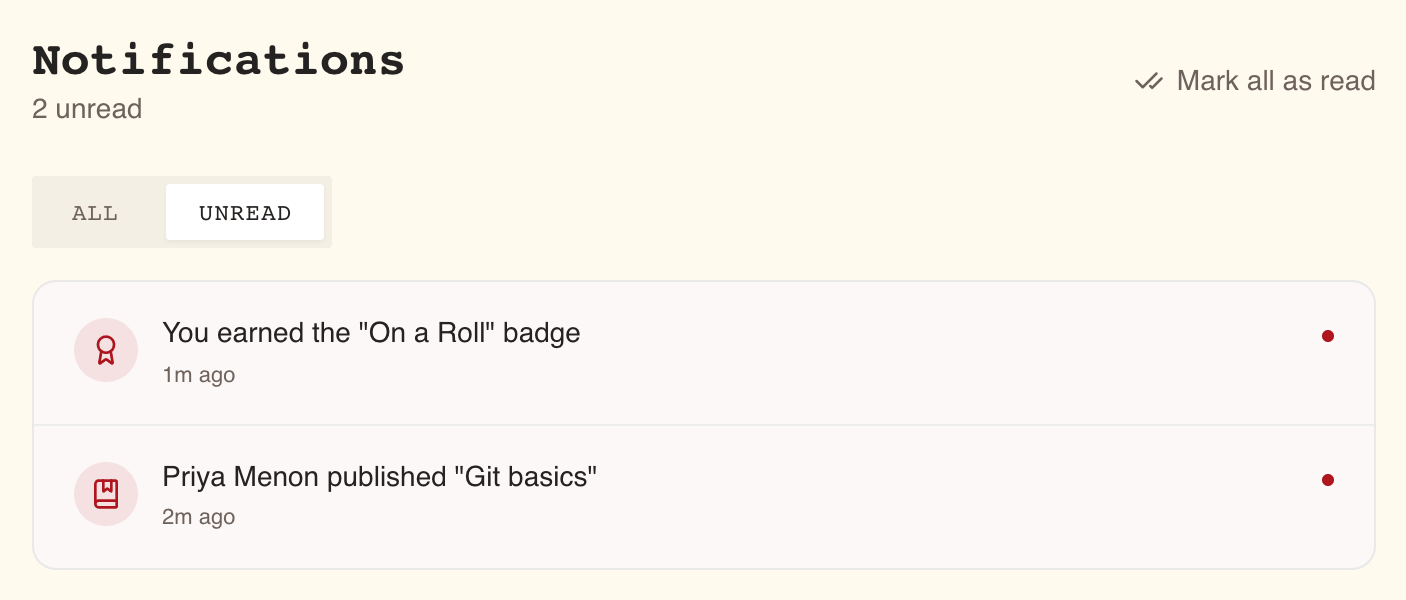
La page Notifications liste toutes vos notifications, la plus récente en premier, 20 à la fois.
| Commande | Ce qu'elle fait |
|---|---|
| Toutes / Non lues | Affiche tout, ou seulement ce que vous n'avez pas lu |
| Tout marquer comme lu | Marque comme lues toutes les notifications non lues, pas seulement celles affichées. Visible tant qu'il reste des non lues |
| Charger plus | Charge les 20 suivantes. Visible tant qu'il en reste de plus anciennes |
| Icône de coche sur une ligne | Marque celle-ci comme lue, sans l'ouvrir |
| Icône de croix sur une ligne | Supprime celle-ci. Il n'y a ni confirmation ni annulation |
Chaque ligne affiche une icône selon son type, une phrase qui dit ce qui s'est passé, et depuis quand : « à l'instant », « il y a 5 min », « il y a 3 h », « il y a 2 j », puis la date au-delà d'une semaine. Les lignes non lues sont teintées et portent un point rouge. Sur un ordinateur, la coche et la croix apparaissent au survol d'une ligne ; sur un téléphone ou une tablette, elles sont toujours affichées.
Sélectionner une notification ouvre ce qu'elle concerne et la marque comme lue. La destination de chaque type figure dans la section 7. Quelques notifications n'ont rien à ouvrir ; les sélectionner ne fait rien, et vous les marquez comme lues avec la coche.
Les phrases suivent la langue que vous avez choisie pour WeLearn, et changent avec elle.
Paramètres › Notifications choisit ce qui vous parvient, et où
Ouvrez Paramètres › Notifications. Chaque ligne correspond à une catégorie de notifications, avec un interrupteur par canal qui peut vous atteindre : In-app toujours, et Slack quand votre organisation l'a connecté (section 5). Il n'y a pas d'interrupteur E-mail : WeLearn n'envoie aucune notification par e-mail (section 4). Modifiez ce que vous voulez, puis sélectionnez Enregistrer les préférences. Rien ne change tant que vous n'avez pas enregistré ; le bouton confirme avec Enregistré !.
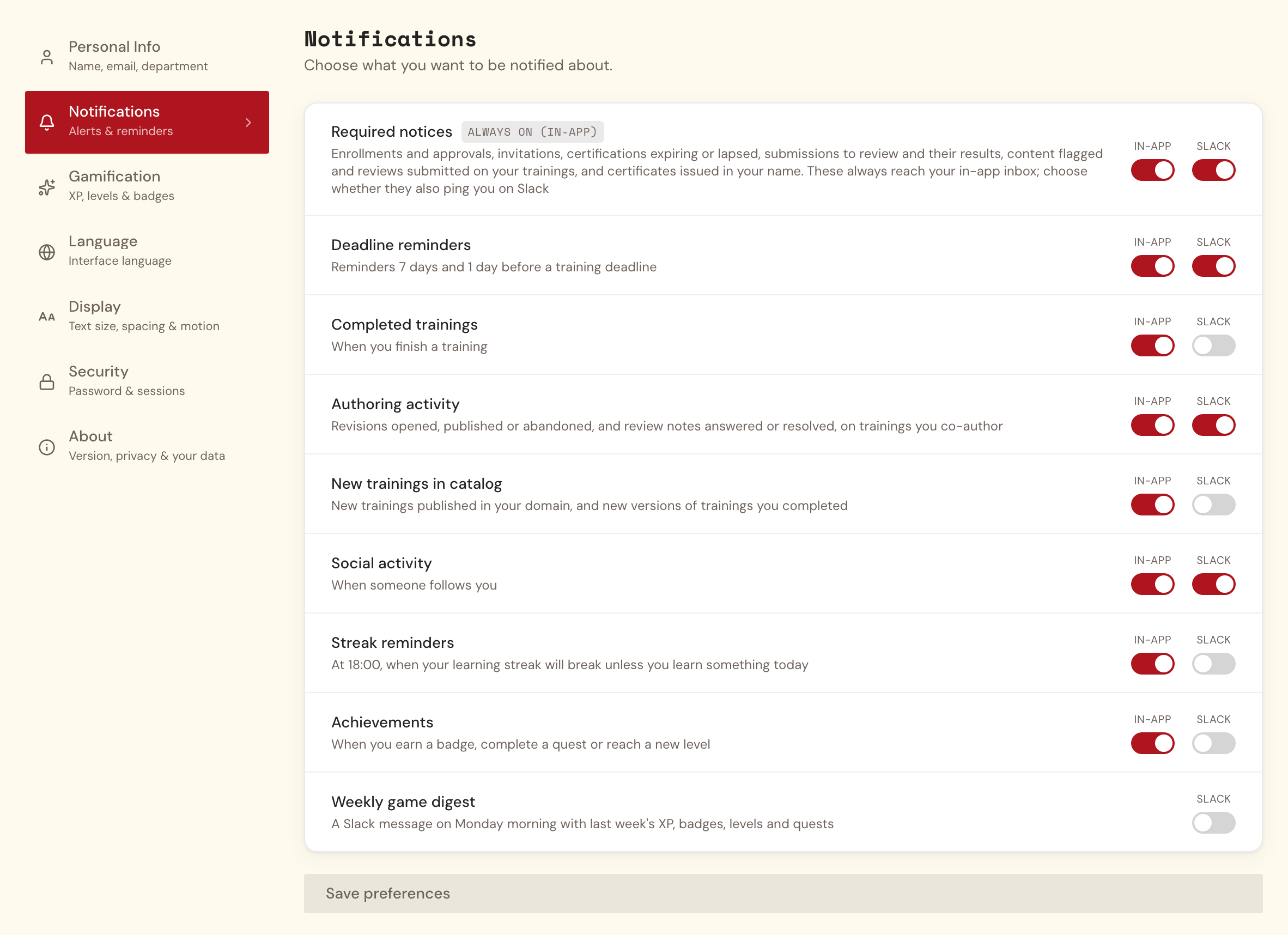
| Catégorie, telle que l'écran la nomme | Ce qu'elle couvre réellement | Activée par défaut |
|---|---|---|
| Avis obligatoires | Être inscrit par quelqu'un d'autre ; être invité à co-rédiger ou à relire un brouillon ; les avis d'expiration et de fin de certification ; un manager qui vous relance sur vos formations obligatoires ; un manager qui télécharge votre certificat ; les rendus de relecture par les pairs qui vous sont envoyés, leurs verdicts et les rendus retirés ; un apprenant qui signale un problème dans une formation dont vous êtes l'auteur ; une relecture terminée de votre brouillon ; pour les Managers et les Administrateurs, le bilan hebdomadaire de conformité | In-app (verrouillé), Slack |
| Rappels d'échéance | Les rappels 7 jours et 1 jour avant une date limite | In-app, Slack |
| Formations terminées | Terminer une formation | In-app |
| Activité de rédaction | Un co-auteur qui ouvre, publie ou abandonne une révision d'une formation dont vous êtes co-auteur ; les réponses aux notes de relecture et la résolution de notes sur un brouillon | In-app, Slack |
| Nouvelles formations au catalogue | Une formation publiée par une personne que vous suivez, dans un thème que vous suivez, ou dont vous êtes co-auteur ; une nouvelle version d'une formation que vous avez terminée | In-app |
| Activité sociale | Quelqu'un qui vous suit | In-app, Slack |
| Rappels de série | L'alerte indiquant que votre série est sur le point de s'arrêter (section 6) | In-app |
| Succès | Obtenir un badge, terminer une quête, atteindre un nouveau niveau | In-app |
| Récapitulatif hebdomadaire du jeu | « Your week on WeLearn » sur Slack (section 5) ; cette ligne n'a qu'un interrupteur Slack | Désactivé |
Les trois dernières lignes font partie du jeu. Elles n'apparaissent que tant que vous participez à la ludification (Paramètres › Ludification), et disparaissent dès que vous arrêtez.
Tous les autres interrupteurs sont indépendants. Vous pouvez garder une catégorie dans votre boîte de réception et la couper sur Slack, ou l'inverse. Désactiver les deux pour une catégorie l'arrête complètement, et seulement elle : désactiver Rappels de série laisse vos rappels de date limite actifs, et désactiver Succès vous dit toujours quand vous terminez une formation.
WeLearn ne vous envoie pas de notifications par e-mail
WeLearn n'envoie pas de notifications par e-mail. Utilisez In-app et Slack.
Les seuls e-mails envoyés par WeLearn sont :
- une invitation à rejoindre une organisation sur WeLearn ;
- les messages liés à la demande d'un nouvel espace : la confirmation ou le refus envoyé au demandeur, le lien de configuration une fois l'espace approuvé, et l'avis indiquant qu'il est prêt.
Voir Demander et configurer un espace.
Slack fonctionne si votre organisation l'a connecté
Les notifications ne vous parviennent sur Slack que si toutes ces conditions sont réunies :
- un Administrateur a connecté l'espace de travail Slack de votre organisation et l'a laissé Active, avec Rechercher les membres par e-mail activé (voir Connecter Slack) ;
- vous avez un compte Slack dans cet espace de travail avec la même adresse e-mail que votre compte WeLearn ;
- l'interrupteur Slack est activé pour cette catégorie dans Paramètres › Notifications.
Vous n'avez rien à connecter de votre côté. WeLearn vous retrouve dans Slack grâce à votre adresse e-mail la première fois qu'il a quelque chose à vous envoyer. S'il ne vous trouve pas, il réessaie un jour plus tard : rejoindre l'espace de travail Slack après WeLearn ne pose donc aucun problème.
Si votre organisation n'a pas connecté Slack, ou l'a désactivé, vos paramètres n'affichent aucun interrupteur Slack ni de ligne Récapitulatif hebdomadaire du jeu.
À quoi ressemble un message Slack
Une notification arrive sous forme de message direct de l'application WeLearn :
- un titre avec une petite icône et l'intitulé de la notification, par exemple « You have been enrolled in » suivi du titre de la formation ;
- une ligne de détail, quand elle apporte quelque chose au titre ;
- un bouton qui ouvre la page dans WeLearn : View training, Open the section, Open the note, View profile, View achievements, View quests, Keep the streak, Review the submission, View my compliance ou View team compliance.
Sélectionner le bouton ouvre WeLearn au bon endroit et marque la même notification comme lue dans votre boîte de réception WeLearn, pour que vous ne la traitiez pas deux fois.
Le récapitulatif hebdomadaire
Si vous participez à la ludification et que Récapitulatif hebdomadaire du jeu a Slack activé, vous recevez aussi « Your week on WeLearn » le lundi matin : les XP gagnés la semaine précédente et leur évolution, votre niveau et les XP qui vous séparent du suivant, votre série et votre plus longue, ainsi que les badges, passages de niveau et quêtes de la semaine. Il n'est envoyé que si vous avez gagné quelque chose cette semaine-là. Il n'apparaît jamais dans votre boîte de réception WeLearn.
Les messages dans le canal de votre organisation
Si un Administrateur a aussi défini un canal Slack par défaut, WeLearn y publie un message quand une formation est publiée ou reçoit une nouvelle version, et y publie le jeu quotidien Cinq Indices les jours ouvrés. Ces messages vont dans le canal, pas à vous, et vos paramètres n'ont aucun effet sur eux.
Certaines notifications sont envoyées selon un calendrier
La plupart des notifications font suite à une action d'une personne. Celles-ci sont envoyées par WeLearn de lui-même :
| Rappel | Quand | Catégorie |
|---|---|---|
| Votre date limite approche | 7 jours et 1 jour avant, le matin dans votre fuseau horaire, tant que vous n'avez pas réussi, si la formation n'est pas terminée ou si un échec vous laisse une nouvelle tentative | Rappels d'échéance |
| Votre série est sur le point de s'arrêter | 18 h dans votre fuseau horaire, à la fin de votre journée de travail, si votre série dure depuis au moins 3 jours, que votre dernière activité date du jour ouvré précédent et que vous n'avez encore rien fait aujourd'hui. Votre série compte aussi les jours dans votre fuseau | Rappels de série |
| Une certification est sur le point d'expirer, ou a expiré | Le matin dans votre fuseau horaire ; les jours exacts figurent dans Formations obligatoires et certification | Avis obligatoires |
| La conformité demande de l'attention sur des formations dont vous êtes responsable | Le lundi matin, pour les Managers et les Administrateurs responsables d'une formation obligatoire sur laquelle des apprenants sont expirés ou en retard | Avis obligatoires |
| Your week on WeLearn | Le lundi matin, sur Slack uniquement | Récapitulatif hebdomadaire du jeu |
Votre fuseau horaire se règle dans Paramètres › Langue, sous Afficher les dates en. Le bilan de conformité est traité dans Piloter la conformité de votre équipe.
Chaque notification, ce qui la déclenche et où elle mène
La phrase est celle qu'affiche votre boîte de réception. « … » remplace un nom ou le titre d'une formation.
| Votre boîte de réception affiche | Envoyée quand | La sélectionner ouvre |
|---|---|---|
| Vous avez été inscrit à "…" | Un manager vous inscrit, ou un groupe dont vous faites partie exige la formation. Aussi quand une formation que vous avez démarrée vous-même devient une formation qu'on vous demande de suivre, ou qu'une formation dont vous aviez été libéré vous est de nouveau affectée par un manager. Pas quand vous démarrez une formation vous-même, ni quand rejoindre un groupe vous rend une formation dont vous aviez été libéré | La page de la formation |
| … vous a invité à co-éditer "…" | Un auteur vous invite à co-rédiger un brouillon | Le brouillon dans l'éditeur |
| … vous a invité à relire "…" | Un auteur vous invite à relire un brouillon | Le brouillon, en mode relecture |
| "…" est à rendre le … | 7 jours et 1 jour avant votre date limite | La page de la formation |
| Votre série de N jours va s'arrêter, terminez une activité aujourd'hui | Voir la section 6 | Votre Tableau de bord |
| Votre certification pour « … » expire le … | Votre certification entre dans sa fenêtre d'alerte | La page de la formation |
| Votre certification pour « … » a expiré le … | Votre certification a pris fin, ou un manager a exigé une recertification de tous | La page de la formation |
| Une formation obligatoire requiert votre attention (ou le nombre de formations) | Un manager vous relance sur vos formations obligatoires | Statistiques › Mon apprentissage |
| … a téléchargé votre certificat pour « … » | Un manager télécharge votre certificat. Au plus une fois par jour et par personne | Statistiques › Mon apprentissage |
| … a soumis un travail à relire | Un collègue envoie un exercice dont vous êtes relecteur | La page Relectures |
| Un rendu que vous deviez relire a été retiré : l'apprenant a quitté l'organisation | L'apprenant a quitté l'organisation avant votre relecture | La page Relectures |
| … a relu votre rendu : validé | Un relecteur valide votre exercice | Le lecteur, sur cet exercice |
| … a relu votre rendu : à retravailler | Un relecteur vous renvoie votre exercice | Le lecteur, sur cet exercice |
| … a signalé un problème dans "…" : suivi du motif | Un apprenant signale un problème dans une formation dont vous êtes l'auteur | Le lecteur, sur cette section |
| … a relu « … » : le verdict et le nombre de notes | Un relecteur que vous avez invité termine la relecture de votre brouillon | Le brouillon, à la première note |
| … a répondu à une note de relecture sur « … » | Quelqu'un répond dans un fil de notes de relecture auquel vous participez | Le brouillon, à cette note |
| … résout vos notes de relecture sur « … » | Un auteur commence à résoudre les notes que vous avez rédigées | Le brouillon, à cette note |
| … a ouvert une révision de "…" | Un co-auteur démarre une révision d'une formation dont vous êtes co-auteur | La page de la formation |
| … a publié une nouvelle révision de "…" | Un co-auteur publie cette révision | La page de la formation |
| … a abandonné la révision de "…" | Un co-auteur abandonne cette révision | La page de la formation |
| … a publié "…" | Une formation est publiée par une personne que vous suivez, dans un thème que vous suivez, ou dont vous êtes co-auteur | La page de la formation |
| "…" a été mise à jour avec du nouveau contenu | Une formation que vous avez terminée reçoit une nouvelle version | La page de la formation |
| … a commencé à vous suivre | Quelqu'un vous suit | Son profil |
| Vous avez terminé "…" | Vous terminez une formation | La page de la formation |
| Vous avez obtenu le badge "…" | Vous obtenez un badge | Succès |
| Quête terminée : "…" (+N XP) | Vous terminez une quête | Quêtes |
| Vous avez atteint le niveau N | Vous atteignez un nouveau niveau | Succès |
| Conformité à surveiller sur « … » : N expirée(s), N en retard | Le lundi, sur une formation obligatoire dont vous êtes responsable (Manager, Administrateur) | Statistiques › Conformité de l'équipe |
| Nouvelle demande d'espace "…" de …, ou … a approuvé / a rejeté la demande d'espace "…" | Une demande d'espace est envoyée ou tranchée (administrateurs de la plateforme uniquement) | Organisations |
La catégorie de chacune figure dans la section 3. Les badges, les quêtes et les niveaux n'existent que pour les membres qui participent à la ludification ; voir Ludification : XP, niveaux, séries, badges.