
Cette page couvre le lecteur, du moment où vous ouvrez une formation jusqu'à l'écran de résultat et au-delà : comment les sections se débloquent, ce que font les boutons, ce qu'un exercice vous montre une fois envoyé, comment votre score et votre résultat sont calculés, et ce qu'une nouvelle tentative remet à zéro. Pour un premier parcours, commencez par la Prise en main pour les apprenants. La façon de répondre à chaque type d'exercice est décrite dans Répondre à chaque type d'exercice.
Le lecteur affiche une section à la fois
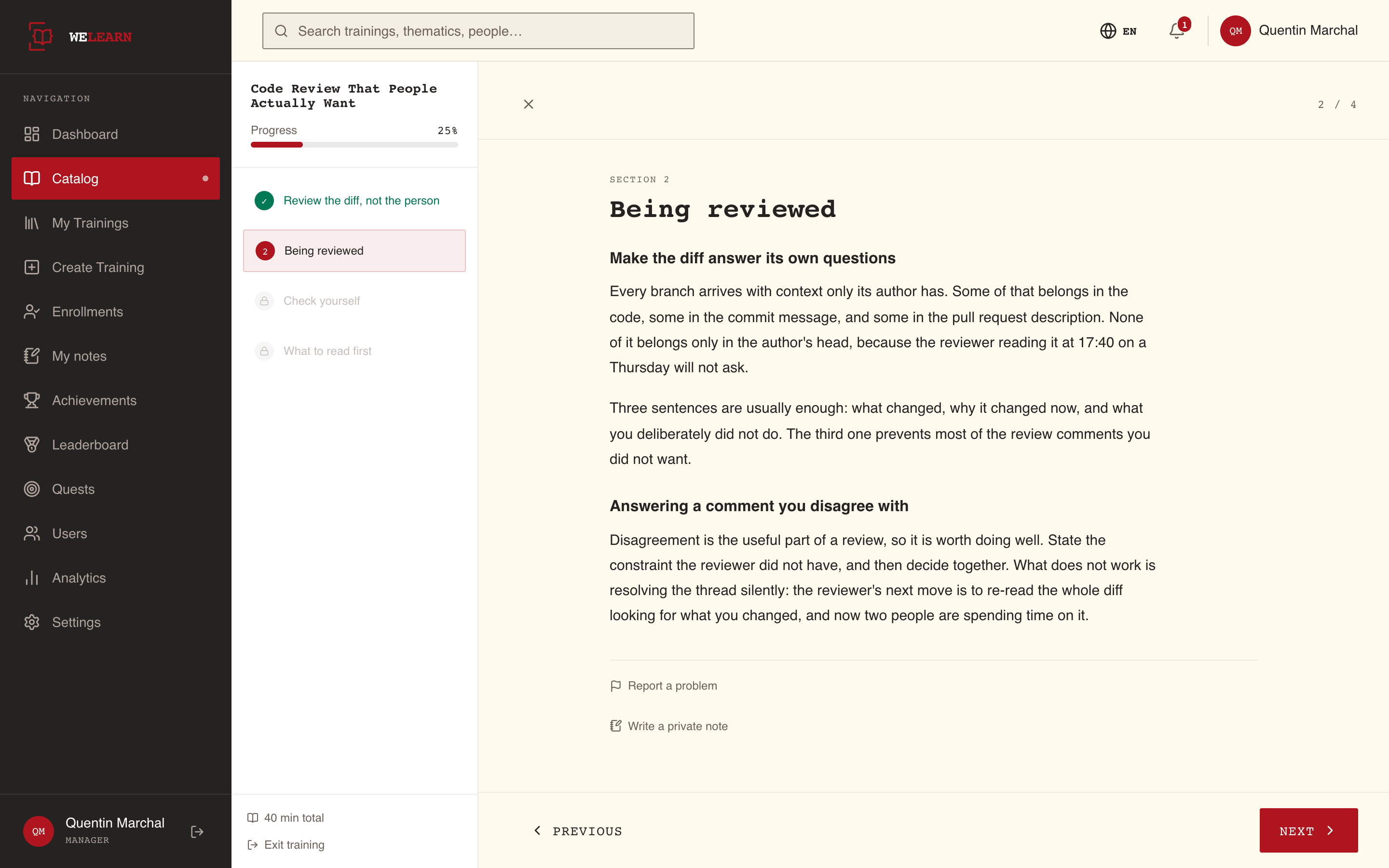
Le panneau de gauche liste toutes les sections de la formation dans l'ordre, avec le titre de la formation, une barre Progression et, en bas, la durée totale et Quitter la formation. La partie droite affiche la section en cours. Le compteur en haut à droite, par exemple 3 / 12, indique où vous en êtes.
- Une section de lecture affiche Section 1, Section 2 et ainsi de suite au-dessus de son titre.
- Une section de liens affiche Ressource et une carte par lien. Chaque lien s'ouvre dans un nouvel onglet.
- Un exercice est signalé par une icône de point d'interrogation dans le panneau de gauche.
Le code s'affiche en police à chasse fixe et coloré selon sa syntaxe. Un bloc de code, dans une section ou dans une question, a un bouton Copier le code dans son coin supérieur droit, visible quand vous pointez le bloc ou atteignez le bouton avec Tab, et toujours sur un écran tactile. Si votre navigateur ne laisse pas WeLearn copier, le bouton sélectionne le code à la place, et Ctrl+C ou Cmd+C le copie.
Sur un écran étroit, le panneau de gauche est un tiroir. Ouvrez-le avec l'icône de livre en haut à gauche et fermez-le avec Fermer.
Les sections s'ouvrent dans l'ordre
Vous pouvez ouvrir toute section que vous avez terminée, ainsi que la suivante. Les sections plus loin affichent un cadenas et ne peuvent pas être sélectionnées.
| Dans le panneau de gauche | Signification |
|---|---|
| Une coche | Terminée |
| Le numéro de la section | Accessible, pas encore terminée |
| Une horloge | Un rendu en relecture par les pairs qui attend un relecteur. Il compte comme fait pour avancer, pas pour la Progression |
| Un cadenas | Pas encore atteinte |
La Progression compte les sections terminées. Un rendu en attente de relecture ne compte pas tant qu'un relecteur n'a pas tranché.
Les boutons du bas vous font avancer
| Bouton | Ce qu'il fait |
|---|---|
| Précédent | Revient d'une section en arrière |
| Suivant | Passe à la section suivante. Sur une section de lecture ou de liens, il marque aussi cette section comme terminée. Sur un exercice, il reste indisponible tant que vous n'avez pas envoyé de réponse |
| Terminer la formation | Sur la dernière section, une fois tout terminé : ouvre l'écran de résultat |
| Fermer et attendre la relecture | Remplace Terminer la formation quand un rendu en relecture par les pairs attend encore un verdict. Il vous mène à la page de la formation, où l'état du rendu est affiché |
| Retour à la formation | Sur la dernière section d'une formation que vous avez déjà terminée |
| Quitter la formation | Dans le panneau de gauche. Vous mène à la page de la formation à tout moment |
Sur un téléphone, Terminer la formation devient Terminer et Fermer et attendre la relecture devient Attendre la relecture.
WeLearn retient où vous vous êtes arrêté
Votre progression est enregistrée section par section. À votre retour, Continuer sur la page de la formation, ou la ligne de la formation sur votre Tableau de bord, ouvre le lecteur sur la première section que vous n'avez pas terminée.
Certains liens ouvrent plutôt une section précise : une notification, une note dans Mes notes, ou Ouvrir dans la formation à côté d'un rendu en relecture par les pairs. Si cette section est plus loin que là où vous êtes arrivé, le lecteur ouvre la section la plus avancée à laquelle vous avez accès.
Ce qu'un exercice vous montre après l'envoi
Deux réglages, choisis par l'auteur pour toute la formation, décident de ce que vous voyez : l'Affichage des résultats et la présence ou non d'un score de réussite.
Affichage des résultats
| Affichage des résultats | Après l'envoi d'un exercice |
|---|---|
| Immédiat (par défaut) | Tout de suite, dans les limites du tableau suivant |
| À la fin | « Réponse enregistrée. Vos résultats seront affichés à la fin de la formation. » Rien de plus tant que vous n'avez pas terminé la formation. Si vous revenez sur un exercice auquel vous avez répondu, il affiche Réponse enregistrée |
Un exercice en relecture par les pairs fait exception : son verdict vient d'une personne, plus tard, et s'affiche dès qu'il arrive, quel que soit l'affichage des résultats.
Ce qui est révélé, et quand
Les bonnes réponses sont retenues tant que les montrer vous permettrait de réussir la tentative suivante de mémoire. En pratique :
| Situation | Une réponse entièrement juste affiche | Une réponse fausse ou en partie juste affiche |
|---|---|---|
| Retour immédiat, la formation n'a pas de score de réussite | Correct, et l'explication si l'auteur en a écrit une | Incorrect, la bonne réponse, et l'explication si l'auteur en a écrit une |
| Retour immédiat, la formation a un score de réussite que vous n'avez pas atteint | Correct, et l'explication si l'auteur en a écrit une | Incorrect et rien d'autre : ni score, ni bonne réponse, ni explication |
Les exercices autres que les quiz affichent aussi leur score à côté de Correct ou Incorrect, sauf dans le dernier cas.
Une fois la formation terminée, chaque exercice révèle ses bonnes réponses si l'une de ces conditions est remplie :
- la formation n'a pas de score de réussite ;
- vous avez réussi ;
- il ne vous reste aucune tentative.
Sinon, c'est-à-dire si vous avez échoué et pouvez réessayer, chaque exercice affiche votre propre réponse avec la mention Correct ou Incorrect, sans la bonne réponse. Vous voyez les réponses une fois que vous avez réussi ou épuisé vos tentatives. Sur une formation à tentatives illimitées avec un score de réussite, un apprenant qui échoue ne les voit jamais.
Les quiz à plusieurs questions
Un quiz affiche une question à la fois, par exemple Q2/5 à côté de son titre. Vous répondez à chaque question avec Valider la réponse, et vous ne pouvez plus la modifier ensuite. Avec un retour immédiat, le quiz passe de lui-même à la question suivante au bout de quelques secondes, davantage quand il y a une explication à lire, jusqu'à 15 secondes. Un compte à rebours indique le temps restant. Toucher, faire défiler ou cliquer dans le quiz l'arrête, et vous passez à la suite avec le bouton Suivant du quiz.
Les boutons Précédent et Suivant du quiz font passer d'une question à l'autre. Les boutons en bas de la page font passer d'une section à l'autre.
Une banque de questions peut vous poser des questions différentes à chaque fois
Un auteur peut configurer un quiz pour qu'il tire une partie de ses questions dans un ensemble plus large. Vous ne voyez que les questions tirées pour vous, et le compteur ne compte que celles-ci. Le tirage reste le même si vous rechargez la page, et change à votre tentative suivante et à votre tour suivant : une nouvelle tentative ne répète donc pas les mêmes questions.
Comment votre résultat est calculé
- Chaque exercice est noté de 0 à 100. La plupart des types accordent des points partiels : voir Répondre à chaque type d'exercice pour la règle de chaque type. 100 est réservé à une réponse parfaite : une réponse presque juste affiche 99, jamais 100. Une relecture par les pairs vaut 100 pour une validation et 0 pour À retravailler.
- Votre score est la moyenne simple de tous les exercices de la formation. Chaque exercice pèse autant, quelle que soit sa taille : un quiz de dix questions compte autant qu'une seule question numérique.
- La moyenne est comparée au score de réussite, si la formation en a un. Au niveau de celui-ci ou au-dessus, vous réussissez. En dessous, vous échouez. Sans score de réussite, terminer la formation vaut réussite.
- C'est votre dernière réponse qui compte. Après une nouvelle tentative, le nouveau score de chaque exercice remplace l'ancien, même s'il est plus bas.
L'écran de résultat et la page de la formation affichent la moyenne arrondie à l'entier, sous les intitulés score du quiz et Votre score. La comparaison utilise la moyenne exacte.
L'écran de résultat
Sélectionnez Terminer la formation sur la dernière section pour l'afficher.
| Vous avez réussi, ou il n'y a pas de score de réussite | Vous n'avez pas atteint le score de réussite |
|---|---|
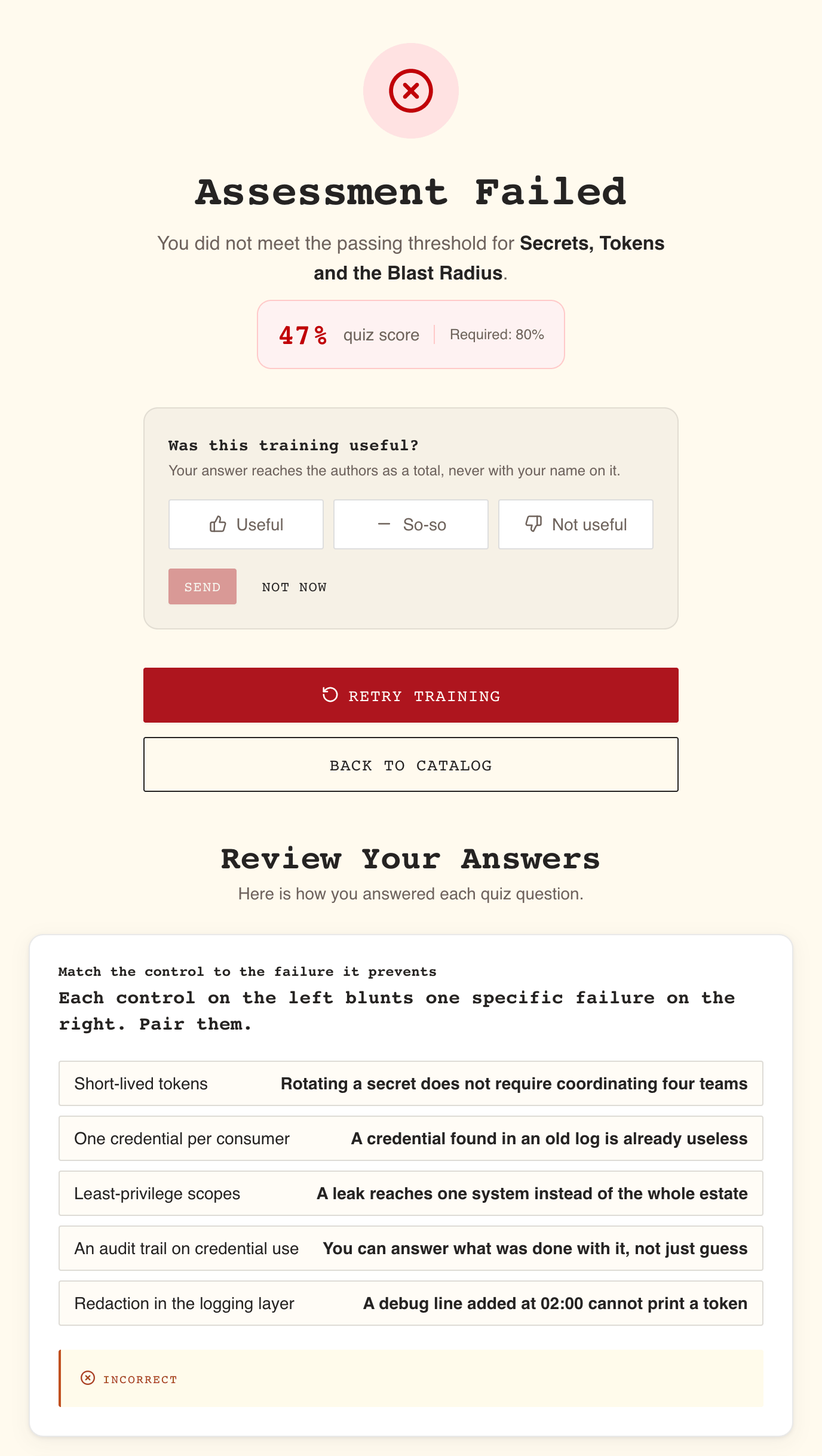
| Formation terminée ! et « Vous avez terminé » suivi du titre | Évaluation échouée et « Vous n'avez pas atteint le seuil de réussite pour » suivi du titre |
| Votre score, sous l'intitulé score du quiz, quand la formation a des exercices | Votre score, sous l'intitulé score du quiz, et par exemple Requis : 80 % |
| Sur une formation obligatoire qui expire : « Vous êtes certifié sur cette formation jusqu'au » suivi de la date | |
| Cette formation vous a-t-elle été utile ?, sauf si vous avez déjà donné votre avis pour ce tour | Cette formation vous a-t-elle été utile ?, sauf si vous avez déjà donné votre avis pour ce tour |
| Renouveler la certification ou Refaire la formation (section 10) | Recommencer la formation, tant qu'il vous reste une tentative |
| Revoir les réponses, quand aucune réponse n'est listée en dessous | |
| Retour au catalogue et Aller au tableau de bord | Retour au catalogue, et Aller au tableau de bord quand aucune nouvelle tentative n'est proposée |
Sous les boutons, Revoir vos réponses liste chaque exercice auquel vous avez répondu, avec votre propre réponse, selon les règles de la section 5. Sur une formation dont l'affichage des résultats est réglé sur À la fin, c'est là que vos résultats apparaissent pour la première fois.
L'invitation à donner votre avis est décrite dans Notes, avis et signalement de problèmes.
L'écran de résultat n'apparaît qu'une fois, juste après que vous avez terminé. Si vous rouvrez la formation plus tard, le lecteur s'ouvre sur la première section, avec vos réponses en lecture seule, et la page de la formation affiche Terminée ou Échouée avec votre score.
Tentatives et nouvel essai
L'auteur fixe le nombre de tentatives de chaque apprenant : une, un nombre fixe, ou illimité. Votre premier parcours est votre première tentative. Chaque nouvel essai en consomme une de plus.
Vous pouvez recommencer après un échec, depuis l'écran de résultat (Recommencer la formation) ou depuis la page de la formation (Réessayer la formation, à côté de Échouée). Une réussite ne se recommence pas : pour reprendre une formation réussie, commencez un nouveau tour (section 10).
| Lors d'une nouvelle tentative | Ce qui se passe |
|---|---|
| Les quiz et les autres exercices corrigés automatiquement | Repartent de zéro, vierges. Leurs scores sont écartés jusqu'à ce que vous y répondiez de nouveau |
| Les sections de lecture et de liens | Restent terminées |
| Un rendu en relecture par les pairs | Est conservé tel quel : votre texte, son verdict et les envois que vous avez déjà utilisés |
| Votre résultat | Est effacé jusqu'à ce que vous terminiez de nouveau |
| L'endroit où s'ouvre le lecteur | Le premier exercice |
Si la formation contient une relecture par les pairs pour laquelle vous avez déjà envoyé un rendu, la nouvelle tentative vous demande d'abord de confirmer : « Vos quiz et exercices repartent de zéro. Pas votre rendu relu : il reste tel que vous l'avez envoyé, conserve son verdict et conserve les envois déjà utilisés. »
Le bouton de nouvelle tentative n'est pas proposé quand :
- Il ne vous reste aucune tentative. Adressez-vous aux Administrateurs de votre organisation.
- Le seul exercice est une relecture par les pairs. Il n'y a rien à remettre à zéro. Révisez plutôt votre rendu, si le verdict le permet : voir Répondre à chaque type d'exercice.
- Une relecture par les pairs a scellé le résultat. Quand votre rendu a reçu À retravailler et qu'il ne vous reste aucun envoi, son 0 reste dans la moyenne quoi que vous fassiez, et l'écran indique : « Votre rendu relu a été refusé et il ne vous reste aucun envoi. Recommencer conserve ce verdict et ne peut donc rien changer. Demandez à un administrateur de vous accorder un nouvel essai. »
Sur une formation obligatoire, une nouvelle tentative a aussi un effet sur votre certification et votre échéance : voir Formations obligatoires et certification.
Refaire la formation après l'avoir réussie
Une fois que vous avez terminé une formation sans échouer, vous pouvez commencer un nouveau tour depuis le début. Le lecteur affiche un bandeau au-dessus du contenu, « Vous avez déjà terminé cette formation. Vous pouvez la refaire. », avec Refaire la formation. Sur une formation obligatoire dont la certification expire, le bouton indique Renouveler la certification à la place.
Vous confirmez d'abord, avec la question que pose la page de la formation : « Vous recommencez cette formation depuis le début, sur sa version actuelle. », suivi de ce que le nouveau tour change à vos réussites ou à votre certification. Sur une formation qui ne certifie rien : « Vos réussites précédentes restent dans votre parcours. »
Un nouveau tour diffère d'une nouvelle tentative :
| Nouvelle tentative (Recommencer la formation) | Nouveau tour (Refaire la formation, Renouveler la certification) | |
|---|---|---|
| Sections de lecture | Restent terminées | Repartent de zéro |
| Relecture par les pairs | Conservée | Repart de zéro |
| Version | Celle sur laquelle vous êtes | La dernière version publiée |
| Tentatives | En consomme une | Un jeu complet à nouveau |
Pour une formation obligatoire, lisez Formations obligatoires et certification avant de commencer un nouveau tour.
Une formation archivée est en lecture seule
Une formation archivée affiche sur sa page « Cette formation a été archivée et n'est disponible qu'à titre de référence. Les nouvelles inscriptions sont désactivées. » Si vous n'étiez pas inscrit, Consulter l'archive l'ouvre.
Une version qu'une plus récente a remplacée affiche à la place « Une version plus récente de cette formation a remplacé celle-ci, qui n'est conservée qu'à titre de référence. Rien de ce que vous y faites n'est enregistré. » Sa page propose Version actuelle, qui ouvre la version qui l'a remplacée. Si vous avez un parcours de la formation, c'est le seul chemin pour continuer : la page ne propose aucun bouton qui ouvre le lecteur en lecture seule comme s'il enregistrait votre travail, et la page de la version actuelle dit quoi faire de votre parcours. Un favori, ou un lien qui date d'avant la révision de la formation, peut encore vous mener sur une telle page : les rappels, les verdicts et votre parcours d'apprentissage renvoient à la version actuelle.
Dans le lecteur, un bandeau au-dessus du contenu indique « Cette version est archivée et conservée pour référence. Votre progression n'y est pas enregistrée. » Quand la formation a une version actuelle, le bandeau propose Ouvrir la version actuelle. Le panneau de gauche indique Archive - Référence uniquement au lieu de Progression, toutes les sections sont ouvertes, et la dernière section propose Quitter l'archive. Les exercices sont affichés mais on ne peut pas y répondre, et rien de ce que vous faites n'est enregistré. Signaler un problème n'est pas proposé. Les notes privées fonctionnent toujours.
Quand les auteurs publient une nouvelle version
Les auteurs améliorent les formations en publiant une nouvelle version, numérotée v2, v3 et ainsi de suite. Votre parcours reste sur la version que vous avez commencée jusqu'à ce que vous passiez à la nouvelle : la publication d'une version ne transfère pas d'elle-même vos réponses ni votre progression.
Publier une nouvelle version retire la précédente. Elle devient une version archivée, accessible depuis le sélecteur de version de la page de la formation, une liste sans intitulé affichée uniquement aux auteurs de la formation, aux Managers et aux Administrateurs.
- Si vous aviez terminé la formation, votre résultat et vos réussites restent tels quels. Vous êtes prévenu que la formation « a été mise à jour avec du nouveau contenu ». La page de la nouvelle version indique « Vous avez terminé une version précédente de cette formation. » et affiche votre résultat et votre certification. Pour suivre la nouvelle version, sélectionnez-y Refaire la formation (Renouveler la certification sur une formation dont la certification expire) et confirmez : cela lance un nouveau tour sur la nouvelle version, comme à la section 10, et vos réussites précédentes restent dans votre historique. Sur une formation obligatoire, lisez Formations obligatoires et certification, à la partie consacrée aux nouvelles versions.
- Si vous étiez en cours de route, ou aviez terminé sans réussir, la version sur laquelle vous travailliez est désormais archivée, et le lecteur l'affiche en lecture seule comme à la section 11. La page de la nouvelle version et son lecteur indiquent que vous avez commencé une version précédente, et proposent Passer à cette version.
Avant tout transfert, la confirmation indique ce qui est conservé, ce que vous devez refaire et ce qui ne fait plus partie de cette version. Votre échéance et votre dossier restent inchangés. Une fois que vous confirmez :
- Une section ou un lien que vous avez terminé reste terminé, même là où la nouvelle version l'a modifié. Il porte la mention Mis à jour, et Voir ce qui a changé montre ce qui diffère.
- Un quiz ou un exercice garde vos réponses et votre score, sauf si la nouvelle version a modifié ses questions ou ses réponses : vous le refaites alors. Cela vaut aussi pour un parcours que vous n'avez pas réussi, car passer à la nouvelle version n'est pas une nouvelle tentative.
- Ce que la nouvelle version a ajouté, et ce que vous n'aviez pas terminé, reste à faire. Ce qu'elle a retiré quitte votre parcours.
- Les tentatives que vous avez utilisées comptent toujours, sauf si la nouvelle version a remplacé chaque quiz et chaque exercice qu'une nouvelle tentative rouvrirait.
Quand il ne reste rien à faire après le passage, la formation est terminée et votre résultat est calculé sur la nouvelle version.
Tant qu'une de vos soumissions attend une évaluation, le passage n'est pas proposé : la page l'indique, et vous pourrez passer à la nouvelle version une fois qu'elle aura été évaluée.