
L'essentiel de Paramètres est personnel : chaque membre règle son propre profil, ses notifications, sa langue, son fuseau horaire et son affichage. En tant qu'Administrateur, vous êtes aussi responsable de quelques paramètres qui s'appliquent à toute l'organisation, et d'une page de chiffres à l'échelle de l'organisation :
| Paramètre | Où | Enregistrement |
|---|---|---|
| Couleur de marque | Paramètres › Identité visuelle | Quand vous cliquez sur Enregistrer la couleur |
| Nom de l'organisation | Paramètres › Langue, sous vos propres paramètres | Quand vous cliquez sur Enregistrer le nom |
| Langue par défaut | Paramètres › Langue | Dès que vous choisissez |
| Fuseau horaire par défaut | Paramètres › Langue | Dès que vous choisissez |
| Slack | Paramètres › Intégrations | À chaque action, voir Connecter Slack |
| Chiffres de l'organisation | Statistiques › Plateforme | Lecture seule |
Si les onglets Identité visuelle et Intégrations n'apparaissent pas dans Paramètres, ou si les trois cartes de l'organisation manquent dans Langue, vous n'êtes pas Administrateur. Voir Les rôles et ce qu'ils permettent. Vos paramètres personnels sont décrits dans Personnaliser WeLearn.
Couleur de marque : une seule couleur qui remplace le rouge WeLearn
- Ouvrez Paramètres › Identité visuelle.
- Dans la carte Couleur de marque, choisissez une couleur avec le nuancier, ou saisissez-la
dans le champ texte sous forme de valeur hexadécimale à six chiffres, par exemple
#1A5FB4. - Cliquez sur Enregistrer la couleur. WeLearn confirme avec Identité visuelle mise à jour.
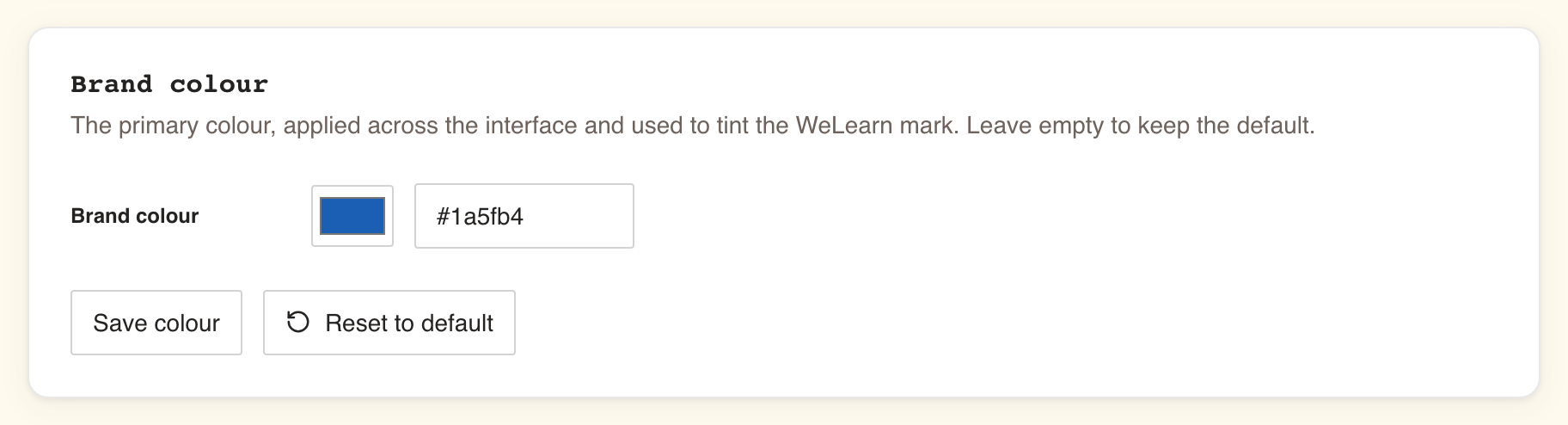
La couleur remplace le rouge de WeLearn partout où il apparaît, pour tout votre espace, dès le prochain chargement de page :
- la page de connexion,
- l'en-tête de l'application et le logo WeLearn,
- les boutons, les liens, les onglets actifs et les mises en évidence,
- l'icône dans l'onglet du navigateur,
- la carte d'aperçu qu'affiche une application de messagerie quand quelqu'un colle un lien vers votre espace WeLearn.
Pour revenir au rouge WeLearn, cliquez sur Réinitialiser. Ce bouton n'apparaît qu'une fois une couleur enregistrée. Vider le champ texte puis cliquer sur Enregistrer la couleur a le même effet.
| Vous voyez | Cela signifie |
|---|---|
| Saisissez une couleur au format hexadécimal comme #RRGGBB. | La valeur n'est pas # suivi de six chiffres hexadécimaux. Les formes à trois chiffres comme #FFF ne sont pas acceptées. |
| Impossible de charger l'identité visuelle actuelle. Veuillez réessayer. | La couleur actuelle ne s'est pas chargée. Les commandes restent désactivées, rien n'est donc écrasé. Cliquez sur Réessayer. |
| Impossible de mettre à jour l'identité visuelle. Veuillez réessayer. | L'enregistrement a échoué. Réessayez. |
Nom de l'organisation : ce que voient les membres et les invités
Dans Paramètres › Langue, la carte Nom de l'organisation contient le nom de votre organisation tel que les personnes le voient. Saisissez-le, 100 caractères au maximum, et cliquez sur Enregistrer le nom. WeLearn confirme avec Nom de l'organisation mis à jour.
Le nom apparaît :
- sur votre page de connexion, sous la forme « Plateforme d'apprentissage nom » et « Utilisez votre compte nom. »,
- dans les e-mails d'invitation (« Vous avez été invité à rejoindre l'espace nom sur WeLearn »),
- sur la carte d'aperçu quand quelqu'un colle un lien vers votre espace dans une application de messagerie,
- dans Paramètres › Sécurité, où les membres sont invités à contacter l'administrateur informatique de votre organisation pour révoquer un accès.
Pour retirer le nom, videz le champ et cliquez sur Enregistrer le nom. Les e-mails d'invitation et les aperçus de liens utilisent alors l'adresse de votre espace, et la page de connexion affiche une formulation neutre (« Plateforme d'apprentissage », « Utilisez votre compte d'organisation. »).
Langue et fuseau horaire par défaut : pour chaque membre qui n'a pas choisi les siens
Chaque membre choisit une langue et un fuseau horaire dans ses propres paramètres Langue. La première option de chaque liste est Utiliser la langue de l'organisation ou Utiliser le fuseau de l'organisation, et chaque membre commence sur cette option. Vos deux paramètres par défaut décident de ce qu'obtiennent ces membres. Les membres qui ont choisi les leurs les conservent.
Langue par défaut de l'organisation
Choisissez English ou Français sous Langue par défaut de l'organisation. Le choix est enregistré immédiatement, avec Langue par défaut de l'organisation mise à jour.
Elle fixe :
- la langue de l'interface pour chaque membre resté sur Utiliser la langue de l'organisation, et pas seulement pour les nouveaux membres,
- la langue des e-mails d'invitation, puisque les personnes invitées n'ont pas encore de paramètre personnel,
- la langue de la carte d'aperçu quand un lien vers votre espace est collé dans une application de messagerie.
Elle ne traduit pas les formations. Le contenu reste dans la langue dans laquelle son auteur l'a écrit.
Fuseau horaire par défaut de l'organisation
Choisissez un fuseau sous Fuseau horaire par défaut de l'organisation. La liste contient tous les fuseaux que connaît votre navigateur. Le choix est enregistré immédiatement, avec Fuseau horaire par défaut mis à jour. Un nouvel espace démarre en UTC.
Pour chaque membre resté sur Utiliser le fuseau de l'organisation, ce fuseau détermine :
- le fuseau horaire dans lequel chaque date de WeLearn est affichée,
- le moment où tombe une échéance : une date limite se termine à la fin de ce jour dans le fuseau du membre,
- l'arrivée des rappels : les rappels d'échéance et d'expiration de certification sont envoyés le matin, heure locale du membre, et non heure du serveur.
Chaque membre voit le fuseau qui s'applique à lui sous sa propre carte Fuseau horaire, sous la forme Les dates sont affichées en suivi du fuseau.
Intégrations : Slack
Paramètres › Intégrations contient une seule carte, Slack. Cliquez sur Connecter Slack et autorisez WeLearn dans votre espace de travail Slack, choisissez un canal par défaut, et invitez le bot WeLearn dans ce canal. Le canal reçoit alors une annonce chaque fois qu'une formation, ou une mise à jour de formation, est publiée, ainsi que la publication du jeu Cinq Indices, tandis que les membres reçoivent leurs propres notifications en messages directs Slack, associés à leur adresse e-mail WeLearn. Active désactivé arrête tous les messages sans perdre la configuration, et ce qui est émis pendant ce temps n'est jamais envoyé à Slack par la suite ; Déconnecter supprime la connexion. La configuration complète, et que faire quand rien n'arrive, se trouvent dans Connecter Slack.
Statistiques › Plateforme : les chiffres de votre organisation
Ouvrez Statistiques et choisissez l'onglet Plateforme. Seuls les Administrateurs le voient.
Choisir la période
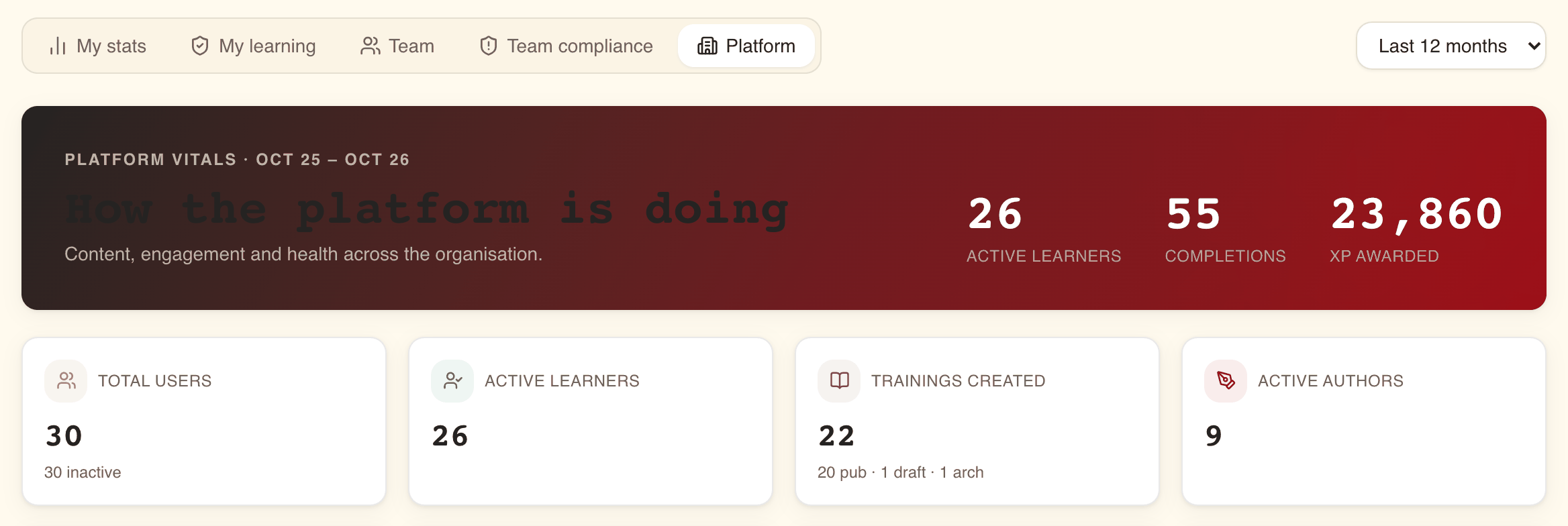
La liste déroulante en haut à droite choisit la période : 12 derniers mois (par défaut), 6 derniers mois ou 3 derniers mois. Elle s'applique à tous les onglets de Statistiques. Le bandeau affiche la période sous la forme Indicateurs de la plateforme · suivi du premier et du dernier mois.
La plupart des chiffres comptent ce qui s'est passé pendant la période. Deux font exception : Utilisateurs au total et son nombre d'inactifs décrivent toujours la situation du jour.
Le bandeau et les tuiles
Le bandeau reprend trois chiffres clés : Apprenants actifs, Achèvements et XP attribués. Les tuiles en dessous :
| Tuile | Ce qu'elle compte |
|---|---|
| Utilisateurs au total | Les membres de votre organisation aujourd'hui. La ligne en dessous, n inactifs, compte les membres qui n'ont ni commencé ni terminé d'inscription au cours des 30 derniers jours, quelle que soit la période choisie. |
| Apprenants actifs | Les membres qui ont gagné des XP pendant la période. |
| Formations créées | Les formations créées pendant la période. La ligne en dessous les répartit selon leur état actuel : publiées, brouillons et archivées (pub · brouillon · arch). |
| Auteurs actifs | Les personnes qui sont autrices d'au moins une formation créée pendant la période. |
| Inscriptions | Les inscriptions faites pendant la période. La ligne en dessous, n obligatoires, compte celles attribuées comme obligatoires. |
| Quêtes | Les quêtes créées pendant la période. |
| Saisons | Les saisons créées pendant la période. |
| Achèvements | Les inscriptions terminées pendant la période, réussies ou échouées. |
| XP attribués (bandeau uniquement) | Tous les XP gagnés par les membres pendant la période. |
Les trois jauges sous Taux clés
| Jauge | Mode de calcul |
|---|---|
| Taux d'achèvement | Les inscriptions terminées pendant la période, divisées par les inscriptions faites pendant la période. Les deux nombres ne portent pas forcément sur les mêmes inscriptions : une période où beaucoup d'anciennes inscriptions se terminent peut afficher plus de 100 %. |
| Taux de réussite | Parmi les inscriptions terminées pendant la période avec une réussite ou un échec, la part réussie. |
| Conformité obligatoire | Parmi les inscriptions faites pendant la période et attribuées comme obligatoires, la part terminée, non échouée et encore valide à la fin de la période. Une certification expirée à cette date ne compte pas. |
Conformité obligatoire est un chiffre de période, pas la situation du jour. Pour savoir qui est certifié aujourd'hui et qui doit être relancé, utilisez Statistiques › Conformité de l'équipe ; voir Piloter la conformité de votre équipe.
Les graphiques
- Activité au fil du temps : un groupe de barres par mois de la période, pour Formations créées, Inscriptions et Achèvements. Les mois sont des mois civils en UTC.
- Contenu par difficulté : les formations créées pendant la période, par difficulté. Les parts portent la difficulté en majuscules : EVERYONE, EASY, MEDIUM, HARD.
- Éléments d'apprentissage : les éléments contenus dans les formations créées pendant la période, par type. Les parts portent le type en majuscules, par exemple COURSE, QUIZ ou PEER_REVIEW. Lorsqu'il y a beaucoup de types, les plus petits sont regroupés dans une seule part, Autres, suivie du nombre de types qu'elle regroupe.
Ce que vous ne pouvez pas changer ici
- La façon dont les personnes entrent et se connectent. La méthode de connexion a été choisie à la création de votre espace. Un nouvel espace admet sur invitation ; l'admission par domaine d'e-mail se met en place avec Lunatech. Ni l'une ni l'autre n'a de réglage dans Paramètres. Voir Demander et configurer un espace.
- L'adresse de votre espace. Elle est fixée à la création de l'espace.
- Un logo. Seule la couleur est à vous de définir.
- La durée de conservation des données. WeLearn supprime et anonymise automatiquement les anciennes données, chaque nuit, selon des règles fixes. Ce que cela implique au départ d'un membre est décrit dans Gérer les membres.
- Les notifications par e-mail. WeLearn n'envoie pas de notifications par e-mail ; les membres utilisent In-app et Slack. Seuls les invitations, les liens de configuration et les messages liés aux demandes d'espace sont envoyés par e-mail.
- Les choix personnels de chaque membre. Leurs paramètres de langue, de fuseau horaire, de notifications, de ludification et d'affichage leur appartiennent. Vos paramètres par défaut n'atteignent que les membres restés sur Utiliser la langue de l'organisation et Utiliser le fuseau de l'organisation.
Pour aller plus loin
- Gérer les membres : invitations, rôles, retraits et demandes d'effacement.
- Connecter Slack : la configuration complète de Slack.
- Prise en main pour les administrateurs : le premier jour, dans l'ordre.