
Une évaluation est n'importe quel bloc du groupe Questions du menu Ajouter un bloc. WeLearn note six types de lui-même : Quiz, Ordonnancement, Association, Catégorisation, Numérique et Texte à trous. Le septième, Relecture par les pairs, est noté par une personne. Cette page décrit chaque type, sa notation, et la manière dont les paramètres communs à la formation déterminent le résultat final et le moment où les apprenants voient les réponses. L'ajout, le déplacement et la copie de blocs sont décrits dans Référence des blocs de contenu.
Chaque évaluation a un titre, obligatoire pour publier, et un score de 0 à 100 %. Le score de 100 % est réservé à une réponse entièrement correcte : une réponse presque juste n'est jamais arrondie à 100 %.
Utilisez Aperçu pour jouer chaque exercice avec votre propre corrigé avant de publier. Rien de ce que vous y faites n'est enregistré.
Quiz : questions à choix multiples
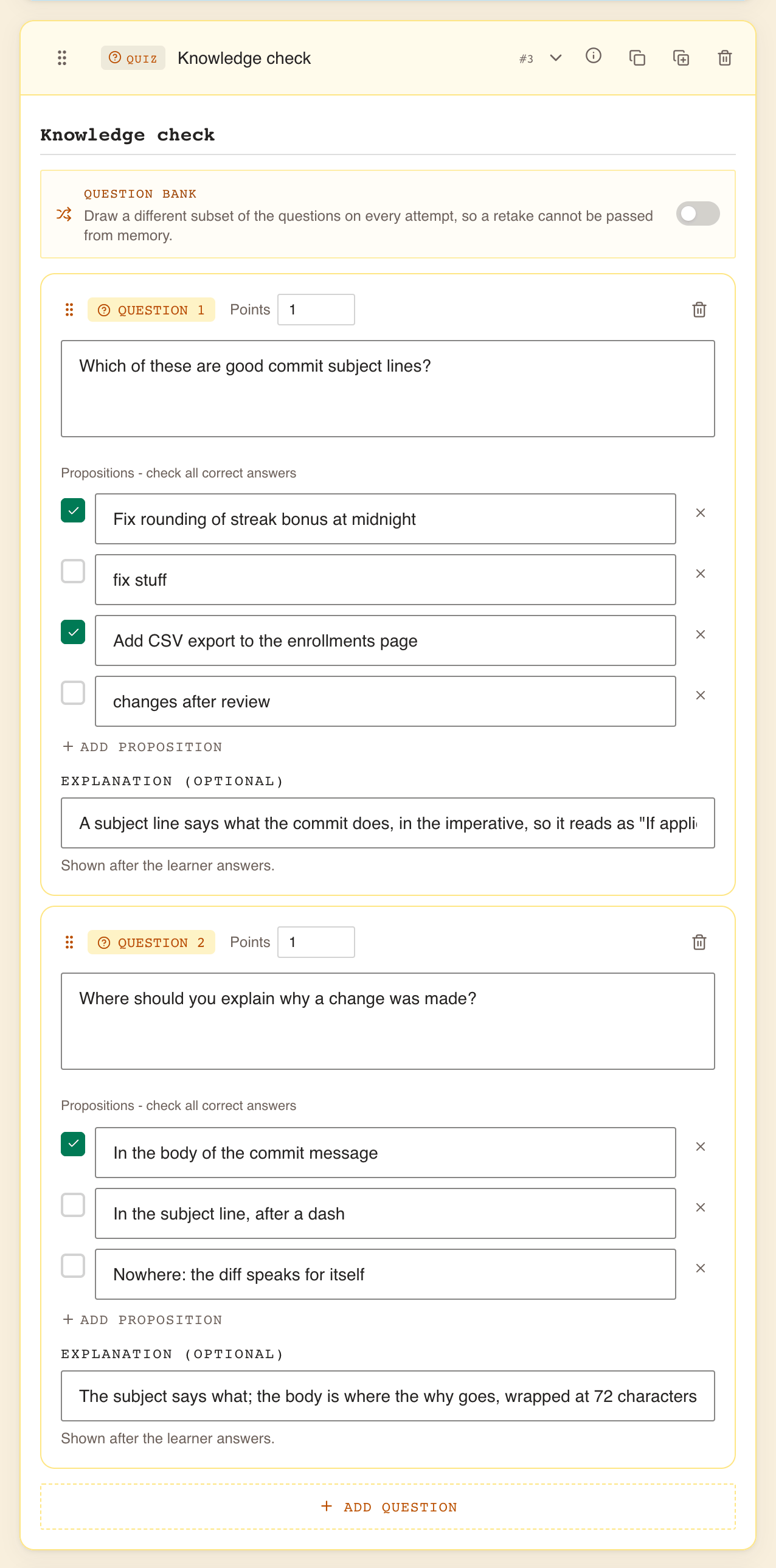
Un quiz contient une ou plusieurs questions, chacune avec des propositions à cocher. Un nouveau quiz commence avec une question et deux propositions vides.
| Champ | Règles |
|---|---|
| Titre du quiz, Titre du quiz (ex. Vérification des connaissances) | Obligatoire. |
| Texte de la Question N, Rédigez votre question… | Obligatoire. |
| Points | Nombre entier, 1 ou plus. 1 par défaut. |
| Propositions, Option A, Option B… | Entre 2 et 6 par question, chacune avec du texte. Ajouter une proposition en ajoute une ; la croix à côté d'une proposition la retire tant qu'il y en a plus de deux. |
| La case à cocher à côté de chaque proposition | La marque comme correcte. Cochez-en au moins une ; cochez-en plusieurs si plusieurs sont justes. |
| Explication (facultatif) | Montrée à l'apprenant avec le retour sur cette question. |
Du code dans une question. Le champ de la question a deux boutons au-dessus : sélectionnez du
code et cliquez sur Code en ligne ou Bloc de code, ou cliquez sur Bloc de code sans
rien sélectionner pour en commencer un vide. Le champ s'agrandit à mesure que vous écrivez. Les
boutons écrivent des marques dans le texte, que vous pouvez aussi taper vous-même, comme dans un
message de discussion. Entourez le code en ligne d'apostrophes inversées : `Vec<i32>`. Pour un extrait de plusieurs lignes, placez trois
apostrophes inversées sur une ligne à part, suivies si vous le souhaitez du langage, puis le code
avec ses retours à la ligne et son indentation, puis de nouveau trois apostrophes inversées :
Qu'affiche ce programme ?
```rust
let x = 5;
{
    let x = x + 1;
    println!("{x}");
}
```
L'apprenant voit le code en ligne en police à chasse fixe et l'extrait sous forme de bloc de code coloré. Les mêmes marques fonctionnent dans les consignes et les éléments des autres types d'exercices.
Ajouter une question ajoute une question ; la corbeille en retire une tant qu'il y en a plus d'une. Faites glisser une question par sa poignée pour la déplacer. La suppression d'une question qui contient du texte demande Supprimer cette question ?, car elle est irréversible. Ne plus me demander supprime cette confirmation pour le reste de l'onglet de votre navigateur.
Ce que voit l'apprenant. Les questions une par une, avec les propositions dans un ordre mélangé. Une question qui a plus d'une proposition correcte porte la mention Plusieurs réponses, pour que l'apprenant sache qu'il doit en cocher plusieurs. L'apprenant ne voit jamais quelles propositions sont correctes avant que le retour ne le lui indique.
Notation. Chaque question rapporte au plus ses Points :
- une question à réponse unique rapporte ses points lorsque la bonne proposition est choisie, et rien sinon ;
- sur une question à plusieurs propositions correctes, chaque bonne coche rapporte une part égale des points, et chaque mauvaise coche retire les points divisés par le nombre de propositions. Une question ne descend jamais sous zéro. Tout cocher ne rapporte donc jamais la note maximale.
Le score du quiz correspond aux points obtenus divisés par les points disponibles, en pourcentage. Les Points ne pondèrent les questions qu'entre elles, au sein d'un même quiz ; à l'échelle de la formation, chaque évaluation compte autant (voir la section « Le score final est une moyenne simple »).
Exemple : une question qui vaut 1 point a quatre propositions, dont deux correctes. Cocher les deux correctes rapporte 1. Cocher une correcte et une fausse rapporte 0,5 − 0,25 = 0,25.
Erreurs fréquentes.
- Ne cocher qu'une seule des propositions justes. L'apprenant a alors une question à réponse unique, et choisir l'une des autres propositions justes ne rapporte rien.
- Augmenter les Points d'une question difficile en pensant qu'elle pèsera davantage dans la formation. Elle ne pèse davantage qu'au sein de son propre quiz.
- Laisser une explication vide. Sur une formation sans score de réussite, c'est l'explication qui transforme une mauvaise réponse en apprentissage.
Banque de questions : un tirage différent à chaque tentative
Un quiz peut contenir plus de questions qu'une tentative n'en pose. Activez Banque de questions dans le quiz : chaque tentative tire alors un sous-ensemble des questions, de sorte qu'une reprise, ou la recertification de l'année suivante, ne peut pas se réussir de mémoire.
| Commande | Ce qu'elle fait |
|---|---|
| Interrupteur Banque de questions | Désactivé par défaut : chaque tentative pose toutes les questions. L'activer propose de tirer un tiers des questions rédigées, au moins une. |
| N sur M tirées à chaque tentative | Le nombre de questions posées par tentative, sur le total des questions rédigées. |
Chaque apprenant a son propre tirage, qui change à chaque tentative et à chaque cycle de certification. Les questions tirées apparaissent dans l'ordre où vous les avez rédigées. Le score ne tient compte que des questions tirées : un apprenant qui y répond correctement obtient 100 %.
L'éditeur vous avertit pendant que vous travaillez :
| Avertissement | Signification |
|---|---|
| Seulement N question(s) rédigée(s) : la banque doit en contenir au moins M, le nombre tiré par tentative, pour que le quiz soit publiable. | Moins de questions que le tirage. La vérification avant publication refuse la publication. |
| Rédigez environ deux fois plus de questions qu'une tentative n'en tire, sinon les tentatives répéteront les mêmes. | La banque est trop petite pour varier beaucoup. La publication est possible. |
| L'aperçu montre toute la banque. Les apprenants ne voient que leur propre tirage. | Toujours affiché avec la banque. Dans l'Aperçu, vous voyez toutes les questions. |
Conseils de dimensionnement. Rédigez au moins deux fois plus de questions qu'une tentative n'en tire : un tirage de 10 demande une banque de 20 ou plus. Gardez toutes les questions au même niveau et sur la matière couverte par l'ensemble de la formation, car n'importe quel apprenant peut tomber sur n'importe laquelle. Si les questions ont des Points différents, deux apprenants peuvent recevoir des tirages de poids différents.
Ordonnancement : remettre les éléments dans l'ordre
L'apprenant reçoit les éléments dans un ordre mélangé et les remet dans le bon ordre.
| Champ | Règles |
|---|---|
| Titre, Titre de l'exercice (ex. Étapes dans l'ordre) | Obligatoire. |
| Consigne | Obligatoire. L'instruction, par exemple « Remettez les étapes du déploiement dans l'ordre. » |
| Éléments, Élément 1, Élément 2… | Au moins 3 pour publier, jusqu'à 8. Chacun doit comporter du texte. L'ordre dans lequel vous les saisissez est l'ordre correct. |
| Explication (facultatif) | Montrée avec le retour. |
Un nouveau bloc Ordonnancement commence avec deux éléments. Ajouter un élément en ajoute un, et la croix en retire un tant qu'il y en a plus d'un ; à huit, l'éditeur affiche Jusqu'à 8 éléments. Supprimez-en un pour en ajouter un autre. Réorganisez les éléments en faisant glisser leur poignée, ou au clavier avec Espace et les flèches.
Ce que voit l'apprenant. Votre consigne et les éléments, jamais dans votre ordre. Il déplace les éléments avec les boutons fléchés de chaque ligne, ou par glisser-déposer sur un écran plus large.
Notation. Chaque élément placé exactement à sa position rapporte une part égale. Un élément décalé d'un rang ne rapporte rien.
Erreurs fréquentes.
- S'arrêter à deux éléments. La publication en exige au moins trois, et la vérification avant publication affiche Au moins deux éléments sont requis tant qu'il n'y en a pas trois.
- Des séquences qui admettent plus d'un ordre défendable. Seul votre ordre rapporte des points.
Association : relier les deux colonnes
L'apprenant associe chaque élément de gauche à son partenaire de droite.
| Champ | Règles |
|---|---|
| Titre, Titre de l'exercice (ex. Associer terme et définition) | Obligatoire. |
| Consigne | Obligatoire. |
| Paires, chacune avec Gauche et Droite | Au moins 2 paires pour publier. Les deux côtés doivent comporter du texte. Chaque ligne est une paire correcte. |
Un nouveau bloc Association commence avec une paire. Ajouter une paire en ajoute une ; la croix en retire une tant qu'il y en a plus d'une.
Ce que voit l'apprenant. Votre consigne, les éléments de gauche sous À associer et ceux de droite sous Options, les deux colonnes étant mélangées. Il fait glisser chaque option sur son correspondant, ou sélectionne une option puis son correspondant.
Notation. Chaque paire correcte rapporte une part égale.
Erreurs fréquentes. Deux textes de droite qui pourraient tous deux convenir à un même élément de gauche. Rendez chaque association sans ambiguïté, par exemple en associant des termes à des définitions plutôt qu'à des exemples.
Catégorisation : répartir des éléments dans des catégories
L'apprenant répartit des éléments dans des catégories.
| Champ | Règles |
|---|---|
| Titre, Titre de l'exercice (ex. Trier par groupe) | Obligatoire. |
| Consigne | Obligatoire. |
| Catégories, chacune avec un Nom de la catégorie | Au moins une, chacune nommée. |
| Éléments, chacun avec un Texte de l'élément et une catégorie | Au moins un, chacun avec du texte et une catégorie choisie dans la liste à côté. |
Créez d'abord les catégories avec Ajouter une catégorie, puis les éléments avec Ajouter un élément. Un nouvel élément reste sur Sans catégorie jusqu'à ce que vous choisissiez sa catégorie. Supprimer une catégorie remet ses éléments sur Sans catégorie.
Ce que voit l'apprenant. Les catégories et une réserve d'Éléments. Il fait glisser chaque élément dans une catégorie, ou le sélectionne puis sélectionne la catégorie. La bonne catégorie reste masquée.
Notation. Chaque élément placé dans la bonne catégorie rapporte une part égale.
Erreurs fréquentes. Laisser un élément sur Sans catégorie : la vérification avant publication signale Chaque élément doit être attribué à une catégorie. Deux catégories de sens si proche qu'un élément convient aux deux.
Numérique : répondre par un nombre
L'apprenant saisit un nombre.
| Champ | Règles |
|---|---|
| Titre, Titre de l'exercice (ex. Calculer le total) | Obligatoire. |
| Consigne | Obligatoire. |
| Type de réponse | Exact ou Plage. Un nouveau bloc commence sur Plage. |
| Valeur exacte, ou Minimum et Maximum | Obligatoire. Les décimales sont autorisées. Une plage inclut ses deux bornes, et son minimum ne peut pas dépasser son maximum. |
| Explication (facultatif) | Montrée avec le retour. |
Ce que voit l'apprenant. Votre consigne et un champ indiquant Saisissez un nombre. Lorsque la réponse est révélée, il affiche Bonne réponse : 42 ou Plage correcte : de 40 à 45.
Notation. Tout ou rien : 100 % pour un nombre compris dans la plage (ou égal à la valeur exacte), 0 sinon. Il n'y a aucune tolérance au-delà de celle que vous fixez.
Erreurs fréquentes. Utiliser Exact pour un résultat calculé avec des décimales. Si 3,14 et 3,142 sont tous deux acceptables, utilisez une Plage, par exemple de 3,14 à 3,15. Indiquez l'unité attendue dans la consigne.
Texte à trous : compléter les trous
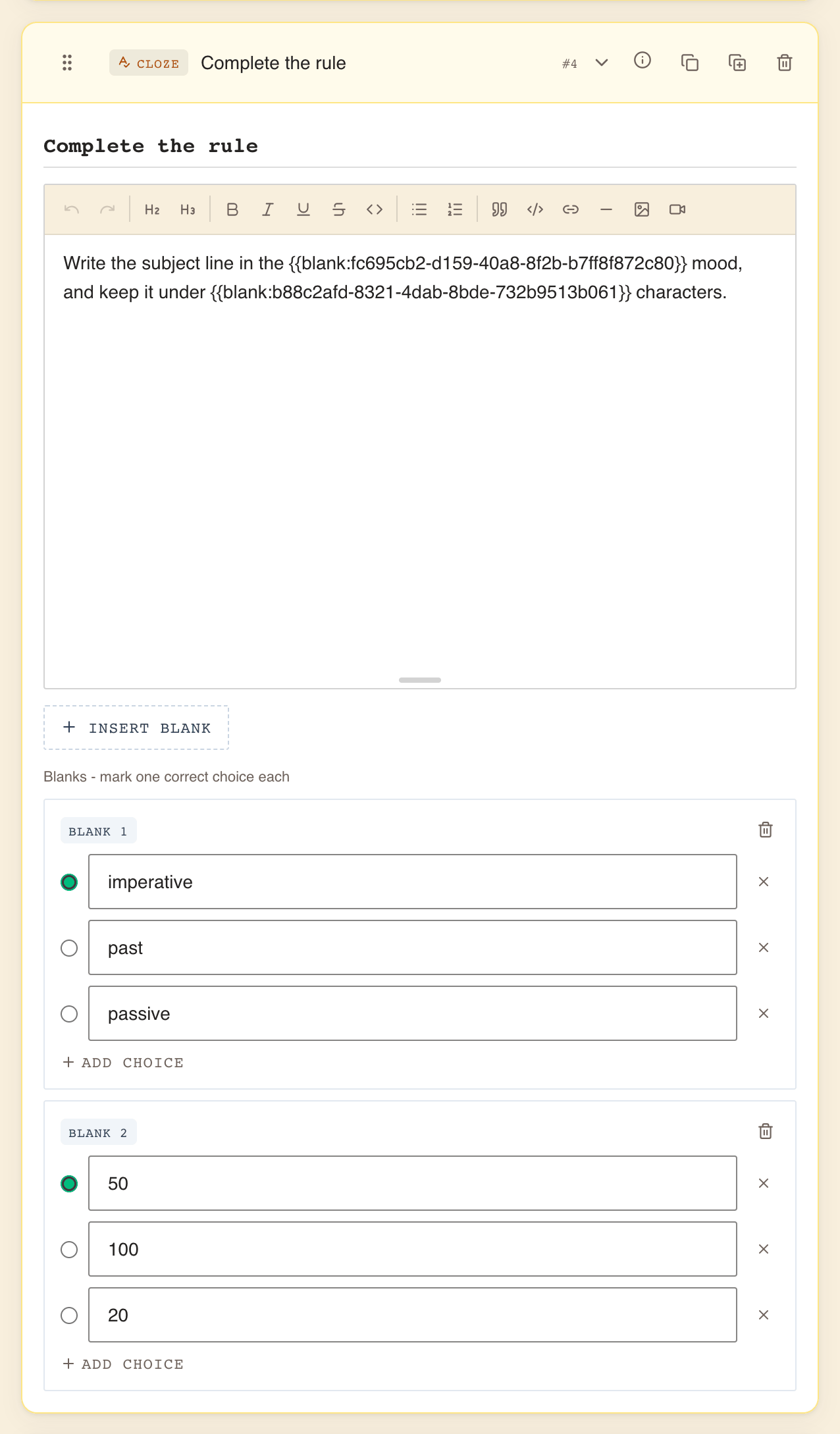
L'apprenant lit votre texte et choisit un mot pour chaque trou dans une liste déroulante.
| Champ | Règles |
|---|---|
| Titre, Titre de l'exercice (ex. Compléter les trous) | Obligatoire. |
| Le texte | Rédigez-le, puis placez le curseur là où un mot manque et sélectionnez Insérer un trou. Le trou apparaît dans le texte sous forme de marqueur. |
| Cartes Trou N, une par trou | Chacune a besoin de ses choix (Ajouter un choix, puis saisie dans Texte du choix) et d'exactement un choix marqué correct avec le bouton rond Marquer comme correct. |
Au moins un trou est requis. Aucun trou pour l'instant. Utilisez « Insérer un trou ». reste affiché tant que vous n'en avez pas inséré. Chaque trou commence sans aucun choix.
Supprimer un trou. La corbeille de la carte d'un trou retire le trou et son marqueur dans le texte. Si le trou a des choix, WeLearn demande d'abord Supprimer ce trou ? ; Ne plus me demander supprime cette confirmation pour le reste de l'onglet de votre navigateur, et un bandeau « Trou N » supprimé. C'était une erreur ? propose alors Annuler. Annuler, ou Cmd/Ctrl+Z dans le texte, rétablit le trou avec ses choix uniquement tant que le bloc reste ouvert : le replier, ou faire glisser n'importe quel bloc, fait perdre cette possibilité.
Avertissements dans l'éditeur. Les marqueurs du texte doivent rester intacts. L'éditeur affiche un avertissement en rouge lorsque l'un d'eux est endommagé :
| Avertissement | Que faire |
|---|---|
| Le marqueur d'un trou a été coupé par une mise en forme, il ne pourra pas être publié. Supprimez le texte concerné et réinsérez le trou. | Une mise en forme, comme le gras, a été appliquée à une partie d'un marqueur. |
| Un marqueur du texte ne correspond à aucun trou, il ne pourra pas être publié et l'apprenant le lirait tel quel. Supprimez-le, ou insérez le trou visé. | Un marqueur a été saisi, collé depuis un autre texte à trous, ou laissé à l'abandon. |
| Le marqueur d'un trou apparaît plusieurs fois, il ne pourra pas être publié. Un trou ne porte qu'une réponse : supprimez les copies en trop et insérez un nouveau trou là où il en faut un autre. | Un marqueur a été copié. Chaque trou n'apparaît qu'une fois ; insérez un nouveau trou pour une autre lacune. |
Dans un brouillon modifié en direct avec d'autres, le deuxième avertissement n'apparaît pas ; la vérification avant publication détecte malgré tout le problème.
Ce que voit l'apprenant. Votre texte, avec une liste Choisir… à la place de chaque trou.
Notation. Chaque trou correctement rempli rapporte une part égale. Un trou sans réponse ne rapporte rien.
Erreurs fréquentes. Des choix tous plausibles dans la phrase. Des choix de longueur ou de grammaire très différentes, qui trahissent la réponse. Copier un texte contenant des trous depuis un autre bloc Texte à trous.
Le score final est une moyenne simple
Les paramètres qui régissent le déroulement des évaluations se règlent une seule fois pour toute la formation, sous Lecture des évaluations à l'étape Publication : Tentatives, Affichage des résultats et Score de réussite. Leurs choix et leurs valeurs par défaut sont décrits dans L'éditeur de formation.
Lorsqu'un apprenant termine la formation, WeLearn fait la moyenne des scores de toutes ses évaluations. Chaque évaluation compte autant, quel que soit son nombre de questions ou de points : un quiz de dix questions et un seul exercice Numérique pèsent chacun un. Une relecture par les pairs compte pour 100 % lorsque le relecteur enregistre Validé, et pour 0 % avec À retravailler.
- Avec Aucun seuil, il n'y a ni réussite ni échec. Terminer la formation, c'est réussir.
- Avec un score de réussite, une moyenne égale ou supérieure réussit ; en dessous, c'est un échec. WeLearn compare la moyenne exacte : 79,5 % ne réussit donc pas un seuil de 80 %.
Exemple : un quiz à 100 %, un Ordonnancement à 50 % et un Numérique à 100 % donnent une moyenne de 83,3 %. Cela réussit un seuil de 80 %, et échoue à 85 %.
Un apprenant qui échoue et à qui il reste une tentative peut sélectionner Réessayer la formation, ce qui réinitialise toutes les évaluations de la formation. Un apprenant qui a utilisé toutes ses tentatives doit s'adresser aux administrateurs de son organisation.
Quand les apprenants voient les réponses
L'Affichage des résultats détermine quand les résultats apparaissent ; le score de réussite et les tentatives déterminent si les bonnes réponses les accompagnent.
| Affichage des résultats | Pendant le passage |
|---|---|
| Immédiat | L'apprenant valide chaque réponse et voit aussitôt Correct ou Incorrect et un score. |
| À la fin | Chaque réponse affiche Réponse enregistrée. Les résultats arrivent à la fin de la formation. |
Avec l'affichage Immédiat, la bonne réponse et votre explication sont montrées aussitôt lorsque la réponse de l'apprenant était entièrement juste, ou lorsque la formation n'a pas de score de réussite, ou une fois que l'apprenant a réussi. Sur une formation dont l'apprenant n'a pas encore atteint le score de réussite, une mauvaise réponse n'affiche que le verdict et le score.
Une fois une évaluation terminée, quel que soit le mode, les bonnes réponses sont montrées dès que l'une de ces conditions est remplie :
| Condition | Pourquoi |
|---|---|
| La formation est réglée sur Aucun seuil | Il n'y a rien à rater, donc rien à protéger. |
| L'apprenant a réussi | Une reprise ne peut pas améliorer une réussite. |
| L'apprenant n'a plus de tentative | Il ne peut pas la repasser. |
Elles sont retenues dans un seul cas : un score de réussite est fixé, l'apprenant est en dessous, et il lui reste une tentative. Il conserve son score et sait quels exercices il a ratés ; les réponses arrivent lorsqu'il réussit ou qu'il épuise ses tentatives. Avec ∞ tentatives, ce moment n'arrive jamais pour un apprenant qui échoue sans cesse. L'indication sous Tentatives énonce la conséquence de vos choix.
Relecture par les pairs : notée par une personne
Un bloc Relecture par les pairs demande à l'apprenant de rédiger une réponse à une Consigne. Un relecteur la lit et enregistre Validé ou À retravailler, avec un commentaire facultatif ; la section de l'apprenant n'est terminée qu'à ce moment-là. Les Consignes de relecture sont montrées aux relecteurs et jamais à l'apprenant. Les personnes autorisées à relire se choisissent une seule fois pour toute la formation, à l'étape Publication. L'Affichage des résultats ne s'y applique pas. La mise en place, le choix des relecteurs et ce que voit chaque partie sont décrits dans Mettre en place la relecture par les pairs.
Concevoir une bonne évaluation
- Chaque évaluation teste quelque chose que les sections précédentes ont réellement enseigné.
- Chaque bonne réponse est sans ambiguïté : pas de deuxième ordre, association, catégorie ou choix défendable.
- Les questions de quiz à plusieurs bonnes réponses les ont toutes cochées.
- Chaque quiz, Ordonnancement et Numérique a une explication qui dit pourquoi, pas seulement quoi.
- L'Ordonnancement a au moins trois éléments ; l'Association au moins deux paires.
- Le Numérique utilise une Plage partout où l'arrondi ou les unités peuvent varier, et la consigne précise l'unité.
- Une banque de questions contient au moins deux fois plus de questions qu'une tentative n'en tire.
- Le score de réussite tient compte de la moyenne de toutes les évaluations, chacune comptant autant, et non d'un seul quiz.
- Tentatives est un nombre, et non ∞, si les apprenants en échec doivent finir par voir les réponses.
- L'Affichage des résultats correspond à l'intention : Immédiat pour enseigner au fil de l'eau, À la fin pour un examen.
- Vous avez joué chaque exercice dans l'Aperçu et obtenu 100 % avec votre propre corrigé.
- Le panneau Préparation à la publication affiche Tout est prêt. Cette formation peut être publiée.
Pages associées
- L'éditeur de formation : l'étape Publication et les messages de la vérification avant publication.
- Référence des blocs de contenu : ajouter, déplacer et copier des blocs.
- Répondre à chaque type d'exercice : les mêmes exercices, du côté de l'apprenant.
- Créer une formation obligatoire : la certification et les banques de questions pour la recertification.