
Certaines formations sont des obligations plutôt que des options : votre organisation a besoin que vous les réussissiez, avant une date, et souvent à nouveau chaque année environ. Cette page couvre tout ce que vous rencontrez en tant qu'apprenant : comment une telle formation vous parvient, ce que signifie votre statut, quand WeLearn vous le rappelle, comment fonctionne le renouvellement et où se trouvent vos certificats.
L'autre versant de cette fonctionnalité est décrit dans Créer une formation obligatoire.
Vous reconnaissez une formation obligatoire à son badge
Une formation obligatoire porte un badge rouge Obligatoire sur sa carte dans le catalogue et sur sa page, et ★ Obligatoire sur votre tableau de bord. Dans le catalogue, Filtres › ★ Obligatoire n'affiche que celles-ci.
Deux types de formation portent ce badge, et ils se comportent différemment :
| Type | D'où il vient | Ce que vous obtenez |
|---|---|---|
| Une formation de conformité | La formation elle-même est marquée obligatoire | Un statut, une échéance, des rappels, un certificat et souvent une date d'expiration. Tout ce qui figure sur cette page s'applique |
| Une formation ordinaire assignée comme obligatoire | Un manager a coché Formation obligatoire en vous inscrivant à une formation ordinaire | Le badge, plus une échéance et ses rappels si le manager a choisi une date limite ; la terminer avant celle-ci rapporte 25 XP de bonus et compte pour le badge Deadline Crusher. Pas de statut, pas de certification, pas de certificat |
Vous les distinguez sur la page de la formation : seule une formation de conformité affiche un panneau Certification avec un statut une fois que vous êtes inscrit.
Une formation obligatoire vous parvient de l'une de trois façons
- Un manager vous inscrit. Vous recevez une notification, « Vous avez été inscrit à » suivi du titre de la formation, et la formation apparaît sur votre tableau de bord sous Mes formations › À faire.
- Un manager la rend obligatoire pour un groupe dont vous faites partie. Vous êtes inscrit automatiquement, de même que toute personne qui rejoint le groupe plus tard, dès qu'elle le rejoint.
- Vous la démarrez vous-même. Sélectionner Démarrer la formation sur une formation de conformité en fait une obligation pour vous, exactement comme si elle vous avait été assignée, échéance comprise. La démarrer ne la rend pas facultative.
Si vous quittez le groupe qui exigeait une formation, elle cesse d'être une obligation pour vous. Vos réussites, vos certificats et votre historique restent, et plus personne ne vous relance à son sujet.
Votre statut, en un coup d'œil
Chaque formation de conformité à laquelle vous êtes inscrit a un statut. Il s'affiche sous forme de pastille de couleur sur la page de la formation, sur votre tableau de bord en cas de problème, et dans l'onglet Mon apprentissage de Statistiques.
| Statut | Ce qu'il signifie | Que faire |
|---|---|---|
| Jamais certifié | Vous n'avez pas encore réussi, et votre échéance n'est pas passée | Suivez la formation avant votre échéance |
| Certifié | Vous avez réussi, et votre certification n'est pas près de prendre fin | Rien, jusqu'à ce que vous receviez un rappel |
| Expire bientôt | Votre certification prend bientôt fin. La fenêtre est définie par formation sous Alerter avant l'expiration, 30 jours sauf indication contraire de la formation | Renouvelez maintenant. Vous ne perdez rien à renouveler tôt (section 8) |
| Expirée | Votre certification a pris fin et vous ne l'avez pas renouvelée | Renouvelez-la : vous n'êtes pas couvert |
| En retard | Vous n'avez pas réussi, et votre échéance est passée | Suivez-la maintenant : vous n'êtes pas couvert |
Expirée et En retard apparaissent aussi dans un bandeau rouge Action requise en haut de votre Tableau de bord, avec « Échéance : » ou « Expirée le » et la date. Sélectionnez une ligne pour ouvrir la formation.

Comment votre échéance est fixée
Votre échéance s'affiche comme Échéance sur la page de la formation et comme À terminer avant le dans le panneau Certification, jusqu'à ce que vous réussissiez.
| Situation | Votre échéance |
|---|---|
| Un manager vous a inscrit et a choisi une date limite | La fin de ce jour, dans votre fuseau horaire |
| Un manager vous a inscrit sans date limite, un groupe l'a fait, ou vous l'avez démarrée vous-même | Le jour de votre inscription plus le Délai pour terminer de la formation, à la fin de ce jour dans votre fuseau horaire. Le Délai pour terminer est de 30 jours sauf indication contraire de la formation |
| Vous aviez déjà démarré la formation avant qu'elle ne vous soit assignée | Vous conservez l'échéance que vous aviez. Si vous n'en aviez pas, vous en recevez une comme dans la ligne ci-dessus, calculée à partir de l'assignation |
| Vous démarrez un renouvellement alors que vous êtes encore certifié | Le moment où votre certification actuelle prend fin |
| Vous recommencez après l'expiration de votre certification | Le jour où vous recommencez plus le Délai pour terminer |
Votre fuseau horaire se règle dans Paramètres › Langue, sous Afficher les dates en. WeLearn mesure vos échéances par rapport à lui.
Quand WeLearn vous le rappelle
Les rappels programmés arrivent le matin, à votre heure. La relance d'un manager arrive au moment où il l'envoie.
| Quand | Vous recevez | Pouvez-vous le désactiver |
|---|---|---|
| 7 jours et 1 jour avant votre échéance, tant que vous n'avez pas réussi, si la formation n'est pas terminée ou si un échec vous laisse une nouvelle tentative | « … est à rendre le » et la date | Oui : Rappels d'échéance dans Paramètres › Notifications |
| À l'ouverture de la fenêtre Alerter avant l'expiration (30 jours avant l'expiration sauf indication contraire de la formation) | « Votre certification pour … expire le » et la date | Non |
| 7 jours avant l'expiration, quand la fenêtre d'alerte dépasse 7 jours | Le même message | Non |
| Le premier matin après la fin de votre certification | « Votre certification pour … a expiré le » et la date | Non |
| Chaque fois qu'un manager vous relance | « Une formation obligatoire requiert votre attention », ou le nombre de formations. Elle ouvre Statistiques › Mon apprentissage | Non |
Les rappels que vous ne pouvez pas désactiver relèvent de Avis obligatoires dans Paramètres › Notifications, marquée Toujours actif (in-app) : ils arrivent toujours dans votre boîte de réception WeLearn, et vous choisissez s'ils vous parviennent aussi sur Slack. Voir Notifications.
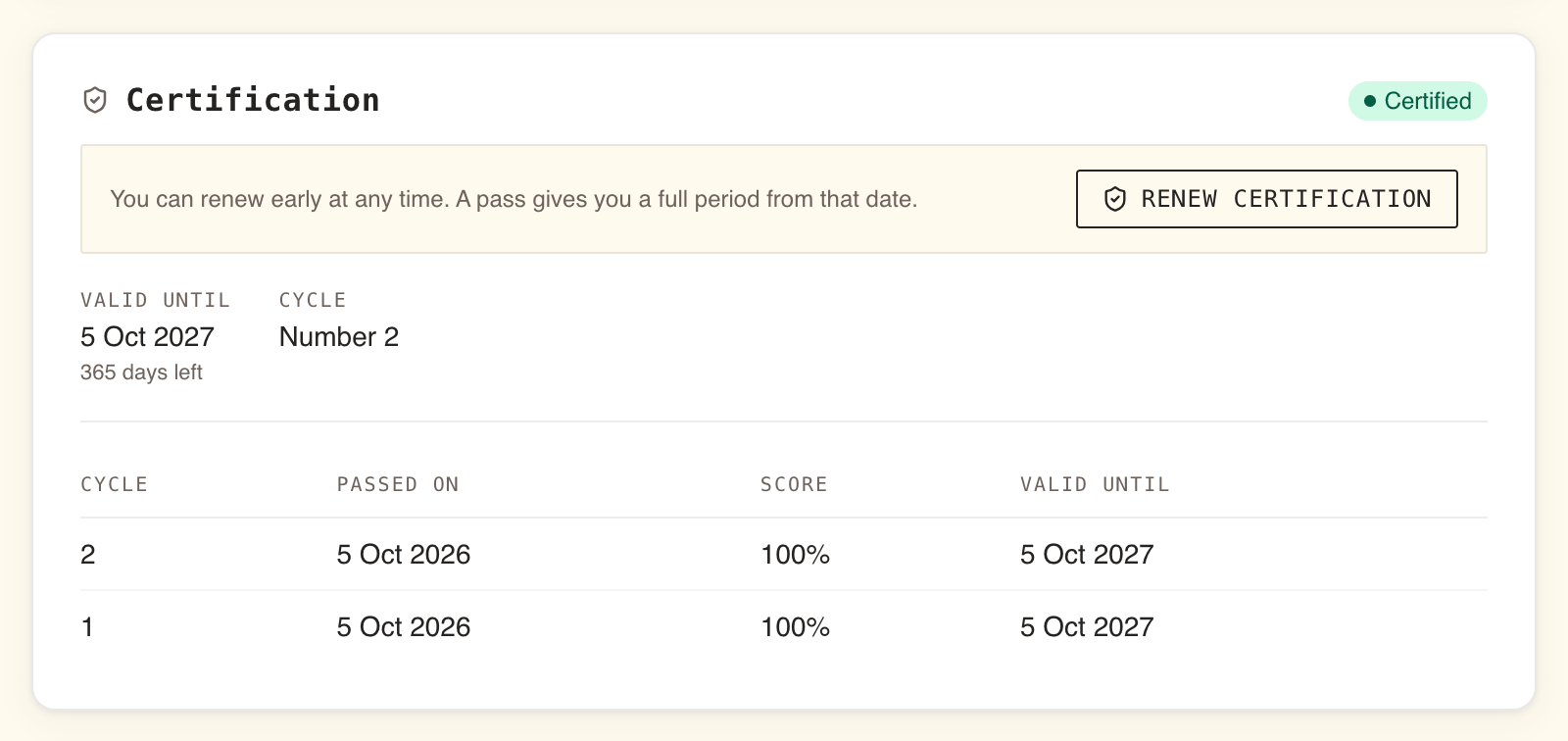
Le panneau Certification de la page de la formation
Une fois que vous êtes inscrit à une formation de conformité, sa page affiche un panneau Certification sous la description.
| Élément | Ce qu'il affiche |
|---|---|
| La pastille de statut | Votre statut, voir la section 3 |
| Valable jusqu'au | La date de fin de votre certification, avec les jours restants ou « Expirée il y a N jours ». Sans expiration sur une formation dont la certification ne prend jamais fin |
| Cycle | Le tour dans lequel vous êtes, par exemple Numéro 2. Il n'augmente que lorsque vous recommencez après une réussite |
| À terminer avant le | Votre échéance, tant que vous n'avez pas réussi le tour en cours |
| Le tableau d'historique | Une ligne par réussite : Cycle, Réussie le, Score, Valable jusqu'au |
| Renouveler la certification ou Refaire la formation | Affiché une fois que vous avez réussi, tant que la formation a encore une version publiée (section 8) |
Seules les réussites sont enregistrées. Une tentative échouée n'apparaît jamais dans l'historique.
Réussir et obtenir votre certificat
Vous réussissez quand vous terminez la formation et, si elle a un score de réussite, que la moyenne simple de vos scores sur tous ses exercices l'atteint. L'écran de résultat affiche alors Formation terminée ! et, sur une formation qui expire, « Vous êtes certifié sur cette formation jusqu'au » suivi de la date.
La réussite est ajoutée à l'historique du panneau Certification, et votre certificat est prêt à être téléchargé depuis Statistiques › Mon apprentissage (section 10).
Si vous ne réussissez pas, consultez Suivre une formation pour les nouvelles tentatives.
Renouveler, en avance ou après expiration
Le bouton dépend de la formation :
| La formation | Le bouton affiche |
|---|---|
| A une durée de validité | Renouveler la certification |
| N'expire jamais | Refaire la formation |
Vous le trouvez dans le panneau Certification de la page de la formation, dans un bandeau au-dessus du contenu quand vous ouvrez une formation que vous avez réussie, et sur l'écran de résultat. Dans Statistiques › Mon apprentissage, Renouveler ouvre le lecteur, où le bandeau vous attend. Où que vous le lanciez, vous confirmez d'abord, et la question dit ce que le nouveau tour change à votre certification sur cette formation : avec une durée de validité, qu'elle reste valable jusqu'à son expiration, ou une fois expirée qu'une réussite vous certifie de nouveau ; sur une formation qui n'expire jamais, que vous restez certifié pendant ce temps. Elle ne vous le promet que tant que votre certification vous couvre.
Ce que fait un renouvellement :
- Il recommence chaque section, sections de lecture comprises, pas seulement les quiz.
- Il utilise la dernière version publiée de la formation, quelle que soit la version que vous aviez réussie.
- Une réussite vous donne une période complète à partir du jour de la réussite. Votre nouvelle date d'expiration est la date de réussite plus la durée de validité. Rien n'est ajouté au temps qu'il vous restait, et rien n'en est retiré : à durée de validité égale, la nouvelle certification se termine toujours plus tard que celle qu'elle remplace.
- Renouveler tôt ne vous coûte rien. Si vous démarrez un renouvellement anticipé sans le terminer, vous restez Certifié jusqu'à votre date d'origine.
Quand le renouvellement n'est pas proposé :
- Vous avez échoué au tour en cours. Utilisez plutôt Réessayer la formation (Recommencer la formation dans le lecteur), tant qu'il vous reste des tentatives.
- La formation a été archivée. Il ne reste aucune version à suivre : votre certification reste donc valable jusqu'à sa date et ne peut pas être renouvelée.
Quand la formation reçoit une nouvelle version
Les auteurs mettent à jour les formations. Une nouvelle version ne touche pas à votre certification : vous restez Certifié jusqu'à votre date, sur la version que vous avez réussie. Si vous aviez terminé la version qu'elle remplace, vous êtes informé que la formation « a été mise à jour avec du nouveau contenu ».
Quand vous renouvelez, vous suivez la version en vigueur à ce moment-là. Chaque réussite enregistre la version que vous avez suivie, et votre certificat l'imprime sous Version assessed. Vous pouvez renouveler tôt pour parcourir le nouveau contenu, sans aucun coût (section 8).
Vos certificats se trouvent dans Statistiques › Mon apprentissage
Sélectionnez Statistiques dans la barre latérale, puis l'onglet Mon apprentissage. Le haut de l'onglet liste chaque formation de conformité à laquelle vous êtes inscrit et qui est toujours publiée, celles en règle comprises, les plus problématiques en premier. Si vous n'en avez aucune, il indique « Aucune formation obligatoire ne vous est assignée. »
| Élément | Ce qu'il fait |
|---|---|
| La ligne de bilan | « Vous êtes à jour sur vos N formations obligatoires », ou le nombre de formations qui requièrent votre attention. Expire bientôt compte parmi celles qui requièrent votre attention |
| Exporter en CSV | Votre dossier de certification sous forme de tableur |
| Télécharger toutes les attestations | Une archive ZIP avec un PDF pour chaque réussite enregistrée, y compris les plus anciennes. Affiché dès que vous avez au moins une réussite |
| Valide jusqu'au ou A faire avant le | La fin de votre certification, ou votre échéance tant que vous n'avez pas réussi |
| « Certifié N fois auparavant » | Le nombre de réussites enregistrées |
| Télécharger le certificat | Le PDF de votre dernière réussite |
| Renouveler ou Commencer | Ouvre la formation dans le lecteur |
En dessous, Mon parcours liste toutes les formations que vous avez réussies, obligatoires ou non. Voir Votre parcours et vos exports.
Seules les formations de conformité délivrent des certificats. La réussite d'une formation ordinaire est enregistrée, pas certifiée.
Un certificat expiré, ou remplacé par une réussite plus récente, peut toujours être téléchargé. C'est un relevé exact de la période qu'il couvrait, et il l'indique clairement : le sceau affiche VALID, EXPIRED, SUPERSEDED ou ON RECORD.
Partager un certificat avec une personne extérieure à WeLearn
Chaque certificat imprime un code de vérification, sous VERIFY THIS CERTIFICATE, ainsi que l'adresse de la page publique de vérification. Envoyez le PDF à qui en a besoin : un auditeur, un client, une autorité de contrôle. Ces personnes n'ont pas besoin d'un compte WeLearn.
- Elles peuvent ouvrir l'adresse imprimée sur le certificat, qui se termine par
/verify/?code=suivi du code. - Ou elles peuvent ouvrir
/verifyà la racine du site WeLearn, sans nom d'organisation dans l'adresse (https://<WeLearn site>/verify), et saisir le code. Les espaces n'ont pas d'importance.
La page répond par un verdict, Certification valide, Certification expirée, Remplacée par une certification plus récente ou Validation au dossier, et reprend ce que dit le certificat : Titulaire du certificat, Formation, Cycle de certification, Validée le, Score, Certifiée jusqu'au et Version évaluée, délivré par votre organisation via WeLearn. Si le code est erroné, elle indique « Ce certificat n'a pas pu être vérifié ».
Toute personne qui détient le code voit votre nom, la formation, votre score et les dates. Elle ne voit rien d'autre : ni votre adresse e-mail, ni vos autres formations. Le code reste valable tant que la réussite est enregistrée. La page de vérification elle-même est décrite dans Vérifier un certificat WeLearn.
Quand un manager télécharge votre certificat, vous en êtes informé : « … a téléchargé votre certificat pour … », au plus une fois par jour et par personne.