
Tout ce que WeLearn sait de votre apprentissage vous appartient : vous pouvez le lire et l'emporter. Ces informations se trouvent dans Statistiques, dans la barre latérale, sur deux onglets :
| Onglet | Il répond à | Couvre |
|---|---|---|
| Mes statistiques | Qu'ai-je fait ces derniers temps ? | La période que vous choisissez, les 12 derniers mois par défaut |
| Mon apprentissage | Où en suis-je sur ce que je dois détenir, et qu'ai-je fait au total ? | Tout votre historique |
Chaque membre dispose de ces deux onglets. Les Managers et les Administrateurs voient d'autres onglets à côté, consacrés aux autres personnes ; ils sont décrits dans Statistiques d'équipe et rapports individuels.
Prouver quelque chose : quel export utiliser
| Je dois prouver | Utilisez | Où |
|---|---|---|
| Que je détiens aujourd'hui une certification obligatoire | Télécharger le certificat, et remettez le PDF à la personne. Elle vérifie son code sur la page publique de vérification | Mon apprentissage, sur la ligne de la formation |
| Toutes les certifications que j'ai détenues, y compris les plus anciennes | Télécharger toutes les attestations : une archive ZIP | Mon apprentissage, en haut de l'onglet |
| Ma situation sur chaque formation obligatoire, sous forme de tableur pour un auditeur | Le premier Exporter en CSV, à côté de Télécharger toutes les attestations | Mon apprentissage, en haut de l'onglet |
| Tout ce que j'ai réussi, obligatoire ou non, pour un nouvel employeur ou un entretien | Télécharger en PDF | Mon apprentissage, sous Mon parcours |
| La même chose, sous forme de tableur | Le second Exporter en CSV, à côté de Télécharger en PDF | Mon apprentissage, sous Mon parcours |
| Tout ce que WeLearn détient sur moi, dans un fichier lisible par une machine | Télécharger mes données | Paramètres › À propos, voir Confidentialité et vos données |
Mes statistiques n'a pas d'export.
Rien de ce que vous exportez sur vous-même n'est enregistré, et personne n'en est informé. Seul un Manager ou un Administrateur qui ouvre ou exporte vos chiffres laisse une trace (voir Confidentialité et vos données).
Mes statistiques : vos chiffres sur une période
Mes statistiques est l'onglet sur lequel Statistiques s'ouvre. Son titre est Votre année d'apprentissage, avec la période sous « Votre année » (par exemple « oct. 2025 – oct. 2026 »).
Le sélecteur de période
Le menu en haut à droite propose 12 derniers mois (par défaut), 6 derniers mois et 3 derniers mois. Tous les chiffres de Mes statistiques le suivent, sauf mention contraire sur cette page. La période se termine toujours aujourd'hui.
Le menu reste affiché sur Mon apprentissage, mais n'y change rien.
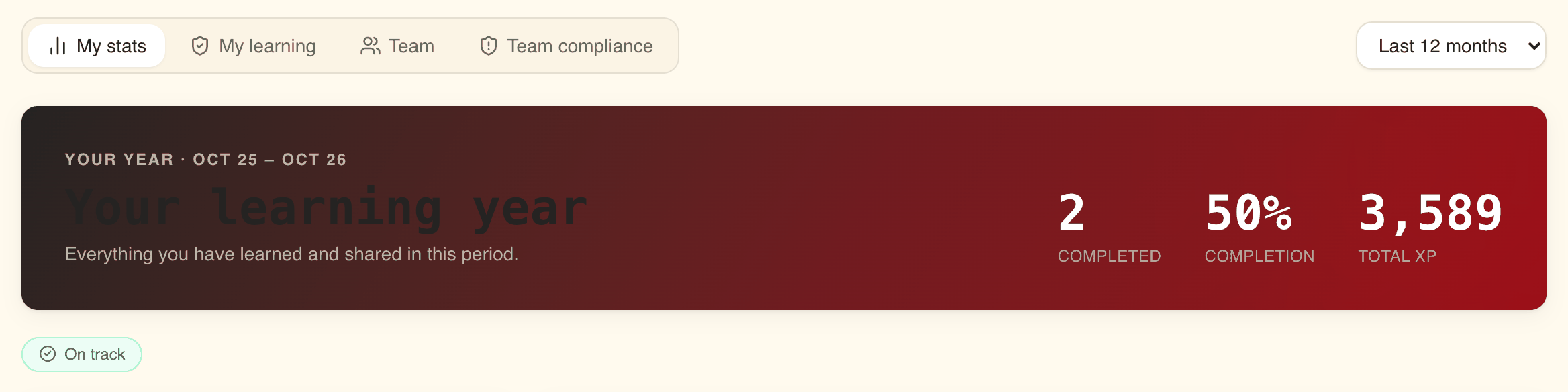
Le bandeau du haut et les indicateurs
| Élément | Ce qu'il compte |
|---|---|
| Achevées | Les formations que vous avez terminées sur la période, réussies ou non |
| Achèvement | Les formations terminées sur la période, divisées par les formations auxquelles vous étiez inscrit sur la période. Il peut dépasser 100 % quand vous terminez, sur la période, des formations auxquelles vous étiez inscrit avant celle-ci |
| XP au total | Tous les XP que vous avez gagnés depuis le début. Si vous avez désactivé la ludification, Minutes prend sa place (voir ci-dessous) |
Sous le bandeau, une ou plusieurs pastilles résument votre situation aujourd'hui, quelle que soit la période :
| Pastille | Affichée quand |
|---|---|
| « N obligatoires en retard » | Vous avez ce nombre de formations obligatoires dont l'échéance est passée et que vous n'avez pas réussies |
| Inactif récemment | Vous n'avez gagné aucun XP et terminé aucune formation au cours des 30 derniers jours |
| Série perdue | Votre série est à zéro et vous en avez déjà eu une |
| Sur la bonne voie | Aucun des cas ci-dessus |
Les graphiques et les tuiles
| Carte | Ce qu'elle affiche |
|---|---|
| Répartition des inscriptions | Un anneau à trois parts : Achevées (terminées sur la période), En cours (inscrit sur la période, commencées, non terminées) et Non commencées (inscrit sur la période, jamais ouvertes) |
| Qualité | Deux cadrans. Achèvement, le même chiffre que dans le bandeau. Taux de réussite, la part des formations terminées sur la période que vous avez réussies |
| Points forts › Minutes | La durée estimée des formations terminées sur la période, additionnée |
| Points forts › Obligatoires | Les formations obligatoires qui vous ont été assignées sur la période et que vous avez terminées sur la période, « sur » le nombre assigné, et combien d'entre elles sont en retard |
| Points forts › Reprises | Le nombre de fois où vous avez recommencé les formations auxquelles vous étiez inscrit sur la période |
| Points forts › Commencées | Les formations auxquelles vous étiez inscrit sur la période, que vous les ayez ouvertes ou non |
| Trajectoire | XP gagnés et formations achevées, semaine par semaine sur 3 derniers mois, mois par mois sur les périodes plus longues |
| Empreinte des centres d'intérêt | Les thèmes des formations auxquelles vous vous êtes inscrit sur la période, jusqu'à huit, sous forme de radar. Plus un point s'éloigne du centre, plus ce thème compte de formations |
| Gamification | XP cette période, Série avec votre plus longue en dessous, les Badges obtenus sur la période, XP au total, et une barre par source d'XP |
| Contributions | Ce que vous avez apporté sur la période : Rédigées (les formations que vous avez créées, avec le nombre de publiées et de brouillons), Quêtes émises, Saisons et Archivées (les formations que vous avez créées sur la période puis archivées) |
Si vous avez désactivé la ludification, la carte Gamification affiche Désactivée : « Cette personne a désactivé la gamification, les XP, séries et badges ne sont donc pas suivis. Son apprentissage ci-dessus n'est pas affecté. » Ce texte est celui qu'un Manager voit à votre sujet ; sur votre propre onglet, il vous concerne. La ludification est traitée dans Ludification : XP, niveaux, séries, badges.
Mon apprentissage : votre situation, puis votre parcours
Mon apprentissage comporte deux sections, l'une sous l'autre. Certains écrans appellent cet onglet « Ma conformité » ; il s'agit du même onglet. La relance d'un manager l'ouvre.
Votre situation sur les formations obligatoires
Le haut de l'onglet liste vos formations obligatoires, chacune avec son statut, Valide jusqu'au ou A faire avant le, le nombre de fois où vous avez été certifié, Télécharger le certificat et Renouveler ou Commencer. Chaque élément est expliqué dans Formations obligatoires et certification. Si vous n'en avez aucune, l'onglet indique « Aucune formation obligatoire ne vous est assignée. »
Deux exports se trouvent au-dessus de la liste :
- Exporter en CSV enregistre
certification-record-suivi de votre nom, sous forme de tableur : votre nom et votre adresse e-mail sur chaque ligne, puis une ligne par réussite sur chaque formation obligatoire (Cycle, Validée le, Score, Certifiée jusqu'au, Version suivie), et une ligne pour chaque formation que vous n'avez pas encore réussie, avec ces colonnes vides. La colonne Statut contient un code tel queEXPIRING_SOONplutôt que le libellé affiché à l'écran. - Télécharger toutes les attestations enregistre une archive ZIP contenant un certificat PDF pour chaque réussite sur ces formations, réussites anciennes et remplacées comprises, dans l'ordre de la liste. Ce bouton apparaît dès que vous avez au moins une réussite. Vous pouvez générer l'archive 10 fois par heure ; au-delà, ou en cas de problème, le message « L'archive n'a pas pu être créée. Réessayez dans un instant. » s'affiche.
Un certificat est délivré pour chaque réussite sur une formation obligatoire, jamais pour une formation ordinaire. Télécharger le certificat sur une ligne donne le plus récent ; l'archive ZIP les donne tous.
Mon parcours : tout ce que vous avez réussi
Sous la situation, Mon parcours liste « Tout ce que vous avez appris ici, que cela vous ait été assigné ou non. » Il couvre toute votre présence dans l'organisation, formations archivées comprises.
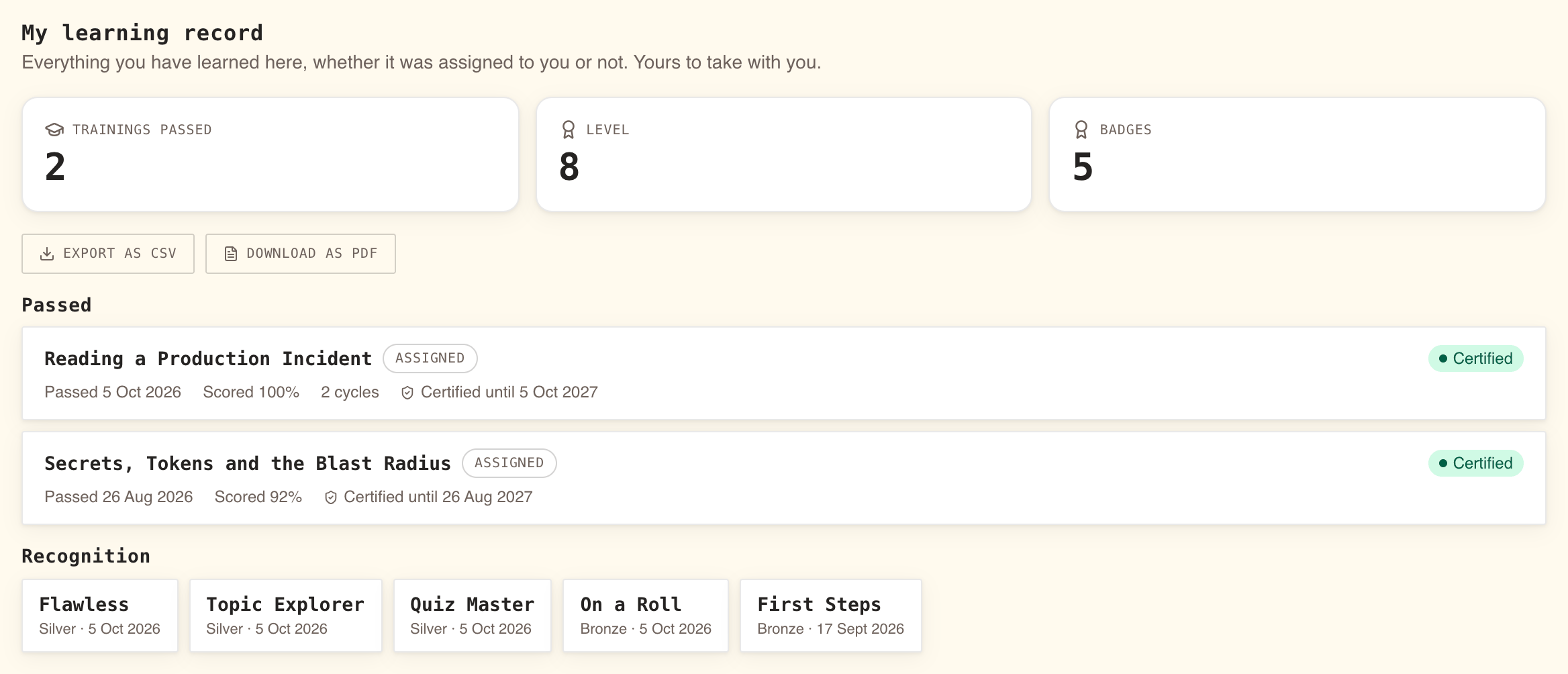
Trois tuiles l'ouvrent : Formations réussies, votre Niveau et votre nombre de Badges. Puis trois sections :
| Section | Ce qu'elle contient |
|---|---|
| Réussies | Une ligne par formation réussie, la plus récente en premier. « Rien de réussi pour l'instant. Tout ce que vous terminerez apparaîtra ici. » tant que vous n'en avez aucune |
| Tentées, non réussies | Les formations que vous avez terminées sans les réussir et que vous n'avez jamais réussies. Affichée seulement si vous en avez une |
| Reconnaissance | Tous les badges que vous avez obtenus, trophées de quête compris, avec leur niveau et leur date. « Aucun badge obtenu pour l'instant. » tant que vous n'en avez aucun |
Chaque ligne de formation affiche :
- le titre, qui ouvre la page de la formation, sur sa version actuelle quand une plus récente a remplacé celle que vous avez suivie ;
- Assignée si votre organisation vous l'a imposée, Volontaire si vous l'avez choisie ;
- sur une formation obligatoire, sa pastille de statut, et Certifiée jusqu'au avec la date quand elle expire ;
- Réussie le ou Tentée le avec la date, et Score : avec votre score quand il y en a un ;
- « N tentatives » quand la réussite a demandé plus d'un essai, et « N cycles » quand vous l'avez réussie plus d'une fois, par exemple en la renouvelant.
Une formation n'apparaît qu'une fois, avec votre dernière réussite. Une fois que vous avez réussi une formation, elle reste sous Réussies même si un tour ultérieur s'est mal passé. Une formation que vous n'avez pas terminée, ou pour laquelle vous attendez un relecteur, n'apparaît pas, sauf si vous l'avez réussie lors d'un tour précédent.
Exporter votre parcours
Les deux boutons situés sous Mon parcours sont proposés même quand le parcours est vide.
| Bouton | Vous obtenez |
|---|---|
| Exporter en CSV | welearn-learning-record- suivi de votre nom, .csv. Une ligne par formation réussie : Formation, Réussie le, Score, Tentatives, Cycles, Assignée, Certification, Certifiée jusqu'au, Version réussie |
| Télécharger en PDF | welearn-learning-record- suivi de la date, .pdf. Un document à l'image de WeLearn intitulé LEARNING RECORD, avec votre nom, votre rôle et la date d'émission |
Le PDF s'ouvre sur trois chiffres, Trainings passed, Taken voluntarily (avec le nombre de formations assignées) et Certifying. Puis un tableau Trainings passed (Training, Passed, Score, Attempts, Assigned, Certification), où Certification affiche « Not a certification » pour une formation ordinaire, ou la situation et sa date pour une formation obligatoire. Il se termine par Recognition : votre Level, Total XP, Badges earned et un tableau de vos badges. Le PDF est toujours en anglais, quelle que soit la langue dans laquelle vous utilisez WeLearn.
Si le PDF ne peut pas être généré, le bouton indique « Le document n'a pas pu être créé. Réessayez dans un instant. »
Le CSV écrit les dates sous forme d'horodatages complets en UTC, et la colonne Certification
sous forme de code tel que VALID, ou « Pas une certification ».
Bon à savoir
- Votre parcours survit à la formation. Une formation archivée après votre réussite reste dans votre parcours et sur vos certificats, même si elle quitte votre tableau de bord. De même pour une formation que vous ne voyez plus parce que votre organisation l'a réservée à d'autres personnes : elle quitte votre situation, et reste dans votre parcours et dans l'archive ZIP que donne Télécharger toutes les attestations.
- Quand vous partez, votre compte disparaît et votre parcours avec lui, à l'exception de l'historique anonymisé conservé pour les statistiques de l'organisation. Exportez ce que vous souhaitez garder avant votre dernier jour. Vos certificats restent vérifiables après votre départ ; voir Confidentialité et vos données.
- Télécharger mes données n'est pas votre parcours. C'est une copie brute, lisible par une machine, de ce que WeLearn détient sur vous, au titre de vos droits RGPD. Elle ne contient pas vos certificats.