
Sous chaque section d'une formation, le lecteur propose deux commandes : Écrire une note privée, pour vous, et Signaler un problème, pour les auteurs. À la fin d'une formation, l'écran de résultat demande Cette formation vous a-t-elle été utile ? Cette page couvre ces trois fonctions et qui voit quoi. Dans la démo publique, toutes trois sont désactivées (voir Essayer WeLearn : la démo).
| Note privée | Avis | Signalement de problème | |
|---|---|---|---|
| Où | Sous n'importe quelle section | Sur l'écran de résultat | Sous n'importe quelle section |
| Qui la lit | Vous seul | Les auteurs, les Managers et les Administrateurs | Les auteurs, les Managers et les Administrateurs |
| Votre nom y figure | Sans objet | Jamais | Toujours |
| Quelqu'un est notifié | Non | Non | Chaque auteur de la formation |
| Fréquence | Une note par section, modifiable à tout moment | Une fois par tour de la formation | Autant que nécessaire |
Gardez une note privée par section
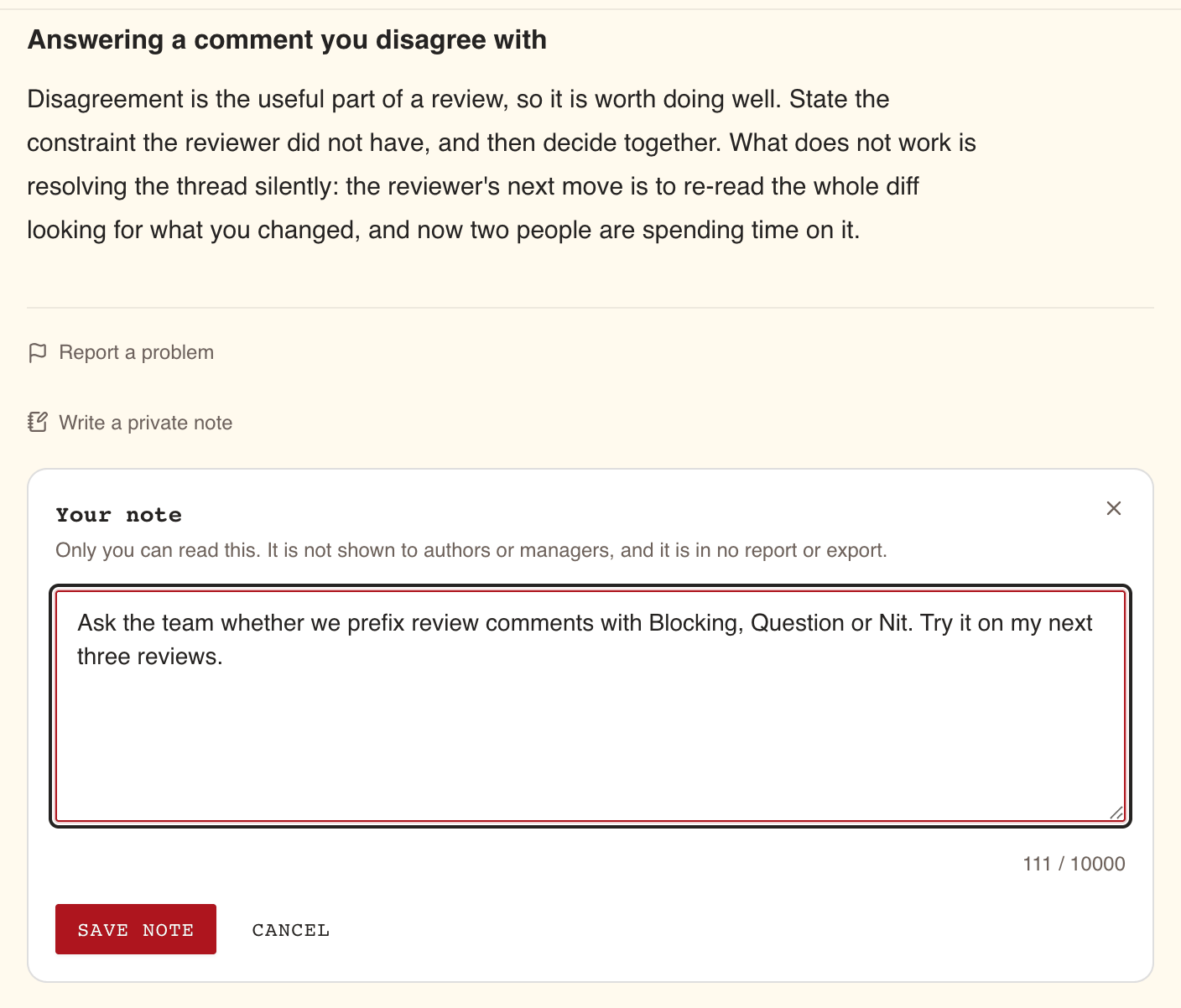
Sous le contenu de n'importe quelle section, sélectionnez Écrire une note privée. Un panneau s'ouvre avec Votre note et un rappel : « Vous seul pouvez lire ceci. Rien n'est montré aux auteurs ni aux managers, et cela n'apparaît dans aucun rapport ni export. »
- Saisissez votre texte dans la zone « Que voulez-vous retenir de ce passage ? ». Un compteur indique combien des 10 000 caractères vous avez utilisés.
- Sélectionnez Enregistrer la note. Le bouton reste indisponible tant que vous n'avez rien modifié.
Dès qu'une section a une note, la commande devient Modifier votre note, et le panneau affiche « Enregistrée le » suivi de la date. Chaque section contient une seule note : la modifier remplace le texte. Pour la supprimer, sélectionnez Supprimer la note, ou videz la zone et sélectionnez Enregistrer la note.
Les notes fonctionnent partout dans le lecteur, y compris sur une formation archivée que vous consultez pour référence. Elles ne sont pas liées à une tentative : une nouvelle tentative ou un nouveau tour les laisse en place.
Si vos notes ne peuvent pas être chargées, la commande l'indique et reste fermée plutôt que de proposer une zone vide : « Vos notes n'ont pas pu être chargées, l'éditeur reste donc fermé ici : écrire maintenant remplacerait une note que vous avez déjà. Rechargez la page pour réessayer. »
Retrouvez toutes vos notes dans Mes notes
Sélectionnez Mes notes dans la barre latérale. La page liste tout ce que vous avez écrit, regroupé par formation, la plus récemment modifiée en premier, et rappelle l'engagement de confidentialité : « Ces notes n'appartiennent qu'à vous. Personne d'autre sur la plateforme ne peut les lire : ni les auteurs du contenu, ni vos managers, et elles n'apparaissent dans aucun rapport, export ou tableau de bord. »
- Rechercher dans vos notes filtre au fil de la saisie, sur le texte de la note, le titre de la section et le titre de la formation.
- Sélectionnez le titre de section d'une note pour ouvrir le lecteur sur cette section.
- Supprimer retire une note immédiatement. Il n'y a ni confirmation ni annulation.
La page affiche vos 500 notes les plus récemment modifiées. Si vous en avez davantage, elle indique « Affichage de vos 500 notes les plus récemment modifiées sur » suivi du total, et la recherche ne porte que sur ces 500.
Une note sur une formation supprimée depuis reste sur la page, sous « Une formation qui n'existe plus ».
Vos notes survivent à une nouvelle version
Quand les auteurs publient une nouvelle version d'une formation, ses sections sont remplacées : une note peut donc perdre la section à côté de laquelle elle se trouvait. La note n'est pas perdue. Dans le lecteur, la nouvelle version affiche une ligne telle que 2 notes d'une version précédente, avec Les afficher pour les lire : « Vous les avez écrites avant la révision de cette formation. Les sections qu'elles concernaient ne sont plus dans la version que vous lisez, elles apparaissent donc ici plutôt qu'à côté d'un élément. »
Ces notes conservent le titre de la section qu'elles concernaient. Pour en supprimer une, utilisez Mes notes.
Donnez votre avis sur une formation une fois par tour, sur l'écran de résultat
Quand vous terminez une formation, l'écran de résultat demande Cette formation vous a-t-elle été utile ?, que vous l'ayez réussie ou non. La question n'est proposée nulle part ailleurs.
- Choisissez Utile, Moyen ou Pas utile. Sélectionnez à nouveau votre choix pour l'annuler.
- Si vous le souhaitez, ajoutez un commentaire sous « Quelque chose à dire aux auteurs ? (facultatif) », jusqu'à 1 000 caractères.
- Sélectionnez Envoyer. L'écran répond « Merci, les auteurs le verront. »
Pas maintenant masque la question pour le reste de votre visite. Elle revient la prochaine fois que vous atteignez l'écran de résultat de cette formation lors d'une visite ultérieure, jusqu'à ce que vous donniez votre avis.
| Question | Réponse |
|---|---|
| Est-ce anonyme ? | Oui. « Votre réponse arrive aux auteurs sous forme de total, jamais avec votre nom. » Votre commentaire est affiché tel que vous l'avez écrit, sans nom |
| Qui le voit ? | Les auteurs de la formation, ainsi que tout Manager ou Administrateur, dans le panneau Retours des apprenants de la page de la formation, sous forme de part des personnes l'ayant trouvée utile et de liste de commentaires |
| Quelqu'un est-il notifié ? | Non |
| Puis-je le modifier ? | Non. Vous donnez votre avis une fois par tour de la formation |
| Quand puis-je donner à nouveau mon avis ? | Après avoir démarré un nouveau tour avec Refaire la formation ou Renouveler la certification et l'avoir terminé |
Signalez un problème dans une section
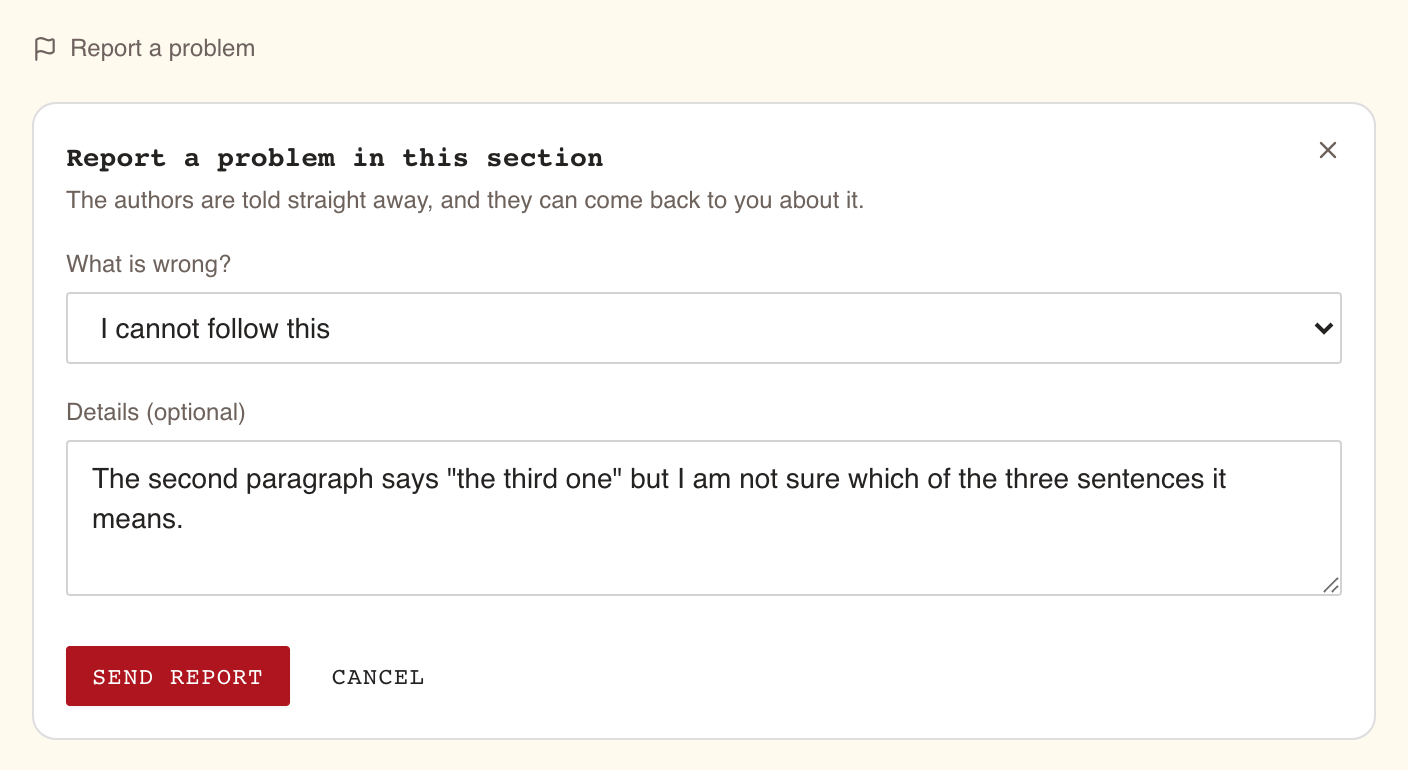
Si quelque chose dans une section est faux, périmé, cassé ou difficile à suivre, prévenez les auteurs depuis la section elle-même. Sous le contenu, sélectionnez Signaler un problème. Le panneau affiche Signaler un problème dans cette section et « Les auteurs sont prévenus immédiatement et peuvent revenir vers vous. »
Sous Qu'est-ce qui ne va pas ?, choisissez un motif :
Motif À utiliser pour Quelque chose est faux ici Une erreur factuelle, un corrigé erroné Ce n'est plus à jour Un contenu qui était juste autrefois Un lien ou un contenu intégré est cassé Un lien mort, une vidéo qui ne se lance pas Je n'arrive pas à suivre Une explication ou une question peu claire Orthographe ou mise en forme Des fautes de frappe, une mise en page cassée Autre chose Tout le reste Si vous le souhaitez, décrivez le problème sous Détails (facultatif) : ce que vous avez vu, et où. Jusqu'à 1 000 caractères.
Sélectionnez Envoyer le signalement. Le panneau répond « Signalé. Merci. »
Le signalement indique la section : précisez donc dans les détails de quelle question ou de quel paragraphe il s'agit.
Vous pouvez envoyer jusqu'à 10 signalements en 10 minutes. Au-delà, le panneau indique « Cela fait beaucoup de signalements d'un coup. Attendez quelques minutes avant d'envoyer les suivants. »
Signaler un problème n'est pas proposé sur une formation archivée : elle ne change plus, un signalement n'atteindrait donc personne en mesure d'agir. Passer à une autre section ferme le panneau et perd un signalement que vous n'aviez pas envoyé.
Ce que devient votre signalement
Chaque auteur de la formation, sauf vous si vous en êtes un, reçoit immédiatement une notification : votre nom, « a signalé un problème dans » suivi du titre de la section, et le motif. Vos détails ne figurent pas dans la notification ; les auteurs les lisent dans le panneau Retours des apprenants de la page de la formation, que les Managers et les Administrateurs peuvent aussi ouvrir.
Les auteurs attribuent ensuite un statut au signalement :
| Statut | Signification |
|---|---|
| Ouvert | Pas encore traité |
| En cours | Un auteur s'en occupe |
| Corrigé | Corrigé. La correction arrive sous forme de nouvelle version de la formation |
| Pas un problème | Les auteurs ont vérifié et considèrent le contenu comme juste |
Vous n'êtes pas notifié quand le statut change. Une correction vous parvient sous forme de nouvelle version de la formation : voir Suivre une formation. Si le même problème est toujours présent dans la nouvelle version, signalez-le à nouveau.