
Le Tableau de bord est la page sur laquelle WeLearn s'ouvre. Il répond à une seule question : que faire ensuite ? Les bandeaux qui n'ont rien à dire ne sont pas affichés, si bien que votre tableau de bord est souvent plus court que celui d'un collègue. Cette page le parcourt de haut en bas.
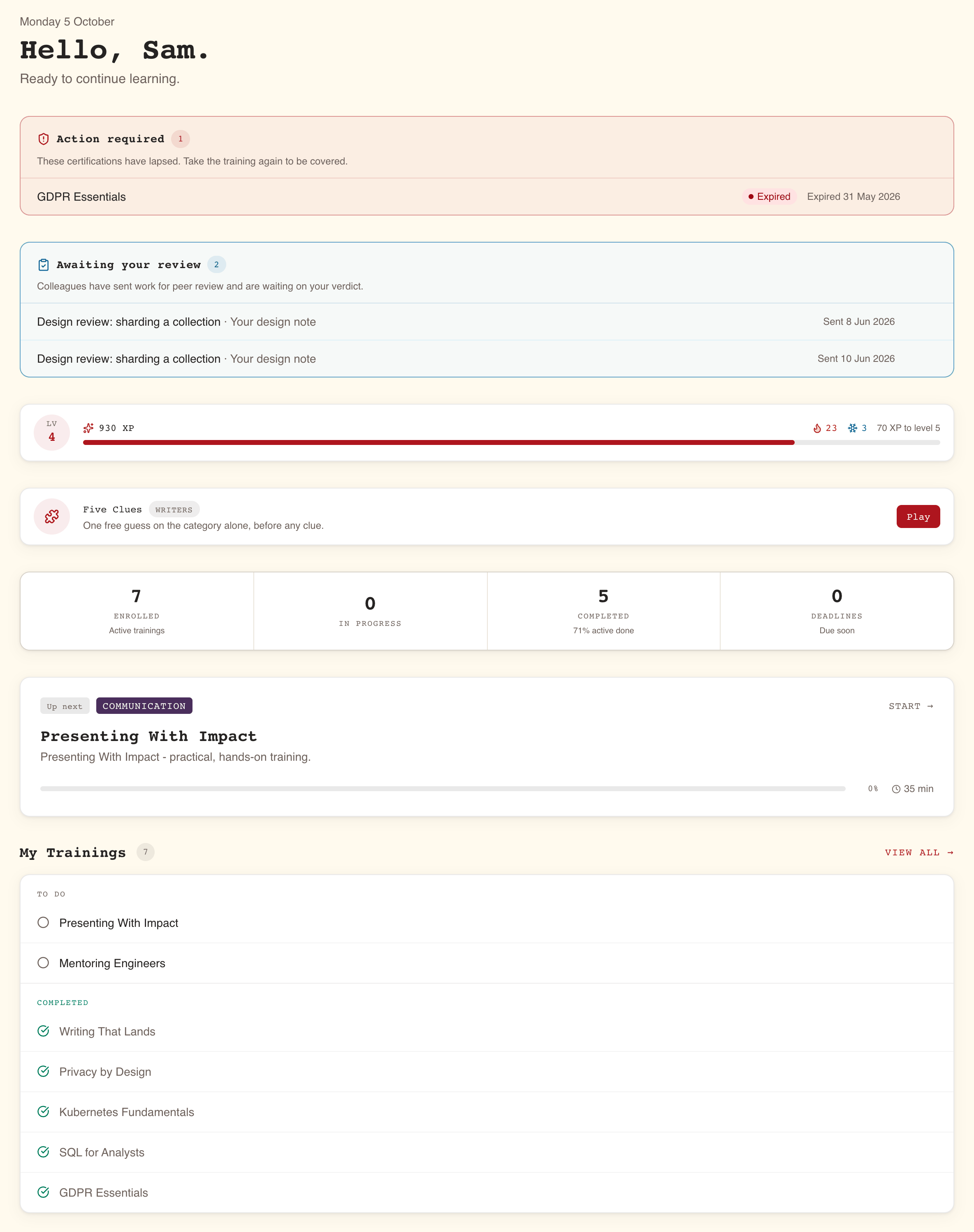
| De haut en bas | Affiché quand |
|---|---|
| Salutation et ligne d'état | Toujours |
| Action requise | Une de vos certifications a expiré ou une échéance de conformité est dépassée |
| En attente de votre relecture | Un collègue vous a envoyé un travail à relire |
| Bande niveau et XP | Vous participez à la ludification et Afficher le niveau sur le tableau de bord est activé |
| Bannière Cinq Indices | Vous participez à la ludification et une énigme est programmée aujourd'hui |
| Quatre cartes de statistiques | Toujours |
| La carte mise en avant | Toujours : votre prochaine formation, ou des suggestions du catalogue |
| Enregistrées pour plus tard | Vous avez enregistré au moins une formation |
| Mes formations | Vous êtes inscrit à au moins une formation publiée |
| Découvrir plus | Vous êtes inscrit à quelque chose et il existe des formations publiées auxquelles vous n'êtes pas inscrit |
Quand vos formations, vos certifications ou le catalogue ne peuvent pas être chargés, le tableau de bord le dit à leur place, avec Réessayer, plutôt que d'afficher des compteurs vides ou aucun bandeau.
La ligne de salutation vous dit ce qui compte le plus
Le haut de la page affiche la date du jour, Bonjour, suivi de votre prénom, et une ligne qui résume où vous en êtes. WeLearn retient la première ligne qui s'applique :
| Vous avez | La ligne indique |
|---|---|
| Une formation que vous n'avez pas réussie, dont la date limite est passée | « 1 formation en retard, agissez maintenant. » (ou le nombre) |
| Une date limite encore à venir sur une formation que vous n'avez pas réussie | « 2 échéances approchent, restez sur la bonne voie. » |
| Une formation en cours | « 1 formation en cours. » |
| Uniquement des formations réussies | « Tout est à jour, excellent travail ! » |
| Des inscriptions, aucun des cas ci-dessus | « Prêt à continuer à apprendre. » |
| Aucune inscription | « Bienvenue sur WeLearn. Commencez par explorer le catalogue. » |
Action requise liste les certifications que vous avez perdues
Un bandeau rouge Action requise apparaît quand une de vos formations obligatoires est Expirée ou En retard. Il n'est là que lorsque vous n'êtes plus couvert, et absent le reste du temps.
Chaque ligne affiche le titre de la formation, son statut, et « Échéance : » ou « Expirée le » suivi de la date. Sélectionner une ligne ouvre la page de la formation, où vous la refaites.

En attente de votre relecture liste le travail que vos collègues vous ont envoyé
Quand un collègue envoie un travail sur un exercice en relecture par les pairs et que vous êtes l'un de ses relecteurs, un bandeau bleu En attente de votre relecture apparaît. Le rendu le plus ancien vient en premier, de sorte que la personne qui attend depuis le plus longtemps est en haut.
- Chaque ligne affiche la formation, l'exercice, et Envoyé le suivi de la date.
- Jusqu'à cinq lignes sont affichées. Au-delà, un lien Voir les N rendus, où N est le nombre de rendus, apparaît en dessous.
- Chaque ligne, ainsi que ce lien, ouvre la page Relectures. Cette page n'a pas d'entrée de menu : ce bandeau est le moyen d'y accéder.
La façon de relire est expliquée dans Relire le rendu d'un pair.
La bande XP et la bannière Cinq Indices forment la couche de jeu
Les deux n'apparaissent que si vous participez à la ludification, activée sauf si vous l'avez désactivée dans Paramètres › Ludification. Les deux se trouvent sous les deux bandeaux précédents, volontairement : une certification expirée ou un collègue qui vous attend passe avant un jeu.
La bande niveau et XP affiche :
- Nv et votre niveau.
- Votre total d'XP.
- Une flamme avec votre série en cours, en jours ouvrés, dès que vous en avez une.
- Un flocon avec vos jetons de gel, dès que vous en avez.
- Les XP qu'il vous faut pour le niveau suivant, sur les écrans larges. La barre en dessous montre la même chose.
Pour masquer la bande tout en gardant la ludification, désactivez Afficher le niveau sur le tableau de bord dans Paramètres › Ludification. Les XP, niveaux, séries et jetons de gel sont expliqués dans Ludification : XP, niveaux, séries, badges.
La bannière Cinq Indices apparaît les jours où une énigme quotidienne est programmée, et jamais le week-end. Elle affiche la catégorie de l'énigme et une ligne qui vous dit où vous en êtes. Jouer ouvre l'énigme ; une fois commencée, le bouton indique Continuer. Quand vous avez terminé, le bouton est remplacé par votre grille de résultat. Voir Cinq Indices, l'énigme quotidienne.
Les cartes de statistiques comptent vos inscriptions
| Carte | Ce qu'elle compte | La ligne en dessous |
|---|---|---|
| Inscrites | Les formations auxquelles vous êtes inscrit et qui sont encore publiées | Formations actives |
| En cours | Celles que vous avez commencées sans les terminer | Aucune |
| Terminées | Toutes les formations que vous avez réussies, y compris celles archivées depuis. Une formation échouée n'est pas comptée | Score moyen : votre moyenne sur les formations réussies qui ont un score. Sans score, la part de vos formations actives que vous avez réussies |
| Échéances | Les formations que vous n'avez pas réussies dont la date limite est encore à venir, quel que soit son éloignement, y compris celles échouées | Bientôt dues |
Quand au moins une de vos formations a dépassé sa date limite, la dernière carte passe au rouge et indique En retard avec ce nombre, et la ligne en dessous donne le nombre d'échéances encore à venir.
Les cartes ne sont pas des liens.
La carte mise en avant montre la formation à ouvrir ensuite
Sous les cartes de statistiques, une grande carte choisit une seule formation pour vous, dans cet ordre :
- Une formation que vous n'avez pas réussie, à rendre dans les 7 prochains jours.
- Sinon, une formation que vous avez commencée.
- Sinon, une formation à laquelle vous êtes inscrit et que vous n'avez pas commencée.
- Sinon, une formation échouée que vous pouvez encore retenter.
L'étiquette en haut de la carte indique pourquoi elle a été choisie : À rendre dans 3 jours, En retard de 2 jours, En cours, À suivre ou Échouée. La carte affiche aussi les thèmes de la formation, ★ Obligatoire si elle l'est, sa description, votre progression, sa durée et sa date limite. La sélectionner ouvre le lecteur si vous êtes en cours de route, et la page de la formation sinon : une formation que vous n'avez pas commencée, une formation échouée, et une formation commencée sur une version remplacée depuis, dont la page dit quoi faire de votre parcours. Son coin indique Continuer → ou Commencer → selon le cas, et sur une formation échouée Réessayer → si vous pouvez la retenter, Revoir → sinon.
Quand aucune formation ne correspond, parce que vous n'êtes inscrit à rien, ou que tout ce à quoi vous êtes inscrit est réussi ou échoué sans nouvelle tentative à proposer, la carte devient Explorer le catalogue : trois formations publiées auxquelles vous n'êtes pas inscrit, et Tout parcourir, qui ouvre le Catalogue.
Enregistrées pour plus tard regroupe vos formations enregistrées
Enregistrées pour plus tard apparaît dès que vous avez enregistré une formation (voir Trouver des formations : catalogue, recherche et formations enregistrées). Le nombre à côté du titre compte tout ce qui figure dans votre liste.
- Les trois premières formations enregistrées sont affichées sous forme de cartes. Sélectionnez-en une pour l'ouvrir.
- Tout voir → ouvre le Catalogue filtré sur Enregistrées seulement, où se trouve la liste complète.
- Une formation enregistrée qui a été archivée depuis s'affiche comme « Une formation que vous aviez enregistrée n'est plus disponible. » avec Retirer, qui la retire de votre liste. Elle n'est pas masquée, pour que vous sachiez pourquoi elle a disparu.
Mes formations liste tout ce à quoi vous êtes inscrit, par statut
Cette section liste les formations publiées auxquelles vous êtes inscrit, en quatre groupes :
| Groupe | Ce qu'il contient |
|---|---|
| En cours | Les formations que vous avez commencées. Une barre de progression indique où vous en êtes, sur les écrans larges |
| À faire | Les formations auxquelles vous êtes inscrit sans les avoir commencées, y compris celles qu'un manager vous a assignées |
| Échouées | Les formations que vous avez terminées sans atteindre le score de réussite, avec votre score en rouge. Réessayez depuis la page de la formation tant qu'il vous reste des tentatives |
| Terminées | Les formations que vous avez réussies, avec votre score |
Chaque ligne des trois premiers groupes affiche À rendre le suivi de la date quand il y a une date limite, ou En retard une fois qu'elle est passée. Les formations en retard ou à rendre dans les 7 jours viennent en premier. Chaque groupe affiche toutes ses formations : il n'y a ni limite ni « afficher plus ».
Sélectionner une ligne ouvre le lecteur pour une formation en cours, et la page de la formation pour les autres. Sur un écran large, survoler une ligne indique ce qui va se passer : Continuer →, Commencer → ou Revoir →.
Découvrir plus suggère quoi suivre ensuite
Quand vous êtes inscrit à au moins une formation, Découvrir plus affiche trois formations publiées auxquelles vous n'êtes pas inscrit. Le nombre à côté du titre indique combien de ces formations le tableau de bord a trouvées. Tout voir → ouvre le Catalogue.