
Un thème est l'étiquette de sujet d'une formation : « Sécurité », « Scala », « Intégration ». Toute formation doit en avoir au moins un pour être publiée. Les thèmes appartiennent à toute l'organisation : celui que vous créez est celui que tous les autres choisissent, filtrent et suivent.
L'éditeur dit Thèmes ; le Catalogue, le sélecteur et le profil disent Sujets. La recherche, les classements, les quêtes, les statistiques et la liste de contrôle de publication disent « thématique ». C'est la même chose.
Un thème, c'est un nom, une description et une couleur
| Élément | Règles |
|---|---|
| Nom | Obligatoire, 30 caractères au plus. Unique dans l'organisation, sans tenir compte des majuscules |
| Description | Obligatoire, 128 caractères au plus. Affichée sous le nom dans le sélecteur, et prise en compte par la recherche globale |
| Couleur | Tirée au hasard dans une palette fixe à la création du thème. Elle colore le badge du thème partout |
Un thème n'a pas de propriétaire : une fois créé, il n'appartient à personne en particulier, et n'importe qui peut l'associer à une formation.
Associez des thèmes à votre formation avec le sélecteur
Les thèmes se définissent à l'étape Informations de l'éditeur, sous Thèmes : « Associez des thèmes pertinents à cette formation. »
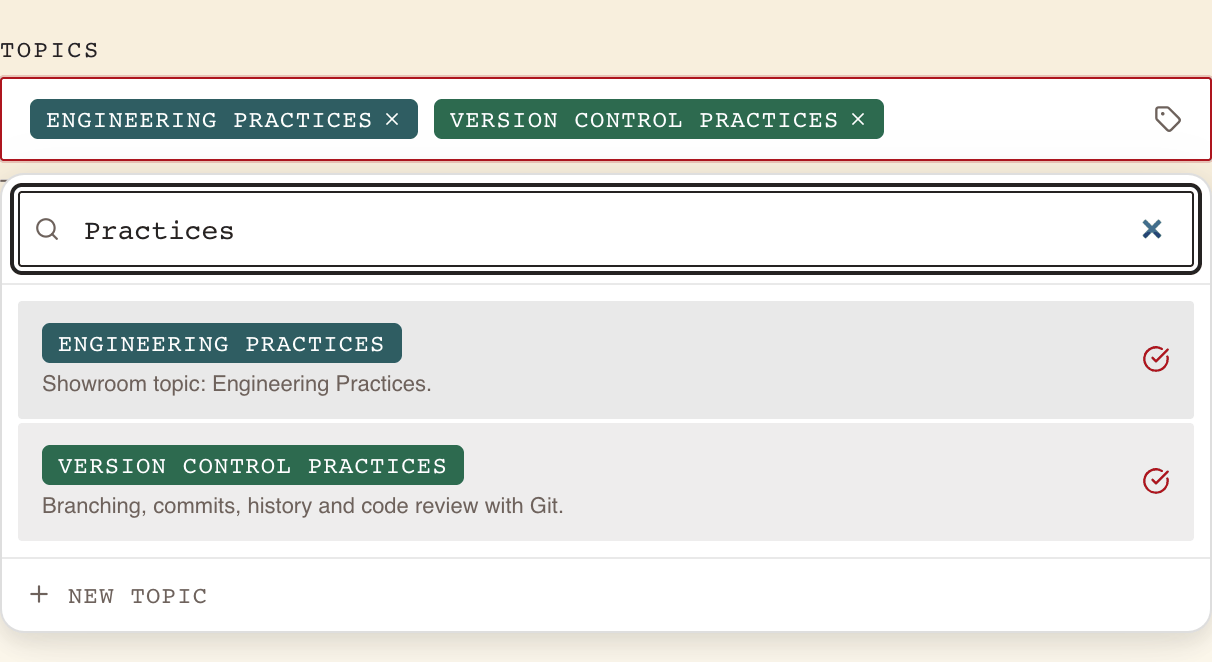
- Sélectionnez Sélectionner des sujets. La liste s'ouvre avec un champ de recherche, Rechercher des sujets….
- Tapez pour la réduire. La recherche ne porte que sur les noms. Si rien ne correspond, la liste indique Aucun sujet ne correspond à « … ».
- Sélectionnez un thème pour le cocher ; sélectionnez-le de nouveau pour le décocher. Une coche marque chaque thème choisi, et son badge apparaît dans le champ.
- Fermez la liste en cliquant n'importe où en dehors.
Au clavier, les flèches parcourent la liste, Entrée coche ou décoche le thème en surbrillance, et Échap efface la recherche, puis ferme la liste. Sur un écran plus large, la petite croix d'un badge dans le champ le décoche aussi.
Cochez tous les thèmes sous lesquels un apprenant pourrait chercher la formation, pas seulement le principal. Une formation en exige au moins un : sans thème, la liste de contrôle de publication indique Au moins une thématique est requise.
Les thèmes d'une formation publiée se changent par une révision
Changer les thèmes d'une formation publiée est une modification comme une autre : ouvrez une révision, changez-les, publiez-la comme version suivante. Un changement de thèmes suffit à lui seul pour que la révision puisse être publiée. Voir Publication, révisions et archivage.
Créez un thème quand aucun ne convient
Toute personne qui peut écrire une formation peut créer un thème : les Employés, les Managers et les Administrateurs. Il n'y a pas de page dédiée : vous le créez depuis le même sélecteur, et il est aussitôt coché sur votre formation.
- Cherchez d'abord dans la liste, avec plusieurs orthographes, pour vous assurer que le thème n'existe pas déjà.
- En bas de la liste, sélectionnez Nouveau sujet.
- Remplissez Nom (30 caractères max) et Brève description (128 caractères max). Les deux sont obligatoires ; les champs n'acceptent plus de texte une fois leur limite atteinte.
- Sélectionnez Créer et sélectionner (il indique Création... pendant le traitement), ou Annuler. Échap dans l'un ou l'autre champ annule aussi.
Le thème est créé pour toute l'organisation immédiatement, même si vous quittez ensuite le brouillon sans enregistrer.
Pourquoi la création d'un thème peut échouer
Si WeLearn refuse, le sélecteur affiche « Échec de la création du sujet. Vérifiez les limites de longueur (nom ≤ 30, description ≤ 128) ou un sujet portant ce nom existe peut-être déjà. » Les champs vous maintiennent déjà dans les limites de longueur, la cause est donc l'une de ces deux :
| Cause | Que faire |
|---|---|
| Un thème du même nom existe, sans tenir compte des majuscules : « DevOps » et « devops » sont le même nom | Cherchez-le et cochez-le. Les accents comptent, en revanche : « Developpement » et « Développement » sont deux noms différents, vérifiez les deux orthographes avant de créer l'un ou l'autre |
| L'organisation compte déjà 200 thèmes, le maximum autorisé | Réutilisez un thème existant, ou demandez à un Administrateur d'en retirer un que personne n'utilise |
Le message ne mentionne que la première cause. Si aucun thème de ce nom n'existe, vous avez atteint la limite.
Ce qu'un thème fait dans WeLearn
Un thème n'est pas qu'une étiquette. Les thèmes d'une formation décident de l'endroit où elle apparaît et de ce à quoi elle contribue.
| Où | Ce que fait le thème | Pour en savoir plus |
|---|---|---|
| Catalogue | Le filtre Sujets affiche les formations associées à l'un des thèmes choisis. Chaque carte affiche jusqu'à deux badges de thème, puis +N | Trouver des formations : catalogue, recherche et formations enregistrées |
| Recherche | Trouve les thèmes par nom et par description, sous Thématiques. En sélectionner un ouvre le Catalogue filtré sur ce thème. Toutes les thématiques restreint les résultats à un thème | Trouver des formations : catalogue, recherche et formations enregistrées |
| Abonnement | Un membre suit des thèmes depuis la carte Sujets de son propre profil : « Suivez les sujets qui vous intéressent pour figurer dans leurs classements et les garder à portée de main. » | Personnaliser WeLearn |
| Notifications | Les abonnés sont prévenus quand une formation associée au thème est publiée | Notifications |
| Classement | Chaque thème qu'un membre suit lui donne un classement hebdomadaire, sous Thématiques, qui range selon les XP de la semaine les membres qui le suivent | Ludification : XP, niveaux, séries, badges |
| Succès | Les Parcours de maîtrise indiquent, par thème, combien de ses formations publiées le membre a terminées. Topic Explorer et Topic Master sont des badges gagnés à travers les thèmes et au sein d'un thème | Ludification : XP, niveaux, séries, badges |
| Quêtes | Un Manager peut limiter une quête à un thème, Thématique (optionnel), pour que seules les formations associées à ce thème comptent | Animer les quêtes et les saisons |
| Statistiques | Les inscriptions sont réparties par thème | Statistiques d'équipe et rapports individuels |
La conséquence pour vous, en tant qu'auteur : une formation associée au mauvais thème est absente du filtre de ce thème dans le catalogue, ses abonnés n'en sont jamais prévenus, et elle ne compte pas pour les quêtes et les parcours de maîtrise sur lesquels travaille un apprenant.
Supprimer un thème
Seul un Administrateur peut supprimer un thème, et pas depuis l'application : aucun écran ne le permet. Si votre organisation a un thème qui doit disparaître, un doublon ou une faute d'orthographe par exemple, demandez-le à vos Administrateurs.
La suppression est définitive et touche toutes les formations, passées et présentes :
| Quoi | Après la suppression du thème |
|---|---|
| Formations associées, dans tous les états et toutes les versions | Le thème leur est retiré, sans nouvelle version. La formation reste publiée |
| Une formation dont c'était le seul thème | Elle n'a plus de thème. Sa prochaine révision ne peut pas être publiée tant que vous n'en cochez pas un |
| Membres qui le suivaient | Ils ne le suivent plus ; son classement et son parcours de maîtrise disparaissent |
| Badges déjà gagnés | Conservés |
| Filtres du Catalogue et recherche | Le thème n'est plus proposé |
Si une quête affiche un jour Thématique supprimée, son thème a quand même été supprimé. Aucune formation ne peut plus y contribuer : annulez la quête et lancez-en une nouvelle.
Bonnes pratiques
- Cherchez avant de créer, au singulier, au pluriel et avec ou sans accents.
- Nommez un thème d'après son sujet, pas d'après une formation ou une équipe : « Kubernetes », pas « Atelier K8s mars ».
- Rédigez la description pour quelqu'un qui parcourt la liste : une ligne sur ce que couvre le thème.
- Cochez deux ou trois thèmes là où ils s'appliquent vraiment, plutôt qu'un seul thème très large.
- Avant de demander la suppression d'un thème, vérifiez quelles quêtes l'utilisent.