
En tant qu'Administrateur, vous décidez qui fait partie de votre organisation et quel rôle chacun y occupe. Tout se passe sur une seule page : ouvrez Utilisateurs dans la barre latérale, et la page s'intitule Équipe. Chaque membre peut parcourir cette page. Vous seul voyez le panneau d'invitation, les listes déroulantes de rôle, l'icône de corbeille sur chaque carte et le pied de page d'effacement en bas.
Pour une découverte du premier jour, commencez par la Prise en main pour les administrateurs. Cette page couvre chaque règle que vous rencontrerez ensuite.
Les personnes entrent sur invitation ou par domaine d'e-mail
Votre organisation admet les personnes de l'une de deux façons. Un nouvel espace commence sur invitation ; l'admission par domaine d'e-mail n'a pas d'écran et se met en place avec Lunatech. Ni l'une ni l'autre ne se change depuis Paramètres. La page Équipe vous indique laquelle s'applique :
| Vous voyez | Votre organisation admet | Comment une nouvelle personne entre |
|---|---|---|
| Un panneau Inviter un collègue en haut | Sur invitation | Vous invitez son adresse e-mail. Elle se connecte avec cette même adresse dans les 7 jours. |
| Aucun panneau d'invitation | Par domaine d'e-mail | Toute personne qui se connecte avec une adresse du domaine de votre organisation la rejoint d'elle-même, en tant qu'Employé. |
Une personne qui se connecte à une organisation sur invitation sans avoir été invitée est refusée avec Cette organisation n'admet pas ce compte. Il faut une invitation ou une adresse e-mail autorisée. Demandez à un administrateur de vous inviter, puis reconnectez-vous.
Si le fournisseur de connexion de votre organisation attribue les rôles, c'est aussi lui qui donne aux nouveaux membres leur premier rôle. Les rôles se changent alors chez lui, pas dans WeLearn.
Si le panneau affiche brièvement Vérification des paramètres d'invitation…, patientez un instant. S'il affiche Impossible de charger les paramètres de votre organisation, le panneau d'invitation est donc masqué. Rechargez la page pour réessayer., rechargez la page.
Inviter une personne
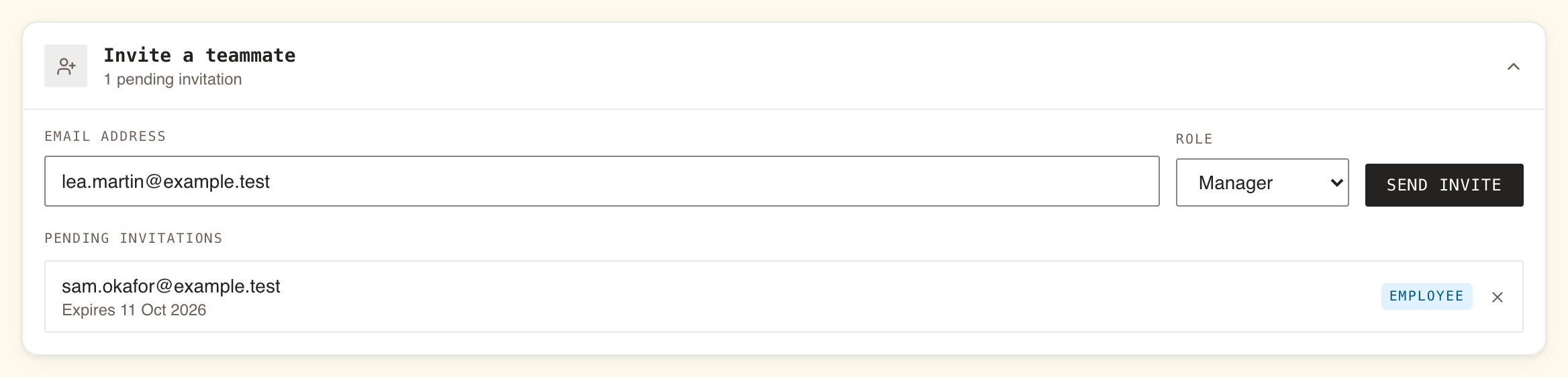
- Sur la page Équipe, ouvrez le panneau Inviter un collègue. Son sous-titre indique Aucune invitation en attente ou le nombre d'invitations en attente.
- Saisissez l'Adresse e-mail de la personne.
- Choisissez un Rôle : Employé (par défaut), Manager ou Administrateur. Voir Les rôles et ce qu'ils permettent.
- Cliquez sur Envoyer l'invitation. WeLearn confirme avec Invitation envoyée à suivi de l'adresse.
WeLearn envoie aussitôt un e-mail à la personne. Il l'invite à rejoindre votre espace, en utilisant le nom de votre organisation (ou l'adresse de votre espace si vous n'avez pas défini de nom), et indique le rôle. Il comporte un bouton Connectez-vous pour accepter et précise que l'invitation expire dans 7 jours. Il est rédigé dans la langue par défaut de votre organisation (voir Paramètres de l'organisation).
La personne rejoint l'organisation dès qu'elle se connecte avec l'adresse invitée. Les majuscules et minuscules n'ont pas d'importance, mais une autre adresse ne fonctionne pas.
La liste des invitations en attente
Sous Invitations en attente, chaque ligne affiche l'adresse, sa date Expire le, le rôle accordé et une croix.
- Pour annuler une invitation, cliquez sur la croix, puis sur Révoquer dans la boîte de dialogue Révoquer l'invitation. L'invitation est supprimée et l'adresse ne peut plus servir à rejoindre l'organisation.
- Une invitation inutilisée expire au bout de 7 jours et disparaît de la liste. Une page restée ouverte au-delà de ce moment affiche la ligne comme Expirée jusqu'à ce que vous la rechargiez.
- Envoyer de nouveau à une adresse encore en attente ne fait rien. WeLearn conserve l'invitation existante, avec son rôle et sa date d'expiration d'origine, et n'envoie aucun nouvel e-mail. Pour changer le rôle ou relancer les 7 jours, révoquez d'abord l'invitation, puis envoyez une nouvelle.
- Après l'expiration d'une invitation, un nouvel envoi crée une nouvelle invitation et l'envoie par e-mail.
Quand une invitation échoue
| Vous voyez | Cela signifie | Que faire |
|---|---|---|
| Saisissez une adresse e-mail valide. | L'adresse n'a pas la forme nom@domaine.tld. | Corrigez-la. |
| Cette personne est déjà membre. Les invitations ne concernent que les nouveaux comptes. | L'adresse a déjà un compte dans votre organisation. | Changez plutôt son rôle sur sa carte. |
| Cette organisation admet ses membres par domaine d'e-mail ; les invitations sont désactivées. | Votre organisation admet par domaine. | Rien à envoyer : la personne se connecte d'elle-même. |
| L'envoi de l'invitation a échoué. Veuillez réessayer. | Un autre problème est survenu. | Réessayez. |
| La révocation de l'invitation a échoué. Veuillez réessayer. | La révocation n'a pas abouti. | Réessayez. |
Changer le rôle d'un membre
La carte de chaque membre sur la page Équipe affiche son rôle. Sur toutes les cartes sauf la vôtre, ce rôle est une liste déroulante. Choisissez le nouveau rôle : il est enregistré immédiatement, un petit indicateur de chargement s'affichant pendant l'enregistrement. Le changement s'applique dès la prochaine action du membre, et WeLearn journalise chaque changement.
La liste déroulante n'existe que sur les cartes de la page Équipe, pas sur le profil d'un membre.
| Vous voyez | Cela signifie |
|---|---|
| Pas de liste déroulante sur votre propre carte | Personne ne change son propre rôle. Demandez à un autre Administrateur. |
| Impossible de rétrograder le dernier administrateur. | WeLearn conserve toujours au moins un Administrateur. Promouvez d'abord quelqu'un d'autre. |
| Les rôles sont gérés par votre fournisseur d'identité. | Votre fournisseur de connexion attribue les rôles. Changez le rôle chez lui. |
| Pas de liste déroulante sur aucune carte, seulement le nom du rôle | Même chose : votre fournisseur de connexion attribue les rôles. |
| La mise à jour du rôle a échoué. Veuillez réessayer. | Un autre problème est survenu. Réessayez. |
Choisissez les rôles selon ce que les personnes ont à faire. Les rôles et ce qu'ils permettent indique ce que chaque rôle ajoute.
Consulter le profil d'un membre
Cliquez n'importe où sur la carte d'un membre pour ouvrir son profil. En tant qu'Administrateur, vous y voyez plus que les autres membres :
| Partie du profil | Ce qu'elle vous montre | Qui d'autre la voit |
|---|---|---|
| En-tête | Nom, rôle, adresse e-mail, bouton Suivre et une icône de corbeille pour retirer la personne | Tout le monde voit le nom et le rôle ; les Managers voient aussi l'e-mail |
| Groupes | Les groupes dont la personne fait partie. Ajoutez-en un avec Ajouter un groupe, retirez-en un avec sa croix. | Les Managers peuvent aussi modifier les groupes ; les autres voient la liste |
| Dossier de certification | Ses formations obligatoires et ses réussites, avec Exporter en CSV et Certificats (ZIP). La personne est avertie quand vous téléchargez ses certificats. | Les Managers |
| Abonnés et Abonnements | Les nombres, et les listes elles-mêmes quand vous cliquez sur un nombre | Les autres ne voient que les nombres, avec Les listes d'abonnés et d'abonnements sont privées. |
| Vitrine | Les badges que la personne a choisi d'exposer | Tout le monde dans l'organisation |
Le rapport d'apprentissage complet d'un membre, avec graphiques et export PDF, se trouve dans Statistiques › Équipe. Voir Statistiques d'équipe et rapports individuels. La conformité de toute votre équipe est traitée dans Piloter la conformité de votre équipe.
Retirer un membre
Quand une personne part, retirez-la depuis l'un ou l'autre endroit :
- Sur la page Équipe, cliquez sur l'icône de corbeille de sa carte.
- Sur son profil, cliquez sur l'icône de corbeille à côté de Suivre. Vous revenez à la page Équipe une fois la personne retirée.
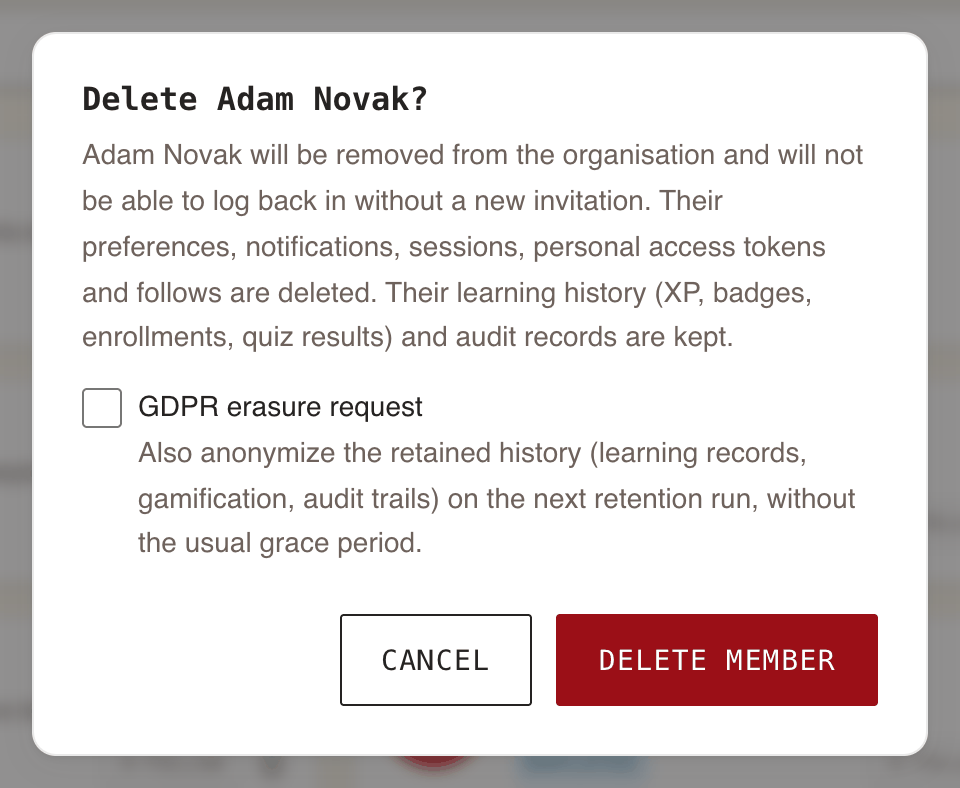
La boîte de dialogue s'intitule Supprimer suivi de son nom. Elle comporte une seule case, Demande d'effacement RGPD, que vous laissez décochée pour un départ ordinaire (voir la section « Cocher Demande d'effacement RGPD » ci-dessous). Cliquez sur Supprimer le membre pour confirmer.
| Vous voyez | Cela signifie |
|---|---|
| Pas de corbeille sur votre propre carte | Vous ne pouvez pas vous retirer vous-même. Un autre Administrateur s'en charge. |
| Impossible de supprimer le dernier administrateur. | Promouvez d'abord quelqu'un d'autre Administrateur. |
| Vous ne pouvez pas supprimer votre propre compte. | Même règle que ci-dessus. |
| Échec de la suppression du membre. Veuillez réessayer. | Un problème est survenu et rien n'a été supprimé. Réessayez. Si l'échec persiste, la personne est peut-être le dernier administrateur de la plateforme WeLearn, que personne ne peut retirer. |
Ce qui se passe immédiatement
- La personne ne peut plus utiliser WeLearn. Ses sessions de connexion, ses jetons d'accès personnels et ses assistants IA connectés cessent de fonctionner. Toute formation qu'elle avait ouverte en coédition lui est fermée.
- Son éventuel retour dépend de la façon dont votre organisation admet les personnes. Dans une organisation sur invitation, elle a besoin d'une nouvelle invitation. Dans une organisation qui admet par domaine d'e-mail, elle peut se reconnecter et rejoindre l'organisation comme nouveau membre. La boîte de dialogue indique qu'elle « ne pourra pas se reconnecter sans nouvelle invitation », ce qui n'est vrai que pour les organisations sur invitation.
- WeLearn ne touche pas à son compte chez votre fournisseur de connexion. Fermez-le aussi là-bas.
- Les relectures par les pairs qui l'attendent sont retirées. Un rendu de sa part encore en attente de note est retiré, et chaque relecteur à qui il avait été confié en est averti.
- Les formations qu'elle a écrites restent. L'auteur apparaît comme Utilisateur supprimé. Si elle en était l'unique auteur, plus personne ne peut modifier la formation en tant qu'auteur. Un Manager peut toujours ouvrir son éditeur, ou un Administrateur si la formation est obligatoire. Voir Publication, révisions et archivage.
- Ses certificats restent vérifiables. La page publique de vérification confirme la certification, avec le titulaire affiché comme Unknown learner. Voir Vérifier un certificat WeLearn.
- Elle ne compte plus comme membre dans Utilisateurs au total sur Statistiques › Plateforme.
Ce qui est supprimé et ce qui est conservé
La boîte de dialogue le résume. Le tableau complet :
| Ses données | Retrait ordinaire | Avec Demande d'effacement RGPD cochée |
|---|---|---|
| Compte, photo de profil, appartenance aux groupes, abonnements dans les deux sens | Supprimés immédiatement | Supprimés immédiatement |
| Préférences, boîte de notifications, liaison Slack, sessions, jetons, applications connectées | Supprimés immédiatement | Supprimés immédiatement |
| Notes privées, avis sur les formations, historique du jeu quotidien, série, vitrine de badges | Supprimés immédiatement | Supprimés immédiatement |
| Accès aux brouillons auxquels elle était invitée, et liens d'invitation à des brouillons qu'elle a créés | Supprimés immédiatement | Supprimés immédiatement |
| XP, badges obtenus, quêtes terminées | Conservés, puis dissociés d'elle au bout de 30 jours. Les totaux de l'organisation, la rareté des badges et le nombre de complétions des quêtes l'incluent toujours. | Dissociés lors du prochain passage nocturne |
| Ses entrées du fil d'activité | Supprimées au bout de 30 jours | Supprimées lors du prochain passage nocturne |
| Problèmes qu'elle a signalés, notes de relecture et relectures qu'elle a rédigées | Conservés, puis dissociés d'elle au bout de 30 jours. Le texte reste, pour que les auteurs puissent encore y donner suite. | Dissociés lors du prochain passage nocturne, et son texte supprimé. Le type de problème et l'endroit où il a été signalé restent. |
| Verdicts qu'elle a enregistrés sur les relectures par les pairs d'autres personnes | Conservés, puis dissociés d'elle au bout de 30 jours. L'apprenant garde le verdict et le retour. | Dissociés lors du prochain passage nocturne, et son retour supprimé. L'apprenant garde le verdict, sa date et le résultat qui en découle. |
| Inscriptions, résultats de quiz et certifications | Conservés 3 ans, puis anonymisés. Les chiffres d'achèvement les comptent toujours. | Anonymisés lors du prochain passage nocturne, et le texte de ses rendus de relecture par les pairs supprimé. Les chiffres d'achèvement les comptent toujours. |
| Les traces que WeLearn conserve des changements de rôle, des consultations de rapports et des certificats délivrés, et les notifications d'autres personnes qui la nomment | Conservées jusqu'à 24 mois, comme pour tout le monde | Son nom retiré lors du prochain passage nocturne |
| Formations qu'elle a écrites | Conservées, auteur affiché comme Utilisateur supprimé | Conservées, auteur affiché comme Utilisateur supprimé |
Tout cela se fait automatiquement. Il n'y a rien à configurer ni à déclencher.
Cocher Demande d'effacement RGPD
Cochez Demande d'effacement RGPD lorsque la personne a demandé l'effacement de ses données. Le texte de la case : Anonymise aussi l'historique conservé (apprentissage, gamification, journaux d'audit) au prochain passage du planificateur de rétention, sans délai de grâce. La suppression elle-même est identique ; ce qui change, c'est la colonne de droite du tableau ci-dessus, qui s'applique alors au prochain passage nocturne au lieu de 30 jours ou 3 ans plus tard.
C'est votre organisation qui décide, avec son délégué à la protection des données, si une obligation légale, par exemple pour une certification obligatoire, impose de conserver des dossiers de formation nominatifs. Si c'est le cas, laissez la case décochée : les délais ordinaires s'appliquent alors.
Enregistrer une demande d'effacement d'un ancien membre
Un ancien membre peut demander l'effacement après que vous l'avez retiré. Comme il ne peut plus se connecter, la demande vous parvient par e-mail ou par l'intermédiaire de votre délégué à la protection des données, et c'est vous qui l'enregistrez. En bas de l'onglet Membres de la page Équipe :
- Repérez la ligne Un ancien membre peut demander l'effacement RGPD de son historique restant après son départ. et cliquez sur Demande d'effacement.
- Dans la boîte de dialogue Demande d'effacement RGPD, saisissez l'adresse e-mail de son compte WeLearn.
- Cliquez sur Enregistrer la demande. Le bouton reste grisé tant que le champ ne ressemble pas à une adresse e-mail.
WeLearn ne conserve pas l'adresse d'un membre retiré, seulement une empreinte irréversible de celle-ci : l'adresse que vous saisissez est donc comparée à cette empreinte. Il doit s'agir de l'adresse qu'utilisait son compte WeLearn ; la casse n'a pas d'importance. La boîte de dialogue demande « l'adresse email depuis laquelle l'ancien membre a écrit ». S'il vous a écrit depuis une autre adresse, utilisez celle de son compte.
| Vous voyez | Cela signifie |
|---|---|
| Effacement enregistré. Il sera exécuté au prochain passage nocturne ; pensez à répondre à la personne sous un mois. | C'est fait. Son historique restant est effacé lors du prochain passage nocturne, comme dans la colonne de droite ci-dessus. |
| Aucun membre supprimé de cette organisation ne correspond à cette adresse. | L'adresse n'a jamais appartenu à un membre que vous avez retiré, son effacement a déjà été effectué, ou plus de 3 ans se sont écoulés et son historique est déjà anonymisé. |
| La demande a échoué. Veuillez réessayer. | Un problème est survenu. Réessayez. |
Enregistrer deux fois la même demande avant le passage nocturne est sans conséquence. Répondre à la personne incombe à votre organisation, pas à WeLearn : répondez dans le mois.
Le cycle de vie d'un membre en un coup d'œil
| Étape | Ce que la personne peut faire | Ce que vous pouvez faire | Où |
|---|---|---|---|
| Invitée | Se connecter avec l'adresse invitée dans les 7 jours | Révoquer l'invitation ; en envoyer une nouvelle une fois expirée | Panneau Inviter un collègue |
| Entrée par domaine | Utiliser WeLearn en tant qu'Employé dès sa première connexion | Changer son rôle | Page Équipe |
| Membre | Utiliser WeLearn selon son rôle | Changer son rôle, modifier ses groupes, consulter son profil, la retirer | Page Équipe et son profil |
| Retirée, 30 premiers jours | Rien. Dans une organisation par domaine, se reconnecter comme nouveau membre. | Enregistrer une demande d'effacement | Pied de page Demande d'effacement |
| Retirée, de 30 jours à 3 ans | Idem | Enregistrer une demande d'effacement ; ses XP et ses badges sont déjà dissociés | Pied de page Demande d'effacement |
| Retirée, après 3 ans | Idem | Plus rien à effacer : ses inscriptions sont anonymisées | |
| Effacée | Idem | Plus rien à effacer |
Pour aller plus loin
- Paramètres de l'organisation : nom, langue, fuseau horaire, couleur et chiffres de l'organisation.
- Groupes et formations imposées : l'onglet Groupes à côté de Membres.
- Confidentialité et vos données : ce que les membres eux-mêmes peuvent consulter et télécharger.
- Les rôles et ce qu'ils permettent.