
Tout membre peut rédiger une formation, quel que soit son rôle : Employé, Manager ou Administrateur. Cette page vous mène d'un formulaire vide à une formation publiée comportant une section de texte et un quiz. Chaque étape renvoie à la page qui la traite en détail.
L'éditeur se déroule en quatre étapes, affichées en haut de l'écran : Informations, Contenu, Aperçu et Publication.
Commencez une formation depuis la barre latérale
Sélectionnez Créer une formation dans la barre latérale. La page Créer une formation s'ouvre sur l'étape 1, Informations.
Vous pouvez aussi partir de Mes formations › Créées, avec le bouton Nouvelle formation.
Renseignez les informations de base
Les quatre champs sont obligatoires. Suivant reste indisponible tant que chacun n'a pas de valeur.
| Champ | Ce qu'il faut saisir |
|---|---|
| Titre | Le nom que les apprenants voient dans le catalogue, par exemple « Introduction à TypeScript ». |
| Description | Ce que les apprenants vont acquérir. Le champ accepte le gras, l'italique et les listes (Cmd/Ctrl+B, I, U). |
| Langue | Anglais ou Français : la langue dans laquelle la formation est rédigée, pour que les apprenants la connaissent avant de l'ouvrir. WeLearn présélectionne votre propre langue d'interface lorsqu'il s'agit de l'une de ces deux langues. |
| Sujets | Au moins un thème. Ouvrez Sélectionner des sujets, recherchez et cochez ceux qui conviennent. |
Si le thème dont vous avez besoin n'existe pas encore, créez-le depuis le même sélecteur :
- Sélectionnez Nouveau sujet.
- Saisissez un nom (30 caractères au plus) et une courte description (128 caractères au plus). Les deux sont nécessaires.
- Sélectionnez Créer et sélectionner. Le nouveau thème est créé et coché sur votre formation.
Sélectionnez Suivant. WeLearn crée votre brouillon à ce moment-là et ouvre l'éditeur sur Contenu.
Ajoutez une section de texte
Le contenu se construit à partir de blocs. Chaque bloc devient une section pour l'apprenant.
- Sélectionnez Ajouter un bloc, puis Texte.
- Donnez un titre à la section dans Titre de la section.
- Rédigez la leçon dans l'éditeur situé dessous. La barre d'outils propose des titres, le gras,
l'italique, les listes, les citations, le code, les liens et une ligne de séparation, ainsi
que :
- Insérer une image : JPG, PNG, WebP ou GIF, de moins de 10 Mo. Les grandes images sont réduites à l'envoi ; un GIF n'est jamais réduit, gardez-le donc sous 2 Mo.
- Intégrer une vidéo (YouTube / Vimeo) : collez un lien YouTube ou Vimeo.
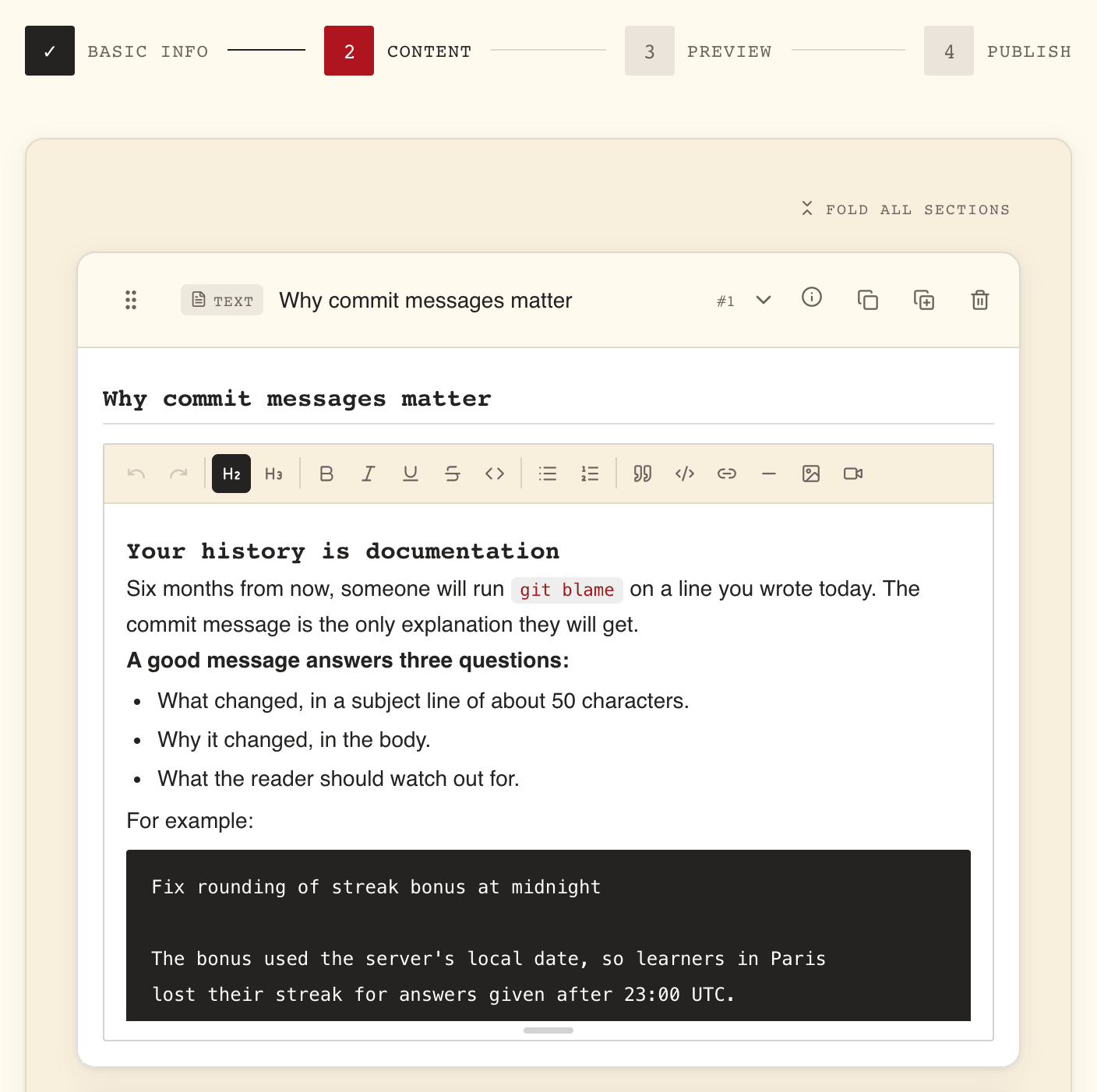
Le menu Ajouter un bloc propose aussi Lien, pour une liste de ressources externes, et un groupe Questions avec sept types d'exercice. Chacun est décrit dans Référence des blocs de contenu et Créer des évaluations.
Ajoutez un quiz
- Sélectionnez Ajouter un bloc, puis Quiz sous Questions.
- Donnez un titre au quiz, par exemple « Vérification des connaissances ».
- Le quiz commence avec une question et deux propositions. Rédigez la question dans Rédigez votre question…, puis remplissez chaque option.
- Cochez chaque bonne réponse avec la coche placée à côté. Une question peut avoir plusieurs bonnes réponses.
- Si vous le souhaitez, rédigez une Explication (facultatif). Les apprenants la voient après avoir répondu.
- Utilisez Ajouter une proposition pour ajouter des options, et Ajouter une question pour ajouter des questions. Chaque question vaut 1 point, sauf si vous modifiez Points.
Une question doit avoir au moins deux propositions, chaque proposition doit comporter du texte, et au moins une doit être marquée correcte.
Sélectionnez Aperçu en bas de la page. Le bouton reste indisponible tant que chaque bloc n'a pas de titre et que chaque question de quiz n'a pas toutes ses options remplies et au moins une marquée correcte.
Jouez-la comme un apprenant
L'étape Aperçu montre la formation telle que les apprenants la verront, sous le bandeau Mode aperçu, voici comment les apprenants verront votre formation. Vous pouvez jouer chaque bloc, quiz compris, pour vérifier votre corrigé. Pour les apprenants, les options de réponse sont mélangées.
Sélectionnez Vérifier et publier lorsque le résultat vous convient.
Réglez le déroulement de la formation
L'étape Publication s'ouvre sur une carte de synthèse, suivie d'une carte Paramètres.
| Paramètre | Choix | Par défaut |
|---|---|---|
| Durée estimée | En minutes, de 0 à 480 par pas de 5. Choix rapides : 15, 30, 45, 60. | 0 |
| Difficulté | tous, facile, moyen, difficile | tous |
Comme votre formation contient un quiz, la carte affiche aussi un bandeau Lecture des évaluations. Ces trois paramètres s'appliquent à toutes les évaluations de la formation à la fois, pas à un seul quiz.
| Paramètre | Choix | Par défaut | Signification |
|---|---|---|---|
| Tentatives | 1, 2, 3, 5 ou ∞ (illimité) | 1 | Le nombre de passages accordés à chaque apprenant. L'indication sous le paramètre précise quand les apprenants voient les réponses. |
| Affichage des résultats | Immédiat ou À la fin | Immédiat | Immédiat : résultats affichés après chaque question. À la fin : résultats affichés une fois que l'apprenant a terminé la formation. |
| Score de réussite | Un pourcentage, ou Aucun seuil | Aucun seuil | Le score minimum dont un apprenant a besoin pour réussir. |
Si vous êtes Manager ou Administrateur, une carte Conformité apparaît aussi. N'y touchez pas pour une première formation. Elle est traitée dans Créer une formation obligatoire.
Levez les points bloquants et publiez
Le panneau Préparation à la publication liste tout ce qui empêche la publication, sous À corriger avant la publication :. Sélectionnez une ligne pour aller au bloc qu'elle désigne. Quand la liste est vide, le panneau affiche Tout est prêt. Cette formation peut être publiée. et le pied de page indique Prêt.
Les lignes les plus courantes sont Le titre ne doit pas être vide, Le contenu ne doit pas être vide pour une section de texte vide, et Au moins une proposition doit être correcte. L'exigence de thème apparaît sous la forme Au moins une thématique est requise : « thématique » désigne la même chose qu'un thème.
Sélectionnez Publier la formation. Le bouton reste désactivé tant qu'il reste quelque chose dans la liste. WeLearn publie la formation et ouvre sa page (un brouillon partagé pour l'édition en direct mène plutôt au Catalogue). Elle figure désormais dans le Catalogue pour tout le monde dans votre organisation.
Pour vous arrêter sans publier, sélectionnez plutôt Enregistrer comme brouillon.
Pendant que vous travaillez
Votre brouillon s'enregistre tout seul. Tant que vous avez des modifications non enregistrées, WeLearn enregistre le brouillon au plus toutes les 10 secondes ; à l'étape Publication, il l'enregistre peu après que vous avez cessé de saisir. L'en-tête de l'éditeur affiche Enregistré ou Non enregistré. Sur les trois premières étapes, le bouton d'enregistrement de la rangée du bas enregistre immédiatement.
Un brouillon reste à l'abri des regards. Il n'apparaît jamais dans le Catalogue. Il figure dans vos propres Mes formations › Créées, et dans Partagées avec moi pour toute personne que vous invitez avec le bouton Inviter. Les managers et les administrateurs peuvent aussi ouvrir un brouillon s'ils en ont le lien. L'invitation de co-auteurs et de relecteurs est traitée dans Co-écrire et relire un brouillon.
Retrouver vos formations plus tard
Mes formations, dans la barre latérale, s'ouvre sur les formations que vous suivez. Sélectionnez Créées pour celles que vous avez créées, réparties en cinq onglets.
| Onglet | Contenu |
|---|---|
| Toutes | Toutes les formations dont vous êtes l'auteur. |
| Brouillon | Les formations pas encore publiées. Ouvrez-en une avec Modifier, ou Supprimer pour l'effacer définitivement. |
| Publiées | Les formations en ligne. Modifier ouvre une révision ; Reprendre apparaît lorsqu'une révision est déjà ouverte. Archiver retire la formation. |
| Archivées | Les formations que vous avez retirées. |
| Partagées avec moi | Les brouillons auxquels d'autres auteurs vous ont invité, en tant que Collaborateur ou Relecteur. |
Étapes suivantes
- L'éditeur de formation : chaque commande des quatre étapes.
- Référence des blocs de contenu : texte, liens et copie de blocs entre formations.
- Créer des évaluations : les sept types d'exercice, les banques de questions et la notation.
- Co-écrire et relire un brouillon : invitez des personnes avant de publier.
- Publication, révisions et archivage : ce qui se passe après la première publication.
- Créer une formation obligatoire : conformité, expiration et certificats.