
Connecter Slack est une tâche ponctuelle pour un Administrateur : une dizaine de minutes, partie Slack comprise. Une fois la connexion faite, WeLearn touche les gens là où ils travaillent déjà, et les membres n'ont rien à configurer.
Cette page présente ce qu'apporte Slack, la configuration pas à pas, ce que reçoivent les membres et le canal, et que faire quand un membre ne reçoit rien. Ce que les membres voient de leur côté est décrit dans Notifications.
Slack ajoute des messages directs aux membres et des publications dans un canal
| Messages directs | Publications dans le canal | |
|---|---|---|
| Qui les reçoit | Chaque membre, en privé, de la part de l'application WeLearn | Tous les membres du canal que vous choisissez |
| Ce qu'ils contiennent | Les notifications du membre : inscriptions, échéances, relances, relectures, abonnements, etc. | Les formations nouvelles et mises à jour, et l'énigme Cinq Indices chaque matin ouvré |
| Qui décide de ce qui est envoyé | Chaque membre, par catégorie, dans Paramètres › Notifications | Vous, en choisissant le canal. Les membres ne peuvent pas désactiver les publications du canal |
| Conditions | Slack connecté et Active activé, et le membre retrouvé par son adresse e-mail | Slack connecté et Active activé, un canal par défaut, et le bot invité dans ce canal |
Slack s'ajoute à la boîte de réception de WeLearn. Chaque notification arrive toujours dans la boîte de réception WeLearn du membre, que Slack la distribue ou non. Rien n'est perdu dans WeLearn si Slack est désactivé, mal configuré ou en panne.
Vous le connectez une fois ; les membres n'ont rien à faire
| Qui | Fait quoi |
|---|---|
| Administrateur | Connecte Slack, approuve WeLearn dans l'espace de travail, choisit le canal par défaut, y invite le bot, et peut suspendre ou déconnecter l'intégration |
| Un administrateur de l'espace de travail Slack | Doit parfois approuver l'application WeLearn, si votre espace de travail exige une approbation pour les nouvelles applications. C'est un réglage de Slack, pas de WeLearn |
| Manager, Employé | Rien à connecter. Chacun choisit, par catégorie, si ses notifications lui parviennent aussi sur Slack |
| WeLearn | Retrouve le compte Slack de chaque membre à partir de son adresse e-mail WeLearn, la première fois qu'il a quelque chose à lui envoyer |
Seuls les Administrateurs voient Paramètres › Intégrations. Un Manager ne peut ni connecter, ni suspendre, ni modifier Slack.
La configuration, pas à pas
Connecter Slack
- Ouvrez Paramètres › Intégrations. La carte Slack affiche Connectez un espace de travail Slack pour envoyer des notifications et permettre de rechercher des collègues par e-mail., avec un bouton Connecter Slack.
- Cliquez sur Connecter Slack. Votre navigateur passe sur Slack.
- Si vous appartenez à plusieurs espaces de travail Slack, choisissez celui de votre organisation.
- Slack liste ce que WeLearn demande. Approuvez.
- Slack vous renvoie dans le même onglet, qui affiche Slack connecté avec succès. et la carte connectée.
Ce que WeLearn demande à Slack, et pourquoi :
| Autorisation | Ce que WeLearn en fait |
|---|---|
| Envoyer des messages au nom de l'application | Envoie des messages directs aux membres et publie dans le canal par défaut |
| Voir les personnes de l'espace de travail et leur adresse e-mail | Retrouve le compte Slack qui correspond à l'adresse e-mail WeLearn de chaque membre |
| Voir les informations de base des canaux publics et privés | Liste les canaux parmi lesquels vous choisissez, et indique si le bot est présent dans chacun |
WeLearn ne lit aucun message, ne rejoint aucun canal de lui-même et ne publie nulle part ailleurs que dans les messages directs et le canal que vous choisissez.
Si la page répond Impossible de connecter Slack. Veuillez réessayer., soit vous avez annulé côté Slack, soit Slack a refusé la demande. Si elle répond Impossible de démarrer la connexion Slack. Veuillez réessayer. avant même que vous n'arriviez sur Slack, réessayez ; si le problème persiste, contactez le support WeLearn.
Lire la carte connectée
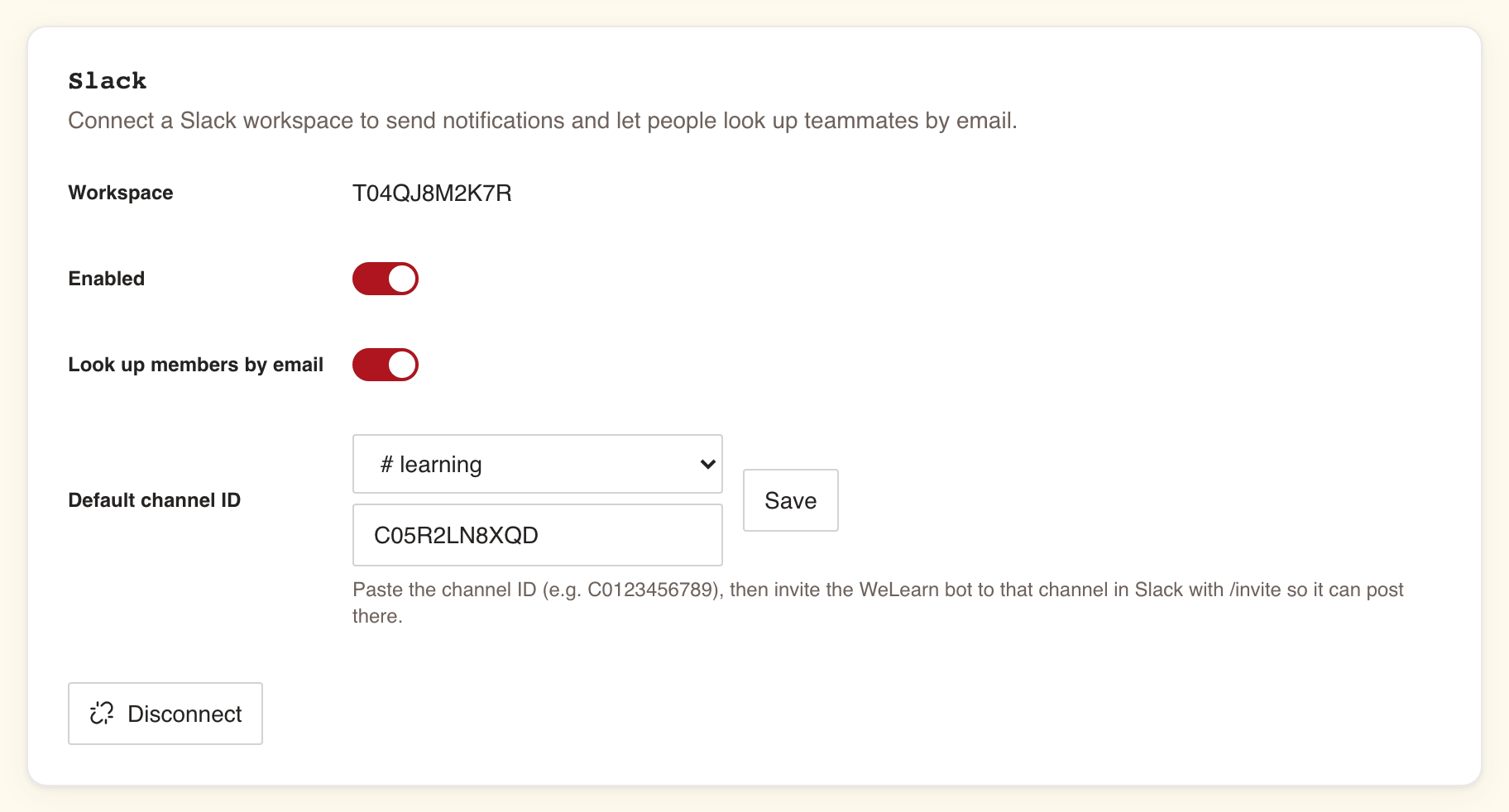
Une fois Slack connecté, la carte affiche quatre lignes, puis Déconnecter.
| Ligne | Ce que c'est | Enregistrement |
|---|---|---|
| Espace de travail | L'espace de travail Slack auquel WeLearn est connecté, affiché sous la forme de son identifiant Slack (un code), pas de son nom | Non modifiable |
| Active | Indique si WeLearn envoie quoi que ce soit à Slack. Activé après la connexion | Immédiat ; Enregistré. s'affiche |
| Rechercher les membres par e-mail | Indique si WeLearn peut chercher les adresses e-mail des membres dans votre espace de travail Slack. Activé après la connexion | Immédiat ; Enregistré. s'affiche |
| ID du canal par défaut | Le canal qui reçoit les publications. Vide après la connexion | Quand vous cliquez sur Enregistrer |
Active : l'interrupteur général
Désactivez Active pour arrêter tous les messages Slack de WeLearn sans perdre la configuration : plus de messages directs, plus de publications dans le canal, plus d'énigme, plus de résumé hebdomadaire. Réactivez-le et tout reprend, avec le même canal et les mêmes correspondances de membres.
Rechercher les membres par e-mail : laissez-le activé
Cet interrupteur permet à WeLearn d'associer les membres à des comptes Slack. Quand il est désactivé :
- les membres déjà associés continuent de recevoir des messages directs, grâce à la correspondance que WeLearn connaît déjà ;
- les membres pas encore associés, y compris tous ceux qui arrivent ensuite, ne reçoivent rien sur Slack, et rien de ce qu'ils peuvent faire n'y change quoi que ce soit ;
- une correspondance n'est jamais actualisée : un membre qui change d'adresse e-mail continue de recevoir les messages sur son ancienne correspondance.
Il n'y a aucune raison de le désactiver, sauf si votre organisation interdit à WeLearn de consulter l'annuaire Slack. Dans ce cas, sachez que les messages directs Slack cessent de fait pour les nouveaux membres.
ID du canal par défaut : choisir le canal et y inviter le bot
- Choisissez le canal :
- Si WeLearn peut lister vos canaux, une liste déroulante apparaît au-dessus du champ de texte.
Les canaux publics commencent par
#, les canaux privés par un cadenas. Choisissez-en un, ou Aucun canal par défaut. - Sinon, ou si votre canal n'est pas dans la liste, collez son identifiant dans le champ de
texte. Dans Slack, ouvrez le canal, ouvrez ses détails depuis le nom du canal, et copiez le
Channel ID affiché en bas. Il ressemble à
C0123456789.
- Si WeLearn peut lister vos canaux, une liste déroulante apparaît au-dessus du champ de texte.
Les canaux publics commencent par
- Cliquez sur Enregistrer. Enregistré. s'affiche.
- Dans Slack, ouvrez ce canal, tapez
/invitesuivi du nom du bot, puis envoyez. Approuver WeLearn n'a placé le bot dans aucun canal, et Slack refuse ses publications tant qu'il n'en est pas membre.
Sous le champ, WeLearn indique ce qu'il sait :
| Sous le champ | Signification |
|---|---|
| Collez l'identifiant du canal (ex. C0123456789), puis invitez le bot WeLearn dans ce canal sur Slack avec /invite pour qu'il puisse y publier. | Le rappel général. Affiché quand WeLearn ne peut pas savoir si le bot est dans le canal, par exemple pour un identifiant collé |
| Le bot WeLearn n'est pas dans #learning. Invitez-le avec /invite pour qu'il puisse y publier., en rouge | Le bot n'est pas dans le canal choisi dans la liste déroulante. Les publications vers ce canal échoueront |
L'avertissement rouge reflète la liste des canaux telle qu'elle était au chargement de la page. Après avoir invité le bot, rechargez la page pour le voir disparaître.
La liste déroulante contient jusqu'à 1 000 canaux et exclut les canaux archivés. Si vous avez connecté Slack il y a longtemps et ne voyez que le champ de texte, votre connexion est antérieure à la liste des canaux. Coller l'identifiant fonctionne tout aussi bien. Pour obtenir la liste, cliquez sur Déconnecter, connectez de nouveau Slack, puis choisissez de nouveau le canal.
Pour arrêter les publications dans le canal tout en gardant les messages directs, choisissez Aucun canal par défaut, ou videz le champ, puis cliquez sur Enregistrer.
Déconnecter, ou simplement désactiver Active
| Active désactivé | Déconnecter | |
|---|---|---|
| Les messages s'arrêtent | Oui, tous | Oui, tous |
| Espace de travail, canal et réglages | Conservés | Supprimés |
| Correspondances des membres | Conservées | Supprimées, pour tous les membres |
| Retour en arrière | Réactiver l'interrupteur | Connecter Slack de nouveau, puis choisir de nouveau le canal |
| À utiliser pour | Une pause : une migration Slack, une semaine chargée, un incident | Quitter Slack, ou passer à un autre espace de travail Slack |
Ce que les membres reçoivent en message direct
Chaque membre choisit, par catégorie, dans Paramètres › Notifications, dans la colonne Slack. La liste complète des notifications de chaque catégorie se trouve dans Notifications.
| Catégorie | Ce qu'elle couvre, en bref | Slack activé par défaut |
|---|---|---|
| Avis obligatoires | Les inscriptions, les invitations à co-écrire ou à relire, l'expiration et la caducité des certifications, les relances de conformité, un certificat téléchargé par un manager, les rendus et verdicts de relecture par les pairs, les signalements de problème, les relectures de brouillon terminées, le résumé hebdomadaire de conformité pour les Managers et les Administrateurs | Oui |
| Rappels d'échéance | Les rappels de date limite | Oui |
| Formations terminées | Les formations terminées | Non |
| Activité de rédaction | Les révisions et l'activité des notes de relecture sur les formations que le membre co-écrit | Oui |
| Nouvelles formations au catalogue | Les formations publiées par des personnes ou dans des thèmes que le membre suit, les nouvelles versions de formations qu'il a terminées | Non |
| Activité sociale | Les nouveaux abonnés | Oui |
| Rappels de série | L'alerte indiquant qu'une série va s'arrêter ; visible seulement pour les membres qui participent à la ludification | Non |
| Succès | Les badges, les quêtes, les niveaux ; visible seulement pour les membres qui participent à la ludification | Non |
| Récapitulatif hebdomadaire du jeu | Le résumé hebdomadaire ci-dessous ; Slack uniquement, visible seulement pour les membres qui participent à la ludification | Non |
Les membres ne voient un interrupteur Slack que tant que Slack est connecté et Active.
À quoi ressemble un message direct :
- Un titre reprenant celui de la notification, une ligne de détail quand elle apporte quelque chose, et un bouton qui ouvre la bonne page dans WeLearn, comme View training, Review the submission ou View my compliance. Le membre se connecte à WeLearn comme d'habitude s'il ne l'est pas déjà.
- Cliquer sur le bouton marque aussi la notification comme lue dans la boîte de réception WeLearn du membre, pour qu'il ne la traite pas deux fois.
- Les messages Slack sont en anglais. La boîte de réception WeLearn suit la langue de chaque membre ; le message Slack, non.
- Les messages arrivent en général moins d'une minute après l'événement.
Le résumé hebdomadaire, « Your week on WeLearn », part le lundi à 9 h, heure de Paris, en message direct uniquement. Un membre ne le reçoit que s'il participe à la ludification, a activé Slack pour Récapitulatif hebdomadaire du jeu, désactivé par défaut, et a gagné quelque chose dans la semaine.
Les notifications sur les demandes d'espace, que seuls les administrateurs de la plateforme reçoivent, ne vont jamais sur Slack.
Ce que reçoit le canal
| Publication | Quand | Contenu |
|---|---|---|
| Nouvelle formation publiée | Quand une formation est publiée, en général dans la minute | New training published, le titre de la formation suivi de « is now available. », et un bouton View training |
| Formation mise à jour | Quand une nouvelle version d'une formation publiée est publiée | Training updated, le titre suivi de « has a new version available. », et un bouton View training |
| Énigme Cinq Indices | Chaque jour ouvré, le matin | Voir ci-dessous |
Chaque formation donne lieu à une publication, quel que soit son auteur ou son thème, formations obligatoires comprises. Il n'existe aucun moyen de les filtrer, ni de résumé pour le canal : ces trois publications sont tout ce que reçoit le canal. Le résumé hebdomadaire de conformité et le résumé hebdomadaire sont des messages directs, jamais des publications dans le canal.
La publication de l'énigme est un seul message par matin. Elle affiche :
- un titre, Five Clues, et le numéro de l'énigme ;
- le tableau des scores de la veille : jusqu'à 30 joueurs, avec le nombre d'indices utilisés, puis « … and 6 more » ; les joueurs retrouvés dans Slack sont mentionnés par leur nom Slack, les autres apparaissent sous leur nom WeLearn ;
- le nombre de jours ouvrés consécutifs pendant lesquels quelqu'un de l'organisation a terminé l'énigme, à partir de deux jours ;
- la catégorie du jour et un bouton Play.
Seuls les membres qui participent à la ludification et apparaissent dans les classements figurent au tableau des scores. Les jours ouvrés vont du lundi au vendredi, hors jours fériés français. Un jour où l'énigme ne peut pas être servie, rien n'est publié. L'énigme elle-même est décrite dans Cinq Indices, l'énigme quotidienne.
Quand un membre ne reçoit rien sur Slack
Commencez par la boîte de réception WeLearn du membre. Si la notification y est, WeLearn l'a bien émise, et la seule question est de savoir pourquoi Slack ne l'a pas transmise.
| Symptôme | Cause probable | Que faire |
|---|---|---|
| Personne ne reçoit rien | Active est désactivé, ou Slack a été déconnecté | Vérifiez Paramètres › Intégrations ; activez Active, ou connectez de nouveau Slack |
| Un membre ne reçoit rien, les autres si | Son adresse e-mail WeLearn ne correspond à aucun compte de votre espace de travail Slack | Alignez les deux adresses. WeLearn mémorise un échec de correspondance pendant 24 heures, puis cherche de nouveau la prochaine fois qu'il a quelque chose à lui envoyer ; rien n'est à réinitialiser |
| Un membre ne reçoit rien, et il est arrivé après que vous avez désactivé Rechercher les membres par e-mail | WeLearn n'a pas le droit de le rechercher | Activez Rechercher les membres par e-mail |
| Un membre reçoit certaines catégories, pas d'autres | Il a désactivé Slack pour ces catégories, ou ne l'a jamais activé pour une catégorie où il est désactivé par défaut | C'est son choix, dans Paramètres › Notifications. Rien à modifier de votre côté |
| Un membre ne reçoit pas le résumé hebdomadaire | Il faut la ludification activée, Slack activé pour Récapitulatif hebdomadaire du jeu, et une activité dans la semaine | Indiquez-lui quel interrupteur activer |
| Les messages directs arrivent, le canal reste muet | Aucun canal par défaut enregistré, ou le bot n'y est pas | Vérifiez ID du canal par défaut, puis invitez le bot avec /invite |
| Le canal ne reçoit plus rien alors que cela fonctionnait | Le bot a été retiré du canal, ou le canal a été archivé ou supprimé | Invitez de nouveau le bot, ou choisissez un autre canal et cliquez sur Enregistrer |
| Un membre qui a changé d'adresse e-mail reçoit toujours les messages sur son ancien compte Slack, ou plus rien | WeLearn conserve une correspondance jusqu'à 30 jours avant de la revérifier | Cela se corrige de soi-même sous 30 jours ; déconnecter puis reconnecter efface toutes les correspondances d'un coup |
| Un ancien membre ne reçoit plus rien | Retirer quelqu'un de WeLearn supprime sa correspondance Slack | Comportement normal |
| Le bouton ouvre WeLearn mais la notification reste non lue | Le clic n'a pas été signalé à WeLearn | Le lien lui-même fonctionne. Si le problème persiste, contactez le support WeLearn |
| Rien n'arrive pendant une panne de Slack | Slack est en panne | WeLearn réessaie pendant 24 heures au plus, puis abandonne |
Un membre peut vérifier si WeLearn a trouvé son compte Slack : son fichier Télécharger mes données, dans Paramètres › À propos, l'indique. Voir Confidentialité et vos données.
Liste de contrôle et pièges
Avant de connecter Slack
- Les membres utilisent la même adresse e-mail dans WeLearn et dans Slack.
- Vous savez si votre espace de travail Slack exige qu'un administrateur Slack approuve les nouvelles applications.
- Vous avez choisi un canal dont les membres peuvent voir le titre de chaque nouvelle formation.
Pendant la connexion
- Connecter Slack, approuvé en moins de 10 minutes, retour sur Slack connecté avec succès.
- Active et Rechercher les membres par e-mail tous deux activés.
- Un canal par défaut choisi et enregistré.
- Le bot invité dans ce canal avec
/invite, et plus d'avertissement rouge après un rechargement.
Après la connexion
- Demandez à un collègue de vérifier qu'une notification lui est parvenue sur Slack, par exemple en vous abonnant à lui, ce qui envoie une notification Activité sociale.
- Dites aux membres qu'ils n'ont rien à configurer, et que Paramètres › Notifications permet de choisir ce qui arrive sur Slack.
- Vérifiez le canal le matin ouvré suivant pour la publication de l'énigme.
Pièges
| Piège | Ce qui se passe | Que faire |
|---|---|---|
| Attendre des membres qu'ils « connectent leur Slack » | Ils n'ont rien à connecter | Corrigez plutôt les adresses e-mail qui ne correspondent pas |
| Désactiver Rechercher les membres par e-mail pour « réduire le bruit » | Les nouveaux membres ne reçoivent jamais de messages directs | Laissez-le activé ; les membres coupent eux-mêmes les catégories |
| Utiliser Active comme mise en sourdine | Les notifications émises pendant la désactivation n'arrivent jamais sur Slack | Comptez sur les membres pour lire leur boîte de réception WeLearn en attendant |
| Cliquer sur Déconnecter pour faire une pause | Tous les réglages et toutes les correspondances des membres sont supprimés, sans confirmation | Désactivez plutôt Active |
Enregistrer un canal et oublier /invite |
Les publications dans le canal sont refusées puis abandonnées au bout d'un quart d'heure environ | Invitez le bot juste après l'enregistrement |
| Choisir un canal qui compte des personnes extérieures | Elles voient chaque titre de formation et le tableau des scores de l'énigme | Choisissez un canal interne |
| Lire la ligne Espace de travail comme un nom | Elle affiche l'identifiant Slack de l'espace de travail | Comparez-le avec l'identifiant de l'espace de travail dans Slack si vous devez le confirmer |
Pages associées
- Notifications : ce que les membres voient et choisissent.
- Prise en main pour les administrateurs : Slack dans la séquence du premier jour.
- Paramètres de l'organisation : les autres réglages qui vous reviennent.
- Piloter la conformité de votre équipe : les relances et le résumé hebdomadaire qui arrivent aussi sur Slack.
- Cinq Indices, l'énigme quotidienne