
Une formation passe par trois étapes : brouillon, publiée et archivée. Elle avance toujours, jamais en arrière. Une formation publiée n'est jamais modifiée sur place : vous la modifiez au moyen d'une révision, et chaque révision que vous publiez devient une nouvelle version.
Une formation passe de brouillon à publiée puis archivée, jamais en sens inverse
stateDiagram-v2
    direction TB
    state "Brouillon" as Draft
    state "Publiée" as Published
    state "Révision" as Revision
    state "Archivée" as Archived
    [*] --> Draft: Créer une formation ou Importer du YAML
    Draft --> Published: Publier la formation
    Draft --> [*]: Supprimer
    Published --> Revision: Modifier
    Revision --> Published: Publier la formation (version suivante)
    Revision --> Published: Abandonner la révision
Published --> Archived: Archiver| Étape | Qui peut la voir | Ce que les apprenants peuvent faire |
|---|---|---|
| Brouillon | Ses auteurs (Mes formations › Créées), les personnes invitées dessus (Partagées avec moi), et les Managers ou Administrateurs qui ont son lien | Rien : un brouillon n'est jamais dans le Catalogue |
| Publiées | Tous les membres, dans le Catalogue | S'inscrire, la suivre, la réussir |
| Révision (brouillon d'une formation publiée) | Comme un brouillon. L'éditeur la marque Révision | Rien ne change pour eux : ils conservent la version publiée |
| Archivées | Ses auteurs, les Managers et les Administrateurs | Rien de nouveau : ni inscription, ni renouvellement |
On ne revient jamais d'une formation archivée, et un brouillon supprimé l'est définitivement.
Publiez une formation depuis l'étape Publication
Vous publiez depuis la dernière étape de l'éditeur, Publication, avec Publier la formation. Le bouton reste désactivé tant que le panneau Préparation à la publication n'est pas vide ; la Prise en main pour les auteurs le détaille. Si des notes de relecture sont encore ouvertes, une étape de confirmation s'affiche d'abord : voir Co-écrire et relire un brouillon.
La publication :
- met la formation dans le Catalogue en version 1 et ouvre sa page (un brouillon qui utilisait l'édition en direct arrive plutôt sur le Catalogue) ;
- met fin à toutes les invitations et à tous les liens d'invitation du brouillon, et crédite les personnes qui ont aidé ;
- transforme les notes de relecture du brouillon en historique en lecture seule ;
- notifie les autres auteurs, les membres qui suivent l'un des auteurs et les membres qui suivent l'un de ses thèmes : « … a publié » suivi du titre.
Modifier une formation publiée ouvre une révision
Sélectionnez Modifier sur la page de la formation, ou Modifier sur sa ligne sous Mes formations › Publiées. WeLearn ouvre immédiatement une révision, sans confirmation : une copie complète de la formation, marquée Révision dans l'éditeur. Les apprenants continuent de voir la version publiée jusqu'à ce que vous publiiez la révision.
- Une seule révision à la fois. Tant qu'une révision est ouverte, le bouton indique Reprendre l'édition sur la page de la formation et Reprendre dans Mes formations › Créées, et ouvre la même révision pour tout le monde. La révision a aussi sa propre ligne dans l'onglet Brouillon.
- Ouvrir une révision fait de vous un auteur. Un Manager ou un Administrateur qui ouvre une révision sur une formation qu'il n'a pas écrite devient l'un de ses auteurs, sur la révision et sur la version qu'elle devient.
- Les autres auteurs sont prévenus : « … a ouvert une révision de » suivi du titre.
- Ce qui est repris : tout le contenu et tous les paramètres, les crédits, et l'édition en direct si la formation l'utilisait. Les invitations et les notes de relecture ne le sont pas : invitez de nouveau les personnes sur la révision.
Publier une révision exige une vraie modification
Une révision se publie comme n'importe quel brouillon, avec Publier la formation. Elle doit différer de la version en ligne sur au moins l'un des points suivants : le titre, la description, la langue, la difficulté, la durée estimée, les thèmes, les paramètres de Lecture des évaluations, ou n'importe quel bloc.
Si rien n'a changé, le pied de page affiche Aucun changement à publier et Publier la formation reste désactivé.
À la publication de la révision :
- elle devient la version suivante (v2, v3, etc.) et s'ouvre sur sa page ;
- la version qu'elle remplace s'efface et reste accessible depuis le sélecteur de version ;
- les autres auteurs reçoivent « … a publié une nouvelle révision de » suivi du titre ;
- les apprenants qui avaient terminé la version précédente reçoivent « … a été mise à jour avec du nouveau contenu ».
Abandonnez une révision dont vous ne voulez plus
Sur les trois premières étapes de l'éditeur, sélectionnez le bouton Abandonner et quitter (la croix en bas). La fenêtre Abandonner la révision ? indique « Cette action supprime entièrement le brouillon de révision, y compris les modifications enregistrées. La version publiée reste en ligne. » Sélectionnez Abandonner pour confirmer, ou Continuer la modification.
La révision, ses invitations et ses notes de relecture sont supprimées. Les autres auteurs reçoivent « … a abandonné la révision de » suivi du titre. Supprimer sur la ligne de la révision dans l'onglet Brouillon a le même effet, sans cette notification.
Les versions et le sélecteur de version
Chaque publication d'une révision ajoute une version. À partir de la version 2, la page de la formation et sa carte affichent un badge comme v2.
Dès qu'une formation compte deux versions ou plus, sa page affiche un sélecteur de version à côté des badges, pour ses auteurs, les Managers et les Administrateurs. Chaque entrée se lit comme v1 (archivée), v2 (actuelle) ou v3 (révision en cours). En choisir une ouvre la page de cette version. Une version antérieure sert de référence en lecture seule : elle affiche « Une version plus récente de cette formation a remplacé celle-ci, qui n'est conservée qu'à titre de référence. Rien de ce que vous y faites n'est enregistré. » Les autres membres ne voient jamais le sélecteur : ils ne voient que la version actuelle.
Ce qu'une nouvelle version signifie pour les apprenants :
| Apprenant | Ce qui se passe |
|---|---|
| Non inscrit | Il voit la nouvelle version et ne peut s'inscrire qu'à elle |
| En cours de formation | Son parcours reste sur la version qu'il a commencée jusqu'à ce qu'il choisisse Passer à cette version sur la page de la nouvelle version ou dans son lecteur. Avant de confirmer, il voit ce qui est conservé : les sections et liens terminés restent terminés même là où vous les avez modifiés, et seuls les quiz et exercices dont vous avez modifié les questions ou les réponses sont à refaire. Son échéance et son dossier restent inchangés |
| A terminé la version précédente | Il est prévenu que la formation « a été mise à jour avec du nouveau contenu ». Sa réussite reste dans son historique. Sur la page de la nouvelle version, Refaire la formation (Renouveler la certification sur une formation dont la certification expire), après confirmation, la lui fait reprendre depuis le début |
| Certifié sur une formation obligatoire | Il reste Certifié jusqu'à sa date. Quand il renouvelle, il suit la version actuelle à ce moment-là, et le certificat l'indique comme Version évaluée. Voir Formations obligatoires et certification |
Archivez une formation pour la retirer
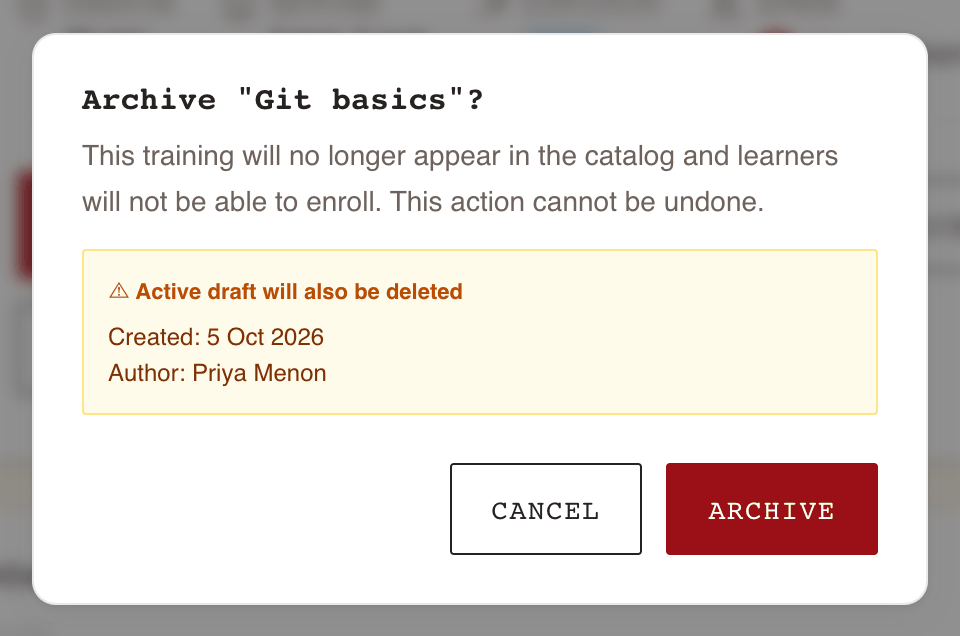
Archivez une formation publiée quand elle ne doit plus être suivie. Sélectionnez Archiver sur la page de la formation, ou sur sa ligne sous Mes formations › Créées › Publiées. La fenêtre Archiver « … » ? indique « Cette formation n'apparaîtra plus dans le catalogue et les apprenants ne pourront plus s'y inscrire. Cette action est irréversible. » Si une révision est ouverte, elle ajoute ⚠ Le brouillon actif sera également supprimé, avec sa date de création et son auteur.
| Quoi | Après l'archivage |
|---|---|
| Catalogue | Disparue pour les Employés. Les Managers et Administrateurs peuvent encore l'afficher avec le filtre ⊘ Archivées |
| Nouvelles inscriptions | Refusées, qu'il s'agisse d'une inscription personnelle, par un Manager ou par un groupe qui l'impose |
| Inscriptions existantes | Conservées. Les réussites restent dans l'historique des apprenants |
| Certifications sur une formation obligatoire | Restent valides jusqu'à leur date et ne peuvent pas être renouvelées |
| Une révision ouverte | Supprimée, avec ses invitations et ses notes de relecture |
| La page de la formation | Affiche « Cette formation a été archivée et n'est disponible qu'à titre de référence. Les nouvelles inscriptions sont désactivées. » Consulter l'archive l'ouvre en lecture seule. Les membres qui ne sont ni auteurs, ni Managers, ni Administrateurs ne peuvent plus l'ouvrir |
| Mes formations › Créées | Passe dans l'onglet Archivées, avec Voir uniquement |
Aucune notification n'est envoyée lors de l'archivage d'une formation.
Supprimez un brouillon pour l'effacer définitivement
Seul un brouillon peut être supprimé, et seulement par l'un de ses auteurs : Supprimer sur sa ligne dans Mes formations › Créées (onglet Toutes ou Brouillon). La fenêtre Supprimer « … » ? indique « Ce brouillon sera supprimé définitivement. Cette action est irréversible. »
Supprimer un brouillon met fin à ses invitations et à ses liens d'invitation, arrête toute édition en direct en cours et supprime ses notes de relecture. Si le brouillon est la révision d'une formation publiée, la version publiée reste en ligne, comme lorsque vous abandonnez la révision. Une formation publiée ou archivée ne peut pas être supprimée : archivez-la plutôt.
Copiez une formation au moyen d'un export YAML
Il n'existe pas de bouton pour dupliquer une formation entière. Pour démarrer une nouvelle formation à partir d'une formation existante :
- Sélectionnez Exporter : dans l'en-tête de l'éditeur, il télécharge le brouillon enregistré (« Les modifications non enregistrées ne sont pas incluses ») ; sur la page d'une formation, il télécharge cette version, corrigés compris.
- Dans Mes formations › Créées, sélectionnez Importer du YAML, chargez le fichier, puis sélectionnez Importer comme brouillon.
L'import est une nouvelle formation distincte, dont vous êtes l'auteur, ouverte dans l'éditeur. Elle ne partage rien avec l'originale : ni versions, ni inscriptions, ni crédits, ni notes de relecture. Voir Importer et exporter en YAML. Pour réutiliser un seul bloc, copiez-le et collez-le plutôt d'une formation à l'autre : voir Référence des blocs de contenu.
Mes formations : les actions de chaque ligne
La vue Créées de Mes formations liste les formations dont vous êtes l'auteur, une ligne par formation. Les versions antérieures n'ont pas de ligne propre : accédez-y par le sélecteur de version.
| Ligne | Boutons |
|---|---|
| Brouillon | Voir (sa page, où Prévisualiser le brouillon la joue en mode relecture), Supprimer, Modifier |
| Publiées | Voir, Archiver, Modifier, ou Reprendre quand une révision est ouverte |
| Archivées | Voir |
| Partagées avec moi | Voir, puis Modifier (Collaborateur) ou Relire (Relecteur) |
Tant qu'une révision est ouverte, la formation apparaît deux fois : dans Publiées avec Reprendre, et dans Brouillon pour la révision elle-même.
Qui peut faire quoi
| Action | Les auteurs de la formation | Manager non auteur | Administrateur non auteur |
|---|---|---|---|
| Publier un brouillon | Oui | Voir plus bas | Voir plus bas |
| Modifier (ouvrir ou reprendre une révision), la publier ou l'abandonner | Oui | Formations ordinaires uniquement | Oui |
| Archiver | Oui | Formations ordinaires uniquement | Oui |
| Exporter en YAML | Oui | Formations ordinaires uniquement | Oui |
| Supprimer un brouillon | Oui | Non | Non |
| Inviter des collaborateurs et des relecteurs | Oui | Formations ordinaires uniquement | Oui |
Tout membre peut écrire une formation, les « auteurs » peuvent donc être des Employés. Les Collaborateurs invités sur un brouillon ne peuvent ni le publier, ni l'archiver, ni le supprimer. Une personne qui est auteur de la révision ouverte peut aussi la publier ou l'abandonner, même avant d'être auteur de la version publiée.