
Une quête est un défi à durée limitée que vous lancez pour votre organisation : « terminer 3 formations sécurité avant la fin du mois ». Toute personne qui la termine à temps gagne les XP bonus que vous avez choisis, et un badge exclusif si vous en joignez un. Une saison est une période nommée, comme « Mois de la sécurité d'octobre », qui regroupe plusieurs quêtes sous une même bannière.
Les quêtes et les saisons sont réservées aux Managers et aux Administrateurs. Les apprenants en voient le résultat sur leur page Quêtes, décrite dans Ludification : XP, niveaux, séries, badges.
La gestion des quêtes se trouve derrière la page Quêtes
Ouvrez Quêtes dans la barre latérale et sélectionnez Gérer en haut de la page. La page Gérer les quêtes comporte trois parties, de haut en bas :
| Partie | Ce que vous y faites |
|---|---|
| Lancer une quête | Créer une quête |
| Saisons | Voir toutes les saisons et en ouvrir une nouvelle |
| Quêtes lancées | Voir toutes les quêtes jamais lancées, combien de personnes ont terminé chacune, et en annuler une |
Tableau des quêtes, en haut, vous ramène à ce que voient les apprenants.
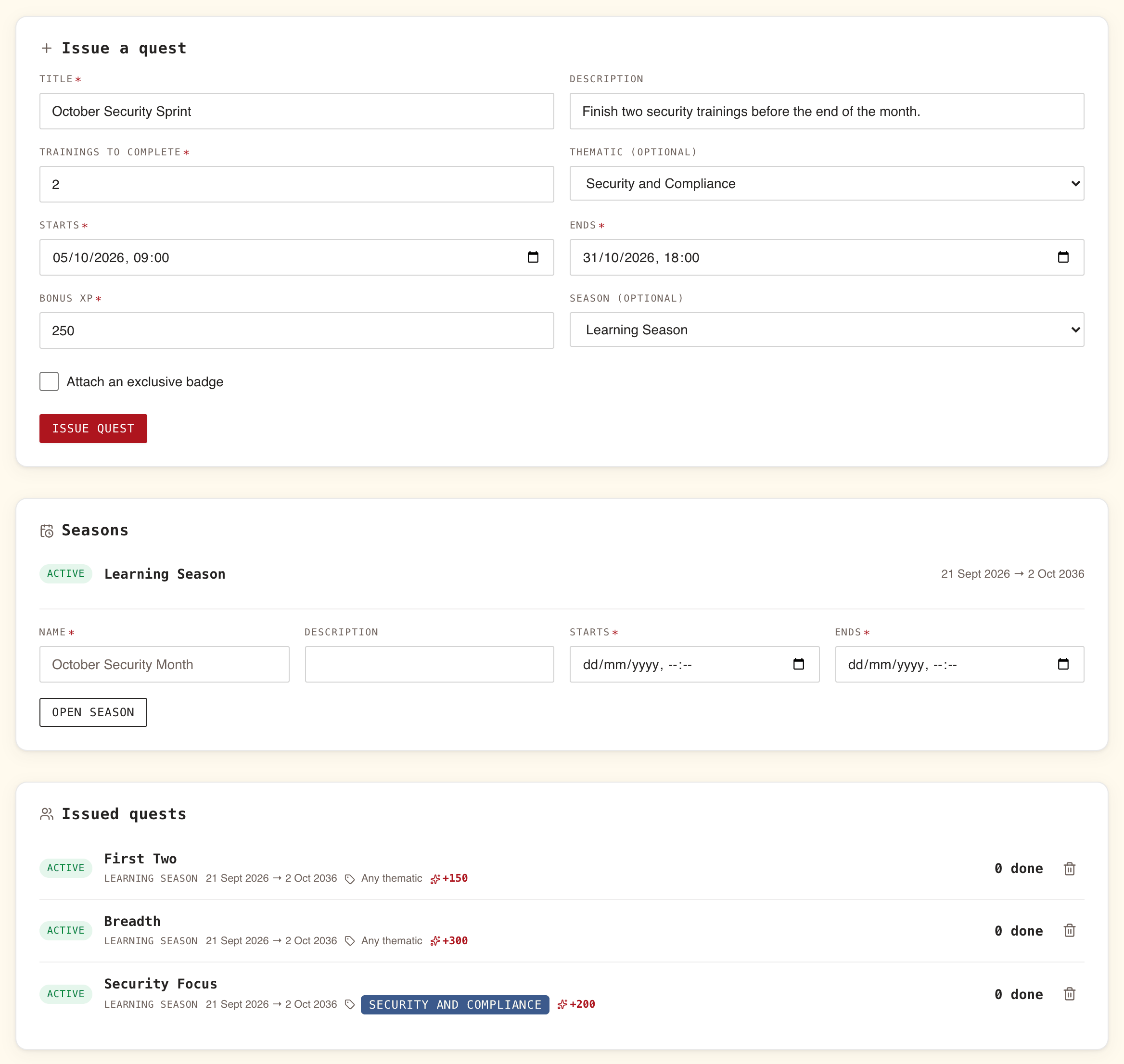
Lancer une quête : chaque champ et son effet
Remplissez le formulaire, puis sélectionnez Lancer la quête. La quête est créée immédiatement et apparaît sur le tableau de chaque apprenant dès que son heure de début arrive.
| Champ | Obligatoire | Signification | Limites |
|---|---|---|---|
| Titre | Oui | Ce que les apprenants lisent sur la carte | 120 caractères au maximum |
| Description | Non | Une ligne sous le titre, par exemple la raison d'être de la quête | 500 caractères au maximum |
| Formations à terminer | Oui | Le nombre de formations qu'un apprenant doit terminer dans la fenêtre | 1 ou plus. Vaut 3 au départ |
| Thématique (optionnel) | Non | Toute thématique, ou un seul thème : seules les formations rattachées à ce thème comptent alors. Ce formulaire appelle les thèmes « thématiques » | Un thème au maximum |
| Début | Oui | L'ouverture de la quête, date et heure | Dans votre propre fuseau horaire, tel que votre navigateur le connaît |
| Fin | Oui | La clôture de la quête. Une formation terminée à ce moment ou après ne compte pas | Doit être postérieure à Début, sinon le formulaire affiche « La date de fin doit être postérieure à la date de début. » |
| XP bonus | Oui | Les XP que chaque apprenant gagne en terminant la quête | De 0 à 10 000. Vaut 100 au départ |
| Saison (optionnel) | Non | Aucune saison, ou la saison à laquelle appartient la quête | N'importe quelle saison, y compris les saisons fermées |
Cochez Joindre un badge exclusif pour donner à la quête son propre badge. Trois champs supplémentaires apparaissent :
| Champ | Obligatoire | Limites |
|---|---|---|
| Titre du badge | Oui | 80 caractères au maximum |
| Description du badge | Non | 200 caractères au maximum |
| Niveau | Oui | Bronze, Argent, Or ou Platine. Vaut Or au départ |
Une quête ne peut plus être modifiée une fois lancée. Pour changer quoi que ce soit, annulez-la et lancez-en une nouvelle (section 6).
Comment une quête est terminée
Un apprenant termine une quête lorsque le nombre de formations qu'il a terminées entre Début et Fin atteint Formations à terminer.
- Terminée dans la fenêtre est ce qui compte. Une formation commencée avant la quête et terminée pendant celle-ci compte. Une formation terminée avant Début ne compte pas, pas plus qu'une formation terminée après Fin.
- Terminée veut dire terminée, pas réussie : une formation achevée sous son score de réussite compte quand même.
- Chaque formation compte une fois. Refaire la même formation ne la compte pas deux fois.
- Avec un thème, seules les formations rattachées à ce thème comptent, quels que soient leurs autres thèmes.
- WeLearn vérifie au moment où un apprenant termine une formation. En atteignant la cible, il reçoit les XP bonus, la notification « Quête terminée : "…" (+N XP) », le badge s'il y en a un, et une entrée dans le fil d'activité de ses abonnés. Il n'est récompensé qu'une fois, même s'il continue.
Les apprenants qui ont désactivé Participer à la ludification ne voient pas les quêtes et ne peuvent pas les terminer.
Les saisons regroupent des quêtes sous une même bannière
Une saison est un nom et une période. Elle n'attribue rien par elle-même : ce sont les quêtes qui lui sont rattachées qui portent les récompenses. Elle ajoute une bannière en haut de la page Quêtes de chaque apprenant tant qu'elle est en cours, avec son nom, sa description, « Se termine le » suivi de la date, et les jours restants ; et le nom de la saison sur chacune de ses cartes de quête.
Pour en ouvrir une, remplissez le formulaire en bas de Saisons, puis sélectionnez Ouvrir une saison :
| Champ | Obligatoire | Limites |
|---|---|---|
| Nom | Oui | 80 caractères au maximum. Texte indicatif : « Mois de la sécurité d'octobre » |
| Description | Non | 300 caractères au maximum |
| Début | Oui | Date et heure, dans votre propre fuseau horaire |
| Fin | Oui | Postérieure à Début |
Choisissez-la ensuite dans Saison (optionnel) lorsque vous lancez chaque quête.
La liste au-dessus du formulaire affiche chaque saison avec ses dates, marquée Active tant qu'elle est en cours et Fermée sinon. Une saison ne peut être ni modifiée ni supprimée.
Quêtes lancées montre qui termine
Quêtes lancées liste toutes les quêtes lancées par votre organisation, de la plus récente à la plus ancienne. Chaque ligne affiche :
- Active tant que la quête est ouverte, Inactive avant son début et après sa fin ;
- le titre, la saison le cas échéant, les dates, les formations qui comptent (Toute thématique, le thème, ou Thématique supprimée), les XP bonus et le nom du badge ;
- sur les écrans plus larges, le nombre de personnes qui l'ont terminée, sous la forme « 12 terminées ».
Ce nombre inclut les personnes qui ont quitté l'organisation depuis. Consultez-le pendant la quête pour voir si l'élan prend, et ensuite pour comparer les quêtes entre elles.
Annuler une quête ne reprend rien
Sélectionnez l'icône de corbeille sur une ligne, Annuler la quête. La boîte de dialogue affiche « Annuler cette quête ? » et « "…" disparaîtra du tableau. Les récompenses déjà obtenues restent acquises. » Confirmez avec Annuler la quête.
| Après l'annulation | |
|---|---|
| La quête | Disparaît du tableau de chaque apprenant et de Quêtes lancées, avec son nombre de complétions. Elle ne peut pas être rétablie |
| Les personnes qui l'avaient déjà terminée | Gardent les XP bonus, le badge dans Trophées de quête, et l'entrée dans le fil d'activité |
| Les personnes à mi-parcours | N'obtiennent rien |
Ce que voient les apprenants
Sur Quêtes, chaque quête en cours est une carte avec son titre, sa description, sa saison, « N jours restants » (en rouge à partir de 3 jours restants), les formations qui comptent (« Toute formation compte » ou le thème), la progression, par exemple « 2 sur 3 formations » avec un pourcentage, « +N XP », et le nom du badge dans la couleur de son niveau. Les quêtes qui se terminent le plus tôt viennent en premier. Une quête qu'un apprenant a terminée reste sur son tableau, marquée Terminée, jusqu'à sa fin.
Un apprenant ne voit rien d'une quête avant son heure de Début, et elle quitte son tableau à Fin. Les badges qu'il obtient restent pour de bon dans Trophées de quête, sur Succès.
Idées et pièges
| Idée ou piège | Ce qui se passe | Que faire |
|---|---|---|
| Un mois de la sécurité | Une saison, une quête par semaine sur le thème sécurité, chacune avec son propre badge | Donnez à la dernière quête un badge Platine pour celles et ceux qui tiennent la distance |
| Une relance du catalogue | « Terminer 3 formations ce mois-ci » | N'importe quel thème et un bonus modeste, par exemple 100 à 200 XP |
| Une date de début dans le passé | Les formations terminées depuis cette date comptent. Une personne ayant déjà atteint la cible n'est récompensée qu'à la prochaine formation qu'elle termine | Faites commencer les quêtes maintenant ou plus tard, sauf si vous voulez récompenser un travail récent |
| Une cible supérieure au nombre de formations du thème | Personne ne peut la terminer | Vérifiez combien de formations publiées compte le thème avant de fixer la cible |
| Un bonus énorme | 10 000 XP à eux seuls font passer un nouvel apprenant au niveau 14 et décident du classement de la semaine | Gardez des bonus de quelques centaines d'XP ; faites du badge la récompense |
| Des dates de quête hors de sa saison | La quête se déroule sans que le nom de la saison apparaisse | Alignez les dates, ou laissez la quête hors de la saison |
| Une coquille après le lancement | Une quête ne peut pas être modifiée | Annulez-la tout de suite, avant que quelqu'un ne la termine, et relancez-la |
| Une quête affichant Thématique supprimée | Rare, puisqu'un thème cité par une quête ne peut pas être supprimé, mais possible. Au survol : « La thématique de cette quête n'existe plus. Aucune formation ne peut la satisfaire, annulez la quête et lancez-en une nouvelle. » | Faites exactement cela |
| S'attendre à ce qu'une seule équipe participe | Chaque membre qui participe à la ludification voit la quête | Indiquez à qui elle s'adresse dans le titre |