
Un groupe est un ensemble nommé de membres, comme une équipe, un bureau ou un métier. À lui seul, c'est une liste. Il devient utile de deux façons :
- Formations imposées. Un groupe peut imposer des formations à tous ses membres. WeLearn inscrit les membres actuels, et tous ceux qui le rejoignent plus tard, sans que personne n'ait à le faire à la main.
- Partout ailleurs. Vous pouvez inscrire tout un groupe en une fois, les membres ont un classement pour chaque groupe dont ils font partie, et les relectures par les pairs d'une formation peuvent être notées par un groupe. Voir la section 09.
Les groupes sont gérés par les Managers et les Administrateurs. Un Employé ne voit jamais les écrans décrits sur cette page.
Les groupes se trouvent sur la page Équipe, dans l'onglet Groupes
Ouvrez Utilisateurs dans la barre latérale ; la page s'intitule Équipe. Les Managers et les Administrateurs y voient deux onglets, Membres et Groupes. Ouvrez Groupes.
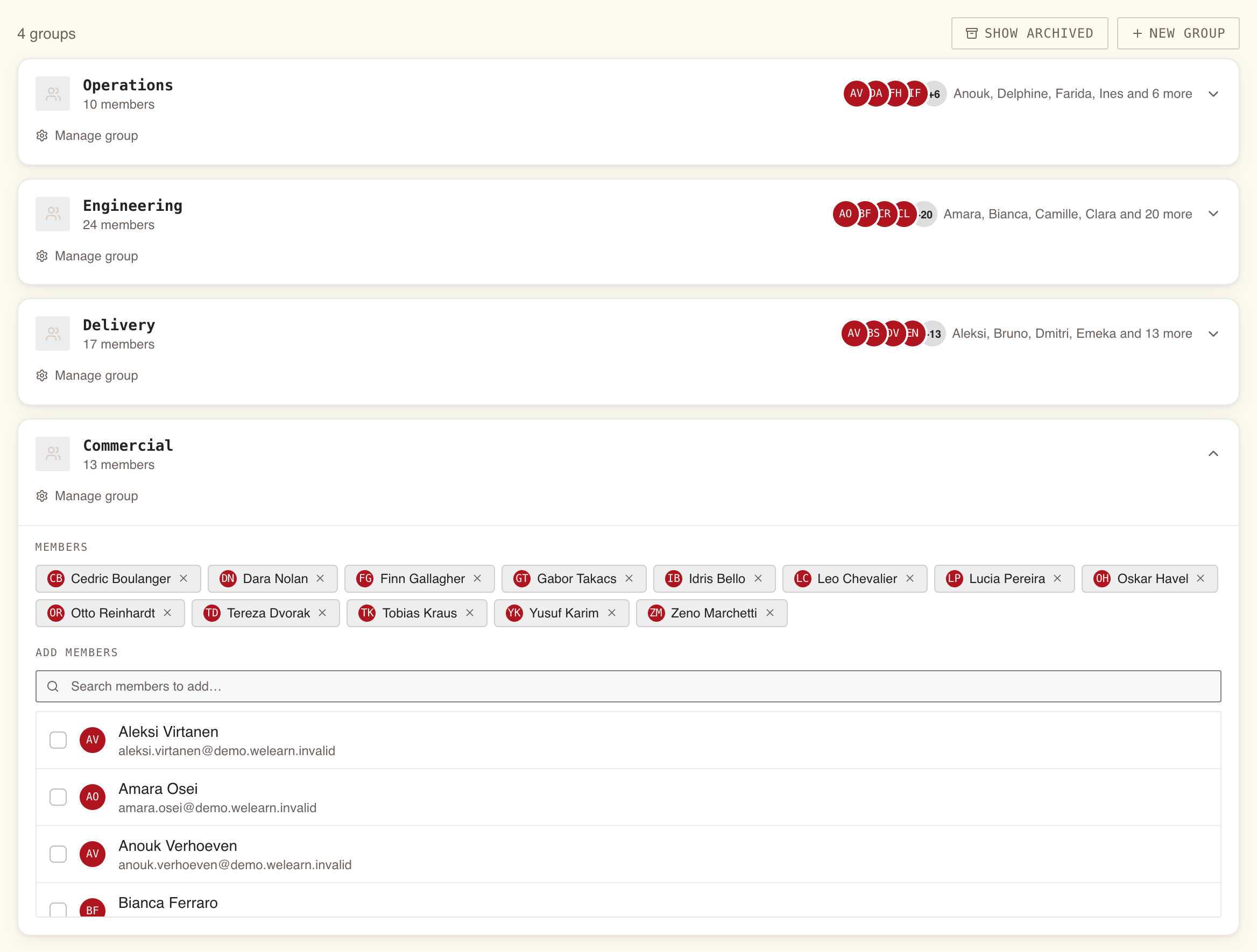
L'onglet indique combien de groupes actifs existent, par exemple 6 groupes, et les liste du plus récent au plus ancien. Chaque ligne affiche le nom, 4 membres, la description sur les écrans larges, et les avatars des membres. Sous le nom, Gérer le groupe ouvre la page propre au groupe.
Ce qui se fait où :
| Tâche | Où |
|---|---|
| Créer un groupe | Onglet Groupes › Nouveau groupe |
| Ajouter ou retirer des membres | Onglet Groupes, en cliquant sur la ligne du groupe ; ou le profil d'une personne |
| Renommer le groupe, le décrire | Page du groupe › Modifier |
| Imposer une formation, retirer une formation imposée | Page du groupe › Formations imposées |
| Archiver le groupe | Page du groupe › Archiver |
| Voir les groupes archivés | Onglet Groupes › Afficher les archivés |
La page du groupe liste aussi ses membres, mais en lecture seule. Elle le précise : L'appartenance se modifie depuis l'onglet Groupes de la page équipe. Retour à l'équipe ramène à l'onglet.
Créer un groupe
- Dans l'onglet Groupes, appuyez sur Nouveau groupe.
- Saisissez un Nom du groupe, par exemple « Bureau de Berlin », et appuyez sur Créer.
- Le nouveau groupe s'ouvre dans l'onglet, prêt à recevoir des membres (section 04).
Un nom peut compter jusqu'à 64 caractères et doit être unique dans votre organisation, sans distinction de majuscules et de minuscules : « Finance » et « finance » entrent en conflit. Les groupes archivés conservent leur nom, si bien qu'un nom utilisé par un groupe archivé ne peut pas être réutilisé. Dans ce cas, le formulaire indique Un groupe portant ce nom existe déjà. Il est peut-être archivé : activez « Afficher les archivés » pour le retrouver.
Vous ne pouvez pas ajouter de description à la création. Ajoutez-la depuis la page du groupe.
Renommer ou décrire un groupe depuis sa page
- Appuyez sur Gérer le groupe sous le nom du groupe.
- Appuyez sur Modifier.
- Changez le Nom, ou remplissez la Description (À quoi sert ce groupe ?), jusqu'à 500 caractères.
- Appuyez sur Enregistrer.
La description s'affiche sous le nom sur la page du groupe et à côté de celui-ci dans l'onglet Groupes. Renommer ne change rien d'autre : les membres, les formations imposées et tous les enregistrements qui nomment le groupe suivent le nouveau nom.
Ajouter et retirer des membres, depuis le groupe ou depuis la personne
Depuis l'onglet Groupes
Cliquez sur la ligne du groupe pour la déplier.
- Membres liste toutes les personnes du groupe. Appuyez sur la croix à côté d'un nom pour retirer cette personne.
- Sous Ajouter des membres, saisissez du texte dans Rechercher des membres à ajouter… (nom ou e-mail), cochez les personnes et appuyez sur Ajouter 4 membres ; le nombre suit votre sélection. Une fois tout le monde ajouté, la zone indique Tous les membres de l'équipe sont déjà dans ce groupe.
Cliquez de nouveau sur la ligne pour la replier.
Depuis le profil d'une personne
Dans l'onglet Membres, cliquez sur la carte d'une personne pour ouvrir son profil. Sous Groupes, appuyez sur la croix d'un groupe pour l'en retirer, ou sur Ajouter un groupe pour en choisir un dans la liste des groupes actifs.
Un changement d'appartenance prend effet immédiatement
| Changement | Effet sur les formations imposées par le groupe |
|---|---|
| Quelqu'un arrive | Il est inscrit à chacune immédiatement et reçoit une notification « Vous avez été inscrit ». Celles qu'il a déjà ne lui sont pas attribuées deux fois ; sur une formation obligatoire, celle qu'il a démarrée lui-même devient une affectation, avec la même notification |
| Quelqu'un part | Son obligation sur chacune est close : il sort de Conformité de l'équipe, du récapitulatif et de la liste des relances. Elle reste ouverte si un autre groupe dont il fait partie impose la même formation. La formation, sa progression, ses réussites et ses certificats restent tous |
| Quelqu'un revient | Son ancienne obligation est rouverte. Si son échéance est passée pendant son absence et qu'il n'a jamais réussi, il en reçoit une nouvelle, calculée à partir du jour de son retour |
Formations imposées : une règle permanente pour tout le groupe
Imposer une formation
- Sur la page du groupe, sous Formations imposées, appuyez sur Imposer une formation.
- Choisissez-la dans Choisir une formation….
- Appuyez sur Imposer.
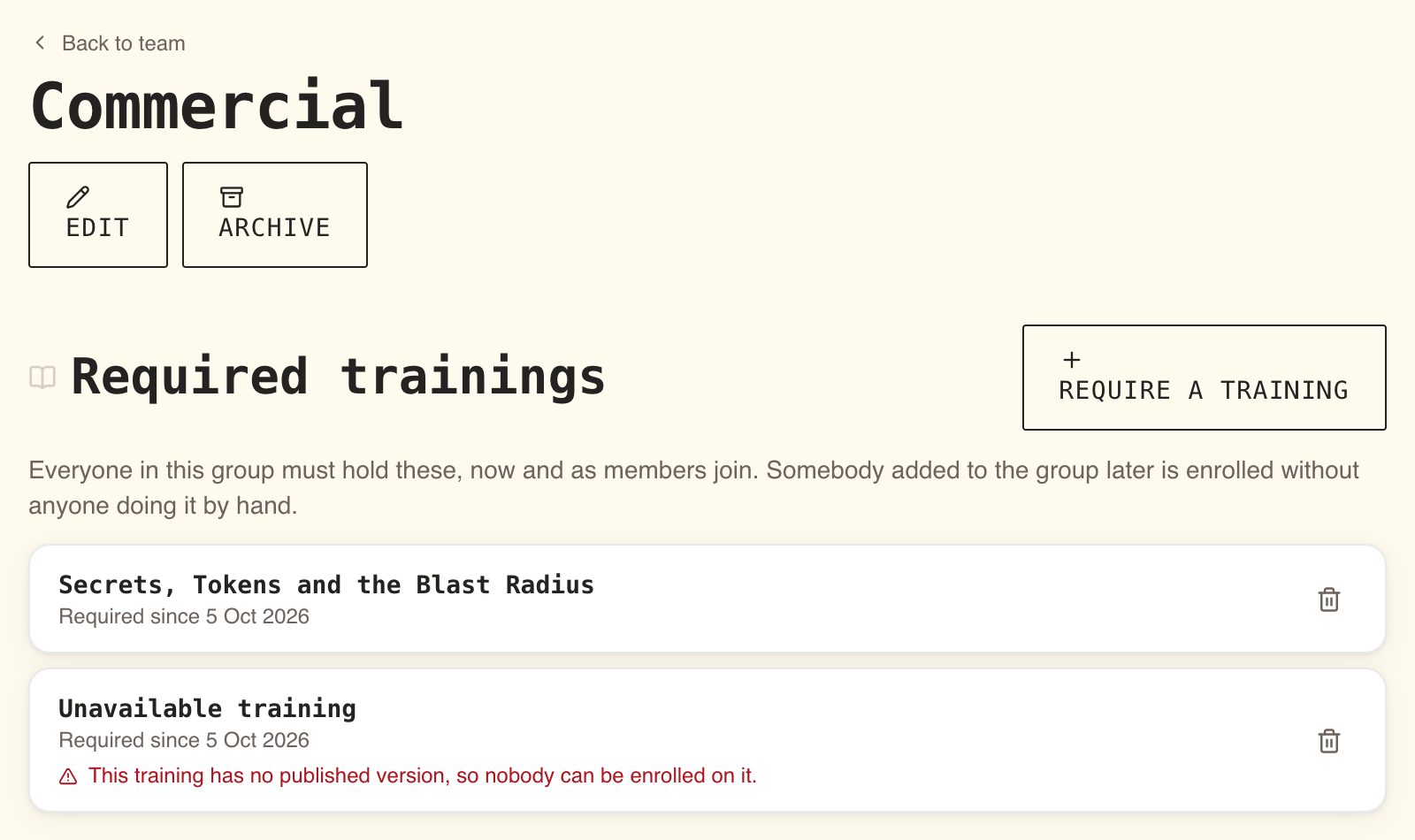
La formation est listée avec Imposée depuis le et la date du jour. La ligne propre à la section explique la règle : Tous les membres de ce groupe doivent les suivre, dès maintenant et à mesure que des membres arrivent.
Seules les formations publiées que le groupe n'impose pas déjà sont proposées. Lorsqu'il n'en reste aucune, le bouton Imposer une formation n'est pas affiché.
Quand les personnes sont inscrites
| Qui | Quand |
|---|---|
| Les membres au moment où vous appuyez sur Imposer | Dans l'heure |
| Les personnes ajoutées au groupe plus tard | Au moment où elles sont ajoutées. Si cela échoue pour une raison technique, la vérification horaire les rattrape |
| Les membres qui ont déjà la formation | Pas inscrits de nouveau. Si la formation est obligatoire et que leur inscription n'était pas encore une obligation, elle en devient une, et reçoit une échéance si elle n'en avait pas |
Chaque nouvelle inscription porte sur la version publiée la plus récente de la formation, et l'apprenant reçoit la notification Vous avez été inscrit à "GDPR Basics". Appuyer sur Imposer n'affiche pas le nombre de personnes inscrites. Sur une formation obligatoire, vérifiez son chiffre Inscrits dans Conformité de l'équipe › Par formation après la vérification horaire suivante.
Sur une formation obligatoire, l'échéance de chaque apprenant est le Délai pour terminer de la formation, calculé à partir du jour de son inscription. Une formation imposée à un groupe ne fixe jamais de date propre ; pour une date fixe, utilisez la page Inscriptions. Sur une formation ordinaire, il n'y a pas d'échéance.
Imposée ne veut pas dire obligatoire
Une formation imposée que personne ne peut satisfaire le signale
Si toutes les versions publiées d'une formation imposée sont archivées, sa ligne n'affiche plus le nom de la formation : le titre devient Formation indisponible, avec un avertissement rouge en dessous : Cette formation n'a aucune version publiée, personne ne peut donc y être inscrit. Personne de nouveau n'est inscrit tant qu'une version n'est pas publiée de nouveau. Retirez la formation imposée si la formation a disparu pour de bon.
Retirer une formation imposée
- Sur la page du groupe, appuyez sur l'icône de corbeille à côté de la formation.
- La fenêtre Retirer cette obligation ? explique ce qui va suivre. Appuyez sur Retirer.
- La page répond, par exemple, Retirée. 12 obligations closes.
Ce que cela fait, pour chaque membre actuel :
- Les nouveaux membres cessent d'être inscrits.
- Leur obligation sur cette formation est close : ils sortent de Conformité de l'équipe, du récapitulatif et de la liste des relances.
- Rien n'est supprimé. Chaque réussite, certificat et entrée d'historique est conservé, et la formation reste sur leur tableau de bord.
- Toute personne qui fait aussi partie d'un autre groupe imposant la même formation conserve l'obligation.
Une formation imposée retirée disparaît de la liste. Vous pouvez imposer de nouveau la même formation plus tard, et la vérification horaire rouvre les obligations qu'elle avait closes.
Archiver un groupe. Il n'y a pas de suppression
L'archivage met un groupe à la retraite tout en conservant la trace de qui en faisait partie.
- Sur la page du groupe, appuyez sur Archiver.
- La fenêtre Archiver ce groupe ? indique : Le groupe cesse d'être proposé pour les affectations et tout ce qu'il impose est retiré, ses membres ne sont donc plus relancés pour ces formations. Personne ne perd de certificat et les membres conservent leur appartenance. Appuyez sur Archiver.
- La page répond, par exemple, Archivé. 2 formations imposées retirées. 12 obligations closes.
Ce qui change :
- Toutes les formations imposées sont retirées, avec les effets décrits en section 06.
- Le groupe n'est plus proposé sur la page Inscriptions, dans la liste Ajouter un groupe d'un profil, ni comme relecteur pour une relecture par les pairs.
- Il ne peut plus être modifié, renommé, se voir imposer une formation, ni recevoir ou perdre des membres. Sa ligne dans l'onglet Groupes est grisée, affiche Archivé le suivi de la date, et ne se déplie plus.
- Son nom reste pris.
Ce qui ne change pas :
- Les membres y restent.
- Il apparaît toujours comme classement pour ses membres, et une formation qui l'avait déjà désigné comme groupe de relecteurs y puise toujours ses relecteurs.
L'archivage est irréversible. Pour retrouver un groupe archivé, appuyez sur Afficher les archivés dans l'onglet Groupes (Masquer les archivés pour les ranger de nouveau) et utilisez Consulter le groupe. Sa page affiche le nom, la date d'archivage et les membres. Formations imposées indique Aucune formation n'est encore imposée à ce groupe., car les formations imposées retirées ne sont pas listées : exportez ce dont vous avez besoin depuis Conformité de l'équipe avant d'archiver.
Qui peut faire quoi
Deux permissions entrent en jeu : gérer les groupes, et gérer les inscriptions. Imposer ou retirer une formation demande les deux, parce que cela inscrit des personnes. Aujourd'hui, les deux vont ensemble avec le rôle de Manager, si bien qu'en pratique le tableau est simple.
| Action | Employé | Manager | Administrateur |
|---|---|---|---|
| Voir l'onglet Groupes et les pages de groupe | Non | Oui | Oui |
| Créer, renommer, décrire ou archiver un groupe | Non | Oui | Oui |
| Ajouter ou retirer des membres | Non | Oui | Oui |
| Imposer une formation à un groupe, ou la retirer | Non | Oui | Oui |
| Inscrire un groupe une fois sur la page Inscriptions | Non | Oui | Oui |
| Voir ses propres groupes sous forme de classements | Oui | Oui | Oui |
Un Employé ne peut pas voir qui fait partie de quel groupe. Sur un profil, la ligne Groupes indique Aucun groupe. pour lui, même pour une personne qui fait partie de plusieurs groupes.
Où les groupes servent ailleurs
| Où | Ce qu'un groupe y fait |
|---|---|
| Page Inscriptions, onglet Groupes | Inscrit les membres du groupe une seule fois, tels qu'ils sont ce jour-là. Les nouveaux venus ne reçoivent rien. Voir Inscrire des personnes |
| Classement | Chaque membre voit un classement de l'XP de la semaine pour chaque groupe dont il fait partie, sauf s'il a désactivé les classements. Une personne qui n'est dans aucun groupe et ne suit aucun thème lit Rejoignez un groupe ou suivez une thématique pour voir un classement. Voir Ludification : XP, niveaux, séries, badges |
| Relecture par les pairs | Les auteurs d'une formation peuvent désigner des groupes sous Relecteurs. L'appartenance est lue telle qu'elle est : quiconque est dans le groupe peut noter, sauf la personne qui a soumis le travail. Voir Mettre en place la relecture par les pairs |
Pièges
| Piège | Ce qui se passe | Que faire |
|---|---|---|
| Cocher un groupe sur la page Inscriptions pour couvrir les nouveaux venus | Seuls les membres du jour sont inscrits | Imposer la formation au groupe |
| Imposer une formation ordinaire et s'attendre à un suivi | Les membres sont inscrits sans échéance et n'apparaissent jamais dans Conformité de l'équipe | Faire marquer la formation comme obligatoire |
| S'attendre à ce que les membres soient inscrits dès l'appui sur Imposer | Cela se fait à la vérification horaire suivante | Patienter jusqu'à une heure ; les nouveaux venus sont inscrits immédiatement |
| Avoir besoin d'une date fixe pour un groupe | Une formation imposée utilise toujours le Délai pour terminer de la formation | Inscrire le groupe sur la page Inscriptions avec une Date d'échéance, et lui imposer aussi la formation si les nouveaux venus comptent. La première échéance fixée est celle qui reste |
| Retirer quelqu'un d'un groupe par erreur | Ses obligations sont closes immédiatement, sans confirmation | L'ajouter de nouveau ; les obligations se rouvrent |
| Retirer une formation imposée pour faire du rangement | Les obligations sont closes, y compris celles attribuées à la main | Ne retirer que lorsque le groupe ne doit vraiment plus suivre la formation |
| Archiver un groupe pour le renommer ou réutiliser son nom | Le nom reste pris pour de bon, et l'archivage est irréversible | Renommer le groupe actif avec Modifier |
| Archiver puis chercher ce que le groupe imposait | La page du groupe ne liste plus les formations imposées retirées | Exporter d'abord Conformité de l'équipe |
| S'attendre à ce que l'archivage retire le groupe partout | Les membres conservent leur appartenance, leur classement et toute mission de relecture | Retirer les membres avant d'archiver si cela compte |
| Créer un groupe avec le nom d'un groupe archivé | Un groupe portant ce nom existe déjà. | Choisir un autre nom ; activer Afficher les archivés pour voir l'ancien |