
Les apprenants répondent à une formation de deux façons. À la fin, ils donnent leur avis : Utile, Moyen ou Pas utile, avec un commentaire facultatif. Dans n'importe quelle section, ils peuvent signaler un problème. Les deux arrivent dans le panneau Retours des apprenants de la page de la formation, où vous lisez les avis et clôturez les signalements.
La façon dont les apprenants donnent leur avis et signalent un problème est décrite dans Notes, avis et signalement de problèmes.
| Avis | Problèmes signalés | |
|---|---|---|
| Dit | Si la formation valait le temps de l'apprenant | Qu'une section précise est fausse |
| Nom de l'apprenant | Jamais | Toujours |
| Vous parvient | Quand vous ouvrez le panneau | Par une notification, immédiatement, et dans le panneau |
| Vous y donnez suite | En lisant | En le marquant Je m'en occupe, Corrigé ou Pas un problème |
Qui voit le panneau
Le panneau se trouve sur la page de la formation, sous les panneaux propres à l'apprenant, pour :
- les auteurs de la formation ;
- chaque Manager et chaque Administrateur, sur toutes les formations, obligatoires comprises.
Personne d'autre ne le voit, et les apprenants ne voient jamais ce que les autres ont écrit. Toute personne qui voit le panneau peut aussi marquer les signalements.
Le panneau n'apparaît qu'une fois que quelqu'un a donné son avis sur la formation ou y a signalé un problème. Jusque-là, la page n'affiche rien, ce qui n'est pas une erreur. Si le panneau ne peut pas être chargé, il l'indique : « Les retours des apprenants n'ont pas pu être chargés. L'absence d'éléments ici signifie que la requête a échoué, pas que personne n'a répondu. »
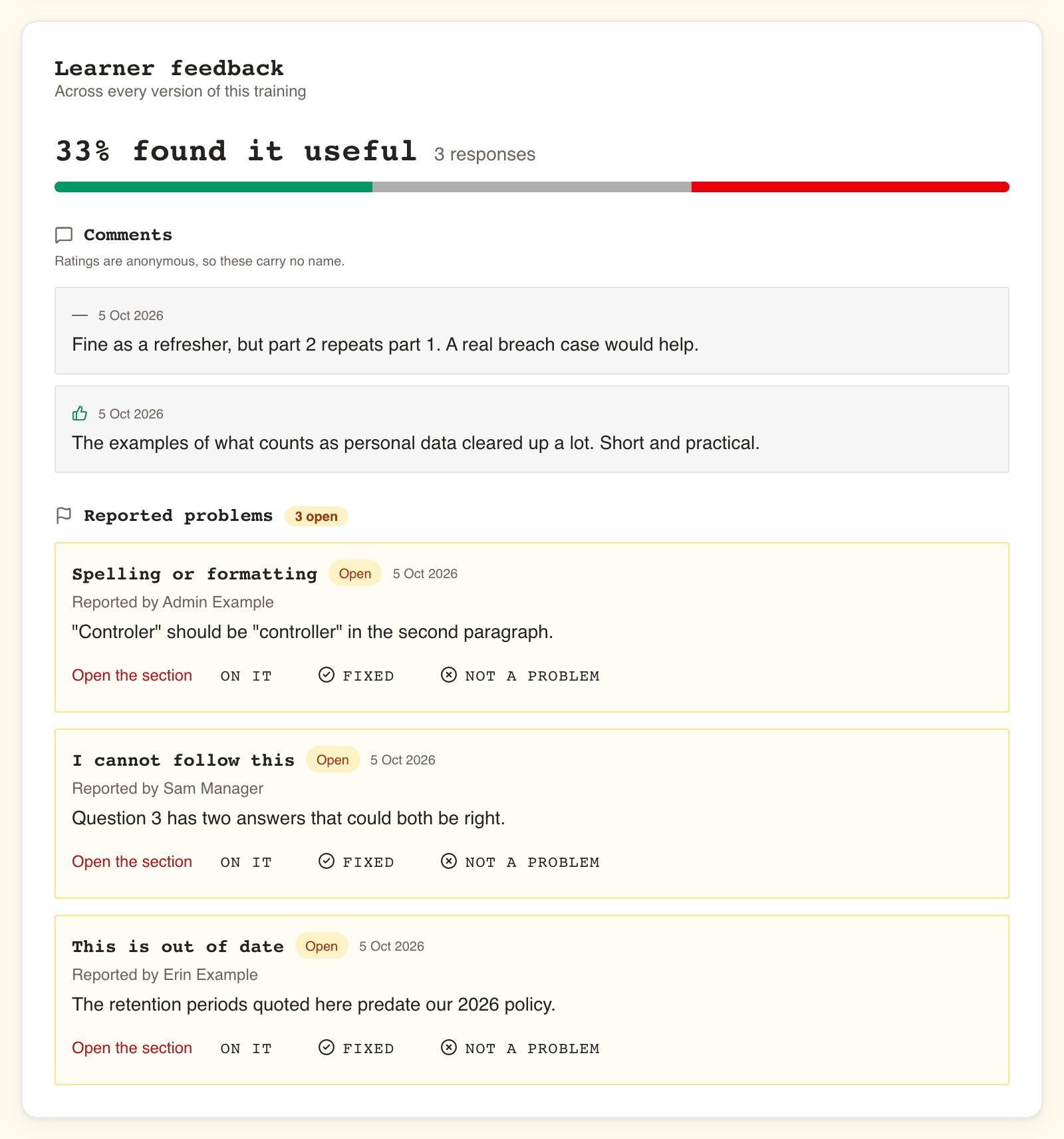
Le panneau couvre toutes les versions
Le sous-titre indique « Toutes versions de cette formation confondues ». Publier une révision ne remet pas les avis à zéro et ne vide pas la liste des signalements : le panneau affiche les mêmes retours sur v1, v2 et v3, ainsi que sur une version archivée.
Cela a deux conséquences :
- Après une réécriture, les anciens avis pèsent toujours dans la proportion. Lisez la date des commentaires pour distinguer les retours sur l'ancien contenu de ceux sur le nouveau.
- Un signalement pointe toujours vers la version que lisait l'apprenant. Ouvrir la section ouvre cette version, pour que vous voyiez exactement ce qu'il a vu.
Les avis : une proportion, une barre et des commentaires anonymes

| Ce que vous voyez | Ce que cela signifie |
|---|---|
| N % l'ont trouvée utile | La part des avis qui ont choisi Utile, arrondie au pourcentage entier. Moyen compte contre, comme Pas utile |
| N réponses | Le nombre total d'avis |
| La barre | Vert pour Utile, gris pour Moyen, rouge pour Pas utile, chacun aussi large que sa part |
| Personne n'a encore noté cette formation. | Affiché à la place de la proportion quand il y a des signalements mais aucun avis |
Un apprenant donne son avis une fois par tour de la formation, qu'il ait réussi ou non : une série d'échecs a donc aussi voix au chapitre. Aucune notification ne vous prévient d'un nouvel avis : vous le découvrez en ouvrant le panneau.
Les commentaires
Sous Commentaires, le panneau affiche les 20 avis les plus récents accompagnés d'un commentaire, de la plus récente à la plus ancienne. « Les notes sont anonymes : ces commentaires ne portent aucun nom. » Chaque commentaire indique l'avis qui l'accompagnait (pouce levé pour Utile, pouce baissé pour Pas utile, un tiret pour Moyen) et le jour où il a été écrit, jamais l'heure.
Les problèmes signalés : la file à traiter
Chaque signalement indique son motif, son statut, la date, « Signalé par » suivi du nom de l'apprenant, ses détails s'il en a écrit, et Ouvrir la section.
| Motif choisi par l'apprenant | Signifie généralement |
|---|---|
| Quelque chose est faux ici | Une erreur factuelle, ou un mauvais corrigé |
| Ce n'est plus à jour | Un contenu qui a été juste autrefois |
| Un lien ou un contenu intégré est cassé | Un lien mort, une vidéo qui ne se lance pas |
| Je n'arrive pas à suivre | Une explication ou une question peu claire |
| Orthographe ou mise en forme | Une faute de frappe, une mise en page cassée |
| Autre chose | Lisez les détails |
Le titre Problèmes signalés porte un compteur, comme 3 en cours : tous les signalements qui attendent encore quelqu'un, toutes versions confondues. La liste en dessous contient jusqu'à 50 signalements : d'abord ceux qui attendent encore, du plus récent au plus ancien, puis les plus récemment clôturés dans la place restante. Quand plus de 50 signalements attendent, elle indique « Affichage des 50 signalements les plus pertinents, les signalements ouverts d'abord. », et le compteur vous dit combien il y en a réellement.
Si l'auteur du signalement a quitté l'organisation depuis, le signalement reste, sous Utilisateur supprimé.
Les boutons d'un signalement, et le statut qu'ils fixent
| Bouton | Statut qu'il fixe | Proposé tant que le signalement est |
|---|---|---|
| Je m'en occupe | En cours : quelqu'un l'a pris en charge, les autres auteurs n'ont donc pas à le faire | Ouvert |
| Corrigé | Corrigé : le contenu a été corrigé | Ouvert ou En cours |
| Pas un problème | Pas un problème : le contenu a été vérifié et il est juste | Ouvert ou En cours |
Je m'en occupe est facultatif : vous pouvez passer directement de Ouvert à Corrigé. Corrigé et Pas un problème clôturent le signalement définitivement. Il est impossible de le rouvrir, et un signalement clôturé ne propose plus aucun bouton. Si deux personnes agissent sur le même signalement en même temps, la seconde voit « Quelqu'un a déjà traité ce signalement. Rechargez pour voir où il en est. »
Les notifications aux auteurs
Chaque auteur de la formation, sauf l'auteur du signalement s'il en fait partie, est notifié dès qu'un signalement est envoyé : le nom de l'apprenant, « a signalé un problème dans » suivi du titre de la section, et le motif. Les détails saisis par l'apprenant ne figurent pas dans la notification ; lisez-les dans le panneau. La notification ouvre le lecteur sur cette section.
Les Managers et Administrateurs qui ne sont pas auteurs ne sont pas notifiés ; ils ne voient les signalements que dans le panneau. Les notifications de signalement relèvent de la catégorie Avis obligatoires : elles arrivent donc toujours dans votre boîte de réception WeLearn ; seule leur copie Slack peut être désactivée. Voir Notifications.
Une routine de tri qui garde la file à jour
À chaque notification de signalement, ou une fois par semaine sur une formation très suivie :
- Sélectionnez Ouvrir la section et lisez-la comme l'apprenant l'a lue, sur la version qu'il a signalée.
- Si vous allez vous en occuper mais pas tout de suite, sélectionnez Je m'en occupe, pour que les co-auteurs ne le prennent pas aussi en charge.
- Si l'apprenant a raison, ouvrez une révision, corrigez la section et publiez-la. Marquez ensuite le signalement Corrigé. Corrigez dans la même révision tous les signalements ouverts sur la même section.
- Si le contenu est juste, marquez le signalement Pas un problème. Si le signalement montre qu'un passage a semé le doute, envisagez tout de même de le reformuler.
- Si vous avez besoin de plus de détails, contactez l'auteur du signalement avant de décider.
Et de temps en temps :
- Lisez les commentaires les plus récents, surtout ceux associés à Pas utile, pour voir ce qui manque à la formation selon les apprenants.
- Comparez la proportion avant et après une révision grâce à la date des commentaires.
- Vérifiez que le compteur N en cours revient à zéro. Un signalement laissé En cours pendant des semaines est une promesse que personne ne tient.