
L'onglet Équipe de Statistiques vous donne l'apprentissage d'un membre sur une période : ce qu'il a commencé et terminé, ses résultats, ce qui l'intéresse, ce qu'il a apporté aux autres, et s'il y a lieu d'en parler avec lui. Vous pouvez le lire à l'écran ou l'emporter en réunion sous forme de PDF.
Il est ouvert aux Managers et aux Administrateurs. Un Employé n'a pas d'onglet Équipe et ne voit que ses propres chiffres, dans Mes statistiques. Pour savoir qui a terminé une formation obligatoire et qui doit être relancé, utilisez plutôt Conformité de l'équipe ; voir Piloter la conformité de votre équipe.
L'onglet Équipe liste tous les membres de l'organisation
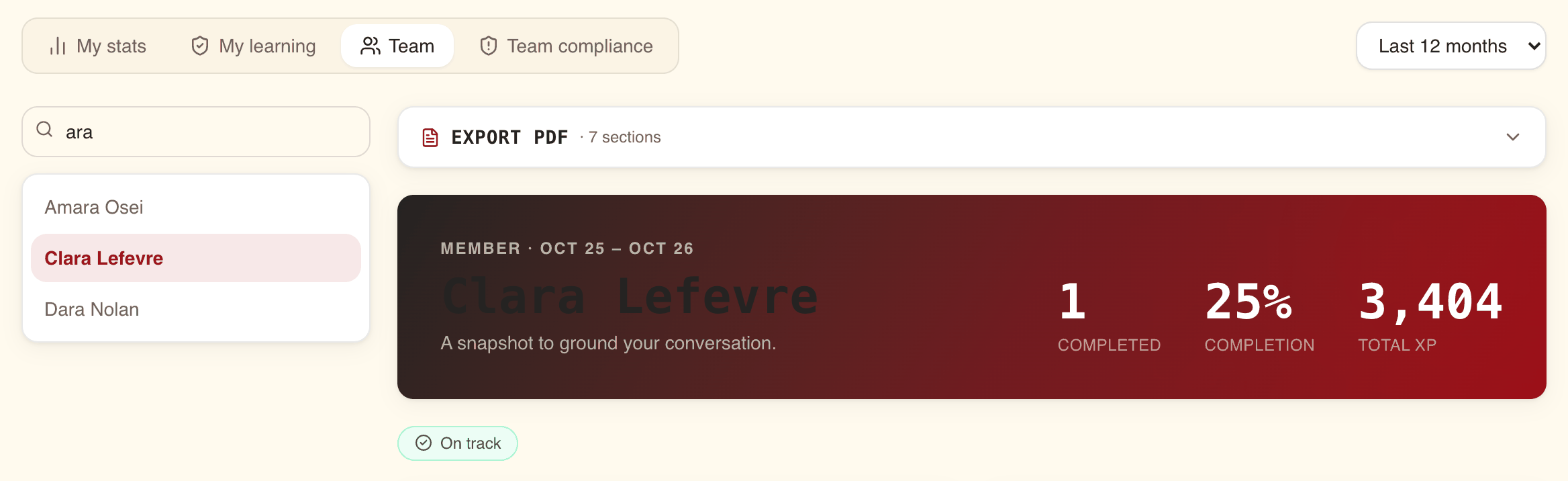
Ouvrez Statistiques et choisissez Équipe. À gauche s'affiche une liste de noms, et à droite Choisissez une personne pour ouvrir son rapport d'apprentissage. tant que vous n'en avez choisi aucune.
- La liste contient tous les membres de l'organisation, pas seulement les personnes que vous encadrez. WeLearn ne connaît pas les liens hiérarchiques : il n'existe donc pas de vue « mon équipe uniquement ». Vous figurez vous aussi dans la liste.
- Rechercher une personne filtre la liste par nom affiché au fil de la saisie. La recherche ne porte pas sur les adresses e-mail. Aucune personne trouvée. signifie qu'aucun nom ne contient ce que vous avez saisi.
- Cliquez sur un nom pour ouvrir son rapport. Cliquez sur un autre nom pour changer de personne.
Sur un écran étroit, la liste s'affiche au-dessus du rapport plutôt qu'à côté.
Choisissez d'abord la période
La liste déroulante en haut à droite de Statistiques fixe la période pour tous les onglets : 12 derniers mois (par défaut), 6 derniers mois ou 3 derniers mois. Chacune se termine aujourd'hui. Le rapport se recharge quand vous la changez, et la nouvelle période est enregistrée comme une nouvelle consultation.
| Période | Le graphique Trajectoire affiche |
|---|---|
| 12 derniers mois, 6 derniers mois | Un point par mois civil |
| 3 derniers mois | Un point par semaine |
La plupart des chiffres comptent ce qui s'est passé pendant la période. Deux éléments font exception :
- Les signaux d'attention (section 03) décrivent toujours la personne à la date du jour, quelle que soit la période choisie.
- XP au total et la Série en cours sont les chiffres de la personne aujourd'hui, pas ceux de la période.
Lisez d'abord les signaux en haut du rapport
Sous le nom de la personne, une rangée de signaux colorés indique si quelque chose demande votre attention.
| Signal | Affiché quand |
|---|---|
| Sur la bonne voie | Aucun des trois signaux ci-dessous ne s'applique |
| 2 obligatoires en retard | Ce nombre de formations obligatoires a été attribué à la personne, a dépassé sa date limite et n'est pas terminé. Seules les obligations encore ouvertes comptent : une formation qui n'est plus obligatoire, ou qui a été retirée à la personne, n'est pas comptée |
| Inactif récemment | Rien sur les 30 derniers jours : aucun XP gagné et aucune formation terminée |
| Série perdue | La série en cours de la personne est à zéro et elle a déjà eu une série |
Ce que montre chaque partie du rapport
Le rapport s'ouvre sur un bandeau : Membre et la période, le nom de la personne, et trois chiffres clés : Achevées, Achèvement et XP au total. Pour une personne qui a désactivé la ludification, le troisième est remplacé par Minutes.
| Section | Ce qu'elle montre |
|---|---|
| Répartition des inscriptions | Les inscriptions faites pendant la période, réparties entre Achevées, En cours et Non commencées |
| Qualité | Deux jauges. Achèvement : les formations terminées pendant la période, divisées par les inscriptions faites pendant la période. Taux de réussite : parmi les formations terminées pendant la période avec une réussite ou un échec, la part réussie |
| Points forts | Minutes : la durée estimée des formations terminées pendant la période, telle que leurs auteurs l'ont fixée, et non le temps réellement passé. Obligatoires : les obligations attribuées pendant la période et terminées, avec sur 3 · 1 en retard en dessous. Reprises : les reprises sur des inscriptions faites pendant la période. Commencées : les inscriptions faites pendant la période |
| Trajectoire | Les XP gagnés et les formations achevées, mois par mois ou semaine par semaine |
| Empreinte des centres d'intérêt | Les thèmes des formations auxquelles la personne s'est inscrite pendant la période, huit au maximum, classés par nombre d'inscriptions |
| Gamification | XP cette période, Série avec la plus longue série en dessous, Badges obtenus pendant la période et XP au total, puis les XP de la période selon leur origine |
| Contributions | Rédigées : les formations dont la personne est autrice et qui ont été créées pendant la période, avec combien sont publiées et combien sont en brouillon aujourd'hui. Quêtes émises et Saisons créées pendant la période. Archivées : combien de ces formations rédigées sont archivées aujourd'hui |
Trois points prêtent souvent à confusion :
- Achèvement compare deux groupes différents : les formations terminées pendant la période, quels que soient l'inscrit et la date d'inscription, et les inscriptions faites pendant la période. Une période où d'anciennes inscriptions se terminent peut dépasser 100 %.
- Le nombre en retard sous Obligatoires ne couvre que les obligations attribuées pendant la période. Le signal en haut les couvre toutes, les deux peuvent donc différer. Fiez-vous au signal.
- Contributions compte les formations selon leur date de création : une formation écrite il y a deux ans et encore très suivie n'apparaît pas dans un rapport sur 12 mois.
Quand la personne a désactivé la ludification
Les membres peuvent désactiver la ludification dans leurs propres paramètres ; voir Confidentialité et vos données. Leur rapport alors :
- affiche Désactivée sur la carte Gamification, avec Cette personne a désactivé la gamification, les XP, séries et badges ne sont donc pas suivis. Son apprentissage ci-dessus n'est pas affecté.,
- affiche Minutes dans le bandeau à la place de XP au total,
- trace la Trajectoire avec les seules formations achevées.
Leur apprentissage, leurs thèmes et leurs contributions sont présentés comme pour tout le monde.
Exporter le rapport en PDF
Au-dessus du rapport, la barre Exporter en PDF indique combien de sections sont sélectionnées. Cliquez dessus pour ouvrir les options.
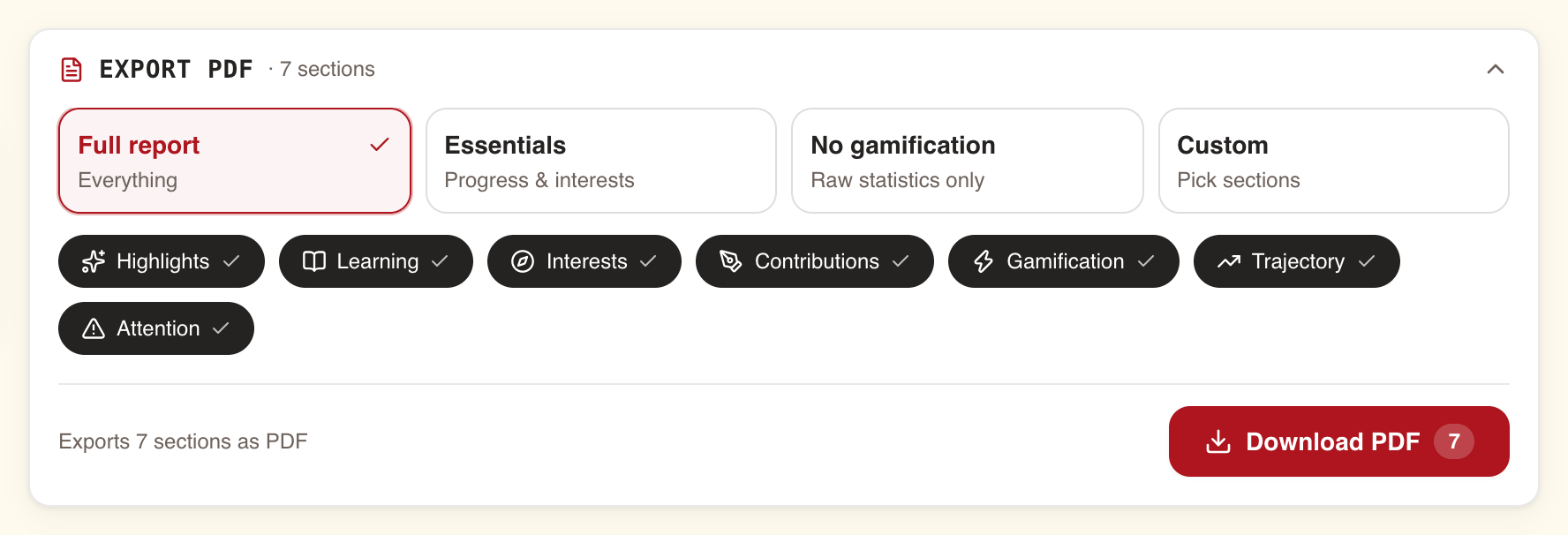
- Choisissez un préréglage, ou activez et désactivez les sections une par une en dessous. Modifier une section fait passer le préréglage à Personnalisé.
- Vérifiez la ligne du bas, par exemple Exporte 6 sections en PDF.
- Cliquez sur Télécharger le PDF. Le bouton affiche Préparation… pendant la création du fichier.
| Préréglage | Sections |
|---|---|
| Rapport complet | Les sept |
| Essentiel | Points marquants, Apprentissage, Centres d'intérêt, Trajectoire, Contributions |
| Sans gamification | Toutes sauf Gamification |
| Personnalisé | Celles que vous cochez |
Si aucune section n'est cochée, le bouton est désactivé et la ligne indique Sélectionnez au moins une section. Si le fichier ne peut pas être créé, le message Impossible de générer le rapport. Veuillez réessayer. s'affiche.
Ce que contient le PDF
Le PDF est rédigé en anglais, quelle que soit votre langue, et ses dates sont en UTC. Il couvre la période sélectionnée en haut de la page.
Chaque PDF commence par les trois mêmes blocs, quelles que soient les sections choisies :
- Un en-tête : le nom de la personne, son rôle, et le premier et le dernier jour de la période.
- Trois chiffres clés : les formations achevées, comparées à la période précédente de même durée ; le temps d'apprentissage ; et les formations obligatoires terminées, par exemple 2 of 3, avec le nombre en retard.
- Une ligne d'attention : le nombre en retard, Inactive recently ou Recently active, Streak lost ou Streak intact, et la date de la dernière activité.
Viennent ensuite les sections choisies, toujours dans cet ordre :
| Puce de section | Titre dans le PDF | Contenu |
|---|---|---|
| Points marquants | The year in brief | Jusqu'à six phrases simples à lire à voix haute : le volume par rapport à la période précédente, le mois ou la semaine la plus active, le thème le plus fort, le score moyen, la situation des formations obligatoires, les formations rédigées, le meilleur badge, et une remarque si la personne ne s'est plus manifestée |
| Apprentissage | Learning activity | Commencées, réussies et échouées, obligatoires terminées, temps d'apprentissage ; un tableau de chaque formation terminée pendant la période avec la date, le thème, le niveau, le score et la durée ; un tableau de chaque formation encore ouverte, avec la progression, la date de début, la date limite et un statut comme OVERDUE · mandatory |
| Centres d'intérêt | Interest fingerprint | Jusqu'à huit thèmes, chacun avec le nombre d'inscriptions et de formations terminées |
| Trajectoire | Learning rhythm | Les formations achevées et les XP par mois ou par semaine ; trois mois ou semaines vides consécutifs ou plus sont regroupés en une seule ligne « no activity » |
| Contributions | Contributions | Les chiffres ci-dessus, puis chaque formation rédigée avec son statut, sa date de publication, et le nombre de collègues qui s'y sont inscrits et l'ont terminée. L'auteur n'est pas compté |
| Gamification | Recognition & consistency | Les badges obtenus, la série, les XP de la période, les XP au total, et chaque badge avec son niveau et sa date. Pour une personne qui a désactivé la gamification, un avis et rien d'autre |
| Attention | Attention & follow-ups | Chaque formation obligatoire en retard avec la progression, la date limite et le nombre de jours de retard, et des remarques sur l'inactivité et une série perdue ; ou « Nothing needs attention » |
Bien utiliser le rapport en entretien individuel
Le rapport est conçu pour nourrir une conversation, pas pour la remplacer. Son bandeau le dit : Un aperçu pour préparer votre conversation.
- Choisissez la période selon la conversation. 12 derniers mois pour un entretien annuel, 3 derniers mois pour un point trimestriel, où la Trajectoire semaine par semaine est plus parlante.
- Partez de ce que la personne a fait. Les Points forts et le tableau des formations terminées ouvrent la conversation ; les signaux invitent à poser une question, ce ne sont pas des verdicts.
- Vérifiez avant d'évoquer un signal. Inactif récemment et Série perdue ont les angles morts décrits en section 03. Une personne plongée dans une longue formation peut sembler inactive.
- Reconnaissez les contributions. Rédiger une formation que d'autres suivent est un vrai travail, et la section Contributions est le seul endroit où cela apparaît.
- N'envoyez le PDF que si la personne le demande. Si vous le lui remettez, choisissez Essentiel ou Sans gamification lorsque la conversation porte sur l'apprentissage plutôt que sur les points.
- Laissez la personne apporter son propre regard. Les membres voient le même rapport les concernant dans Mes statistiques, et leur historique de formations réussies dans Mon apprentissage ; voir Votre parcours et vos exports.
Confidentialité : ce qui est enregistré, et ce dont vous êtes responsable
| Vous | WeLearn enregistre | La personne est avertie |
|---|---|---|
| Ouvrez le rapport d'une personne dans l'onglet Équipe | Vous, elle, l'heure et la période | Non |
| Changez la période pendant que son rapport est ouvert | Une nouvelle entrée avec la nouvelle période | Non |
| Exportez son rapport | Vous, elle, l'heure, la période et les sections choisies | Non |
| Ouvrez votre propre rapport | Rien | Sans objet |
Ces enregistrements sont conservés 24 mois, puis supprimés. Ils existent pour que l'accès aux chiffres des personnes puisse être contrôlé après coup. Aucun écran de WeLearn ne les affiche ; voir Confidentialité et vos données, qui dit la même chose aux membres.
- Ouvrez un rapport lorsque vous avez une raison de le faire, par exemple un entretien à venir. Chaque consultation est enregistrée, et consulter les chiffres de collègues par simple curiosité est précisément ce que cet enregistrement permet de repérer.
- Ne comparez pas les personnes sur leurs XP ou leurs séries. La ludification est facultative et la désactiver ne coûte rien à un membre ; ses XP disent combien il a joué, pas à quel point il a bien appris.
- Les notes privées d'un membre n'apparaissent jamais dans le rapport ni dans le PDF.