
Une formation est une liste ordonnée de blocs, construite à l'étape Contenu de l'éditeur de formation. Chaque bloc devient une section pour l'apprenant. Cette page décrit les opérations communes à tous les blocs et les deux blocs qui enseignent au lieu d'évaluer : Texte et Lien. Les exercices sont décrits dans Créer des évaluations.
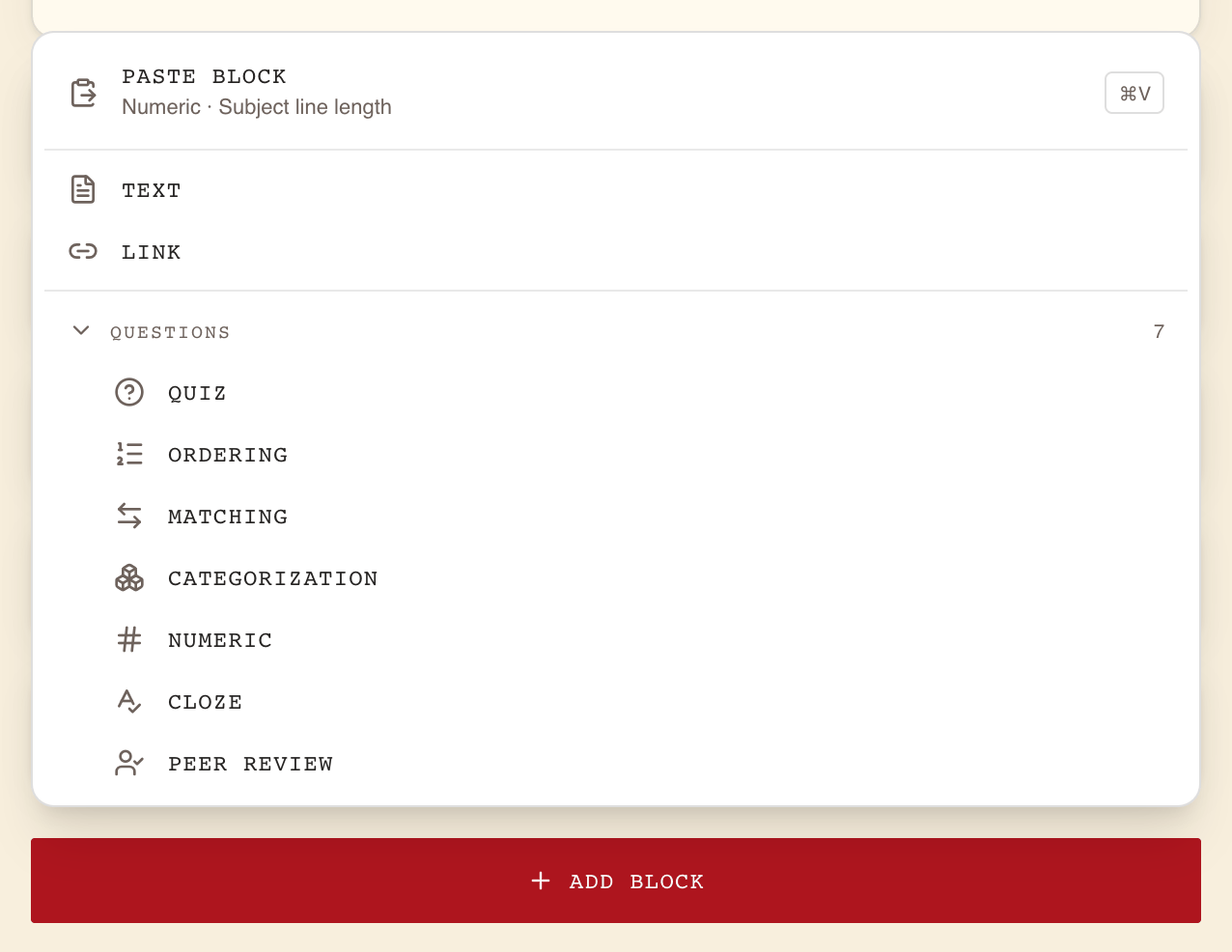
Le menu Ajouter un bloc propose neuf types de bloc
Sélectionnez Ajouter un bloc sous le dernier bloc. Le menu comporte deux groupes :
| Groupe | Blocs | Traité dans |
|---|---|---|
| Contenu | Texte, Lien | Cette page |
| Questions | Quiz, Ordonnancement, Association, Catégorisation, Numérique, Texte à trous, Relecture par les pairs | Créer des évaluations, et Mettre en place la relecture par les pairs pour le dernier |
Le groupe Questions peut être replié avec sa propre flèche. Lorsque vous avez copié un bloc, une entrée Coller un bloc apparaît aussi en haut du menu (voir plus bas).
Un nouveau bloc est ajouté en fin de liste, et la page défile jusqu'à lui. Une formation vide affiche Aucun contenu pour l'instant à l'emplacement des blocs.
Chaque bloc a la même ligne d'en-tête
Chaque bloc est une carte dont la ligne d'en-tête contient, de gauche à droite :
- une poignée, pour faire glisser le bloc ;
- le type de bloc (sur un écran étroit, son icône seulement) ;
- le titre du bloc, ou Section N tant qu'il n'en a pas, et sa position, par exemple #3 ;
- une flèche qui replie ou déplie le bloc ;
- quatre boutons à icône : l'aide (un i), Copier le bloc, Dupliquer le bloc et Supprimer le bloc. Leurs noms sont lus par les lecteurs d'écran et apparaissent dans les infobulles du navigateur.
Les blocs de quiz, d'exercice et de relecture par les pairs sont teintés d'orange, les blocs Lien de bleu, les blocs Texte restent neutres.
La fenêtre d'aide explique le bloc en trois lignes
Le bouton i ouvre une courte carte avec C'est quoi, Comment le configurer et Ce que voit l'apprenant, rédigée pour ce type de bloc. Fermez-la avec Échap ou en cliquant ailleurs.
Réorganisez par glisser-déposer, ou au clavier
Faites glisser un bloc par sa poignée et déposez-le à l'endroit voulu. Pendant le glissement, chaque bloc se replie sur son en-tête pour que les emplacements soient faciles à viser.
Au clavier : placez le focus sur la poignée, appuyez sur Espace ou Entrée pour saisir le bloc, déplacez-le avec les flèches, appuyez sur Espace ou Entrée pour le déposer, ou sur Échap pour annuler. Un lecteur d'écran annonce chaque déplacement par le titre et la position du bloc.
Repliez les blocs pour voir le plan
La flèche d'un en-tête replie ce bloc ; les autres restent tels quels. À partir de deux blocs, Replier toutes les sections, au-dessus de la liste, replie tous les blocs d'un coup, puis affiche Déplier toutes les sections.
Dupliquer copie un bloc sur place
Dupliquer le bloc insère une copie exacte juste après l'original. La copie est un nouveau bloc : vous pouvez la modifier sans toucher à l'original.
Copier-coller déplace des blocs d'une formation à l'autre
Copier le bloc place le bloc dans un presse-papiers que WeLearn conserve dans votre navigateur. L'icône devient une coche, nommée Bloc copié, prêt à être collé, et le reste jusqu'à ce que vous copiiez autre chose. Si le navigateur refuse d'enregistrer la copie, par exemple dans une fenêtre de navigation privée, l'icône devient rouge, nommée Impossible de copier ce bloc.
Pour coller, ouvrez l'étape Contenu de n'importe quelle formation que vous pouvez modifier, dans le même navigateur, puis :
- sélectionnez Ajouter un bloc, puis Coller un bloc. L'entrée indique ce qu'elle contient, par exemple Quiz · Vérification des connaissances, et affiche son raccourci ; ou
- appuyez sur Cmd+V (Mac) ou Ctrl+V (Windows, Linux), le curseur en dehors de tout champ de texte.
Le bloc collé arrive en fin de liste, en tant que nouveau bloc. Vous pouvez coller la même copie autant de fois que vous le souhaitez.
La copie est aussi placée dans le presse-papiers ordinaire de votre ordinateur. Vous pouvez l'envoyer à un collègue dans un message instantané ; lorsqu'il appuie sur Cmd/Ctrl+V dans sa propre étape Contenu, elle arrive sous forme de bloc.
Si le texte collé ressemble à un bloc mais n'est pas utilisable, WeLearn affiche Ce collage n'est pas un bloc que cet éditeur peut utiliser. Copiez à nouveau le bloc depuis sa formation.
La suppression est immédiate, et Annuler rétablit le bloc
Supprimer le bloc retire le bloc aussitôt, sans confirmation. Un bandeau apparaît à sa place : « [titre] » supprimée. C'était une erreur ? avec un bouton Annuler.
- Le bandeau disparaît au bout de cinq secondes environ. Le survoler ou lui donner le focus suspend le compte à rebours. Sur un écran tactile, il ne disparaît pas de lui-même.
- Une fois le bandeau disparu, Cmd+Z ou Ctrl+Z rétablit encore le dernier bloc supprimé, tant que le curseur n'est pas dans un champ de texte et qu'aucun menu n'est ouvert. Appuyez de nouveau pour rétablir celui supprimé avant.
- Le bloc revient à sa place, déplié.
Les blocs Texte contiennent la leçon
Un bloc Texte est une section de texte mis en forme, d'images et de vidéos. Rien n'y est noté.
| Champ | Ce qu'il faut saisir |
|---|---|
| Titre de la section | Le titre de la section, tel que l'apprenant le voit. Obligatoire pour publier. |
| L'éditeur de texte | La leçon. Obligatoire pour publier : du texte, une image ou une vidéo. |
La barre d'outils
| Bouton | Ce qu'il fait | Raccourci |
|---|---|---|
| Annuler, Rétablir | Revient en arrière ou en avant dans vos modifications de ce texte. | Cmd/Ctrl+Z, Cmd/Ctrl+Maj+Z |
| Titre 2, Titre 3 | Transforme la ligne en titre ou en sous-titre. Utilisez-les pour découper les longues sections. | |
| Gras, Italique, Souligné | Met en forme la sélection. | Cmd/Ctrl+B, Cmd/Ctrl+I, Cmd/Ctrl+U |
| Barré | Barre la sélection. | |
| Code en ligne | Met en forme la sélection comme du code au sein d'une phrase. | |
| Liste à puces, Liste numérotée | Commence une liste à puces ou numérotée. | Cmd/Ctrl+Maj+8, Cmd/Ctrl+Maj+7 |
| Citation | Met le paragraphe en retrait sous forme de citation. | |
| Bloc de code | Un bloc de code en police à chasse fixe. Les apprenants le voient coloré selon la syntaxe quand WeLearn reconnaît le langage. | |
| Lien | Transforme la sélection en lien (voir plus bas). | |
| Ligne de séparation | Insère une ligne horizontale. | |
| Insérer une image | Importe une image depuis votre ordinateur (voir plus bas). | |
| Intégrer une vidéo (YouTube / Vimeo) | Intègre un lecteur vidéo (voir plus bas). |
Faites glisser la barre située sous la zone de texte pour l'agrandir ou la réduire, ou donnez-lui le focus et utilisez les flèches haut et bas (avec Maj pour des pas plus grands).
Les liens dans le texte
Sélectionnez les mots, puis Lien. Saisissez ou collez l'adresse et appuyez sur Entrée, ou
sélectionnez la coche. Une adresse sans http reçoit https:// en préfixe. Les liens s'ouvrent
dans un nouvel onglet pour l'apprenant. Pour modifier ou retirer un lien, placez le curseur dedans
et sélectionnez de nouveau Lien : la croix le retire, tout comme l'application d'une adresse
vide.
Les images
Sélectionnez Insérer une image et choisissez un fichier. L'image est placée à l'emplacement du curseur.
| Règle | Détail |
|---|---|
| Formats | JPG, PNG, WebP ou GIF. Tout autre format : Seules les images JPG, PNG, WebP et GIF sont autorisées. |
| Taille du fichier | Le fichier choisi doit faire moins de 10 Mo : L'image doit faire moins de 10 Mo. |
| Redimensionnement | WeLearn réduit les images JPG, PNG et WebP à 1 920 pixels au plus sur leur plus grand côté et les convertit en WebP avant l'envoi. Les GIF sont envoyés tels quels, pour que les animations continuent de bouger. |
| Taille finale | L'image envoyée doit faire 2 Mo ou moins. Sinon : Image rejetée : trop volumineuse ou format non pris en charge. |
Les vidéos
Sélectionnez Intégrer une vidéo (YouTube / Vimeo), collez l'adresse de la vidéo dans le champ (Lien YouTube ou Vimeo) et appuyez sur Entrée, ou sélectionnez la coche. Vous pouvez aussi coller une adresse YouTube ou Vimeo seule dans le texte : elle se transforme aussitôt en lecteur.
Seuls YouTube et Vimeo sont acceptés. Les liens YouTube ordinaires, les liens courts youtu.be,
les Shorts et les liens d'intégration fonctionnent tous ; pour Vimeo, la page de la vidéo ou
l'adresse du lecteur. Toute autre adresse affiche Saisissez un lien YouTube ou Vimeo valide.
Les vidéos YouTube sont intégrées dans le mode de confidentialité renforcée de YouTube.
Ce que voit l'apprenant
L'apprenant lit la section comme une page, sous Section N et son titre, avec votre mise en forme, vos images et vos vidéos sous forme de lecteurs. La section est considérée comme terminée lorsqu'il sélectionne Suivant, ou Terminer la formation sur la dernière section.
Les blocs Lien orientent les apprenants vers d'autres ressources
Un bloc Lien liste des ressources externes : articles, vidéos, documentation. Rien n'y est noté.
| Champ | Ce qu'il faut saisir |
|---|---|
| Titre de la ressource (ex. Pour aller plus loin) | Le titre du bloc. Obligatoire pour publier. |
| Brève description (facultatif) | Une ligne qui présente la liste. Elle appartient au bloc, pas à chaque lien. |
| Liens | Un ou plusieurs liens, chacun avec un Titre du lien (ex. Documentation officielle) et une adresse. Les deux sont obligatoires pour publier. |
Un nouveau bloc Lien commence avec un lien vide. Ajouter un lien en ajoute un autre, jusqu'à 20. Dès qu'il y a deux liens, chacun a une croix pour le retirer. Une fois l'adresse valide, une flèche à côté l'ouvre dans un nouvel onglet pour que vous puissiez la vérifier.
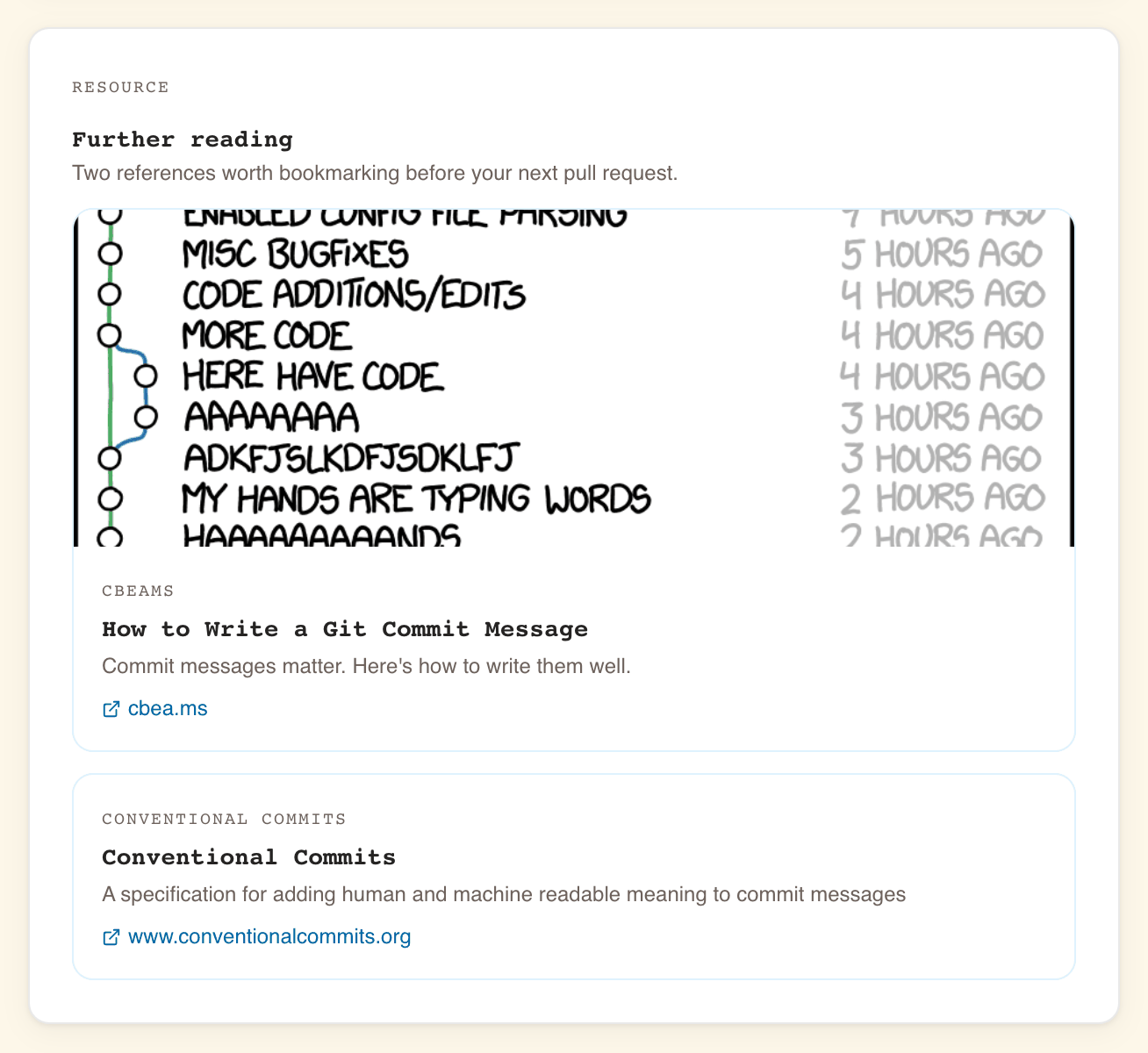
Ce que voit l'apprenant
L'apprenant voit Ressource, votre titre et votre description, puis une carte par lien. Chaque carte ouvre le lien dans un nouvel onglet. Lorsque WeLearn parvient à lire un aperçu de la page, la carte affiche l'image, le nom du site, le titre et le résumé propres à la page, et le titre de la page remplace celui que vous avez saisi. Sinon, la carte affiche le titre de votre lien et l'adresse du site. La section est considérée comme terminée lorsque l'apprenant sélectionne Suivant.
Les exercices et la relecture par les pairs
Les sept blocs du groupe Questions vérifient ce que l'apprenant sait. WeLearn en note six ; une personne note la relecture par les pairs. Chacun est décrit, avec ses limites et sa notation, dans Créer des évaluations. La relecture par les pairs est traitée dans Mettre en place la relecture par les pairs.
Pages associées
- L'éditeur de formation : les étapes, l'enregistrement et la vérification avant publication.
- Co-écrire et relire un brouillon : modifier des blocs à plusieurs en même temps.
- Importer et exporter en YAML : déplacer des formations entières plutôt que des blocs isolés.