
Une formation peut contenir sept types d'exercice. Six sont corrigés par WeLearn dès que vous validez ; le septième, la relecture par les pairs, est corrigé par une personne. Cette page montre comment répondre à chacun et comment il est noté. Ce que vous voyez après avoir validé, et le moment où les bonnes réponses sont révélées, dépendent des paramètres de la formation et sont expliqués dans Suivre une formation.
Chaque exercice est noté de 0 à 100
| Type | Comment votre score est calculé | Points partiels |
|---|---|---|
| Quiz | Par question, pondéré par les points que l'auteur a attribués à chaque question. Les mauvaises cases cochées coûtent des points | Oui |
| Ordonnancement | La part des éléments placés exactement à la bonne position | Oui |
| Association | La part des paires correctement associées | Oui |
| Catégorisation | La part des éléments placés dans la bonne catégorie. Un élément non placé compte comme faux | Oui |
| Numérique | Dans la valeur ou la plage acceptée, ou non | Non |
| Texte à trous | La part des trous correctement remplis. Un trou laissé sur Choisir… compte comme faux | Oui |
| Relecture par les pairs | 100 quand le relecteur le valide, 0 pour À retravailler | Non |
Deux règles s'appliquent à tous :
- 100 signifie parfait. Une réponse presque juste s'affiche à 99 au plus, jamais arrondie à 100. Correct ne s'affiche que pour 100 ; tout score inférieur porte la mention Incorrect, même avec des points partiels.
- Chaque exercice compte une fois dans votre résultat. Votre résultat est la moyenne simple de tous les exercices de la formation : un long quiz pèse donc autant qu'une seule question numérique. Voir Suivre une formation.
Vous répondez à chaque exercice une fois par tentative. Une fois que vous avez sélectionné Valider la réponse ou Valider, la réponse est définitive jusqu'à votre prochaine tentative.
Quiz
Un quiz contient une ou plusieurs questions à choix multiple, affichées une par une. Au-dessus de chaque question figurent le titre du quiz et, s'il y en a plusieurs, le numéro de la question, par exemple Q2/5. Les options sont désignées par les lettres A, B, C, etc.
- Une seule réponse. Les marqueurs des options sont ronds. Sélectionner une autre option remplace votre choix.
- Plusieurs réponses. La question porte la mention Plusieurs réponses et des marqueurs carrés. Sélectionnez toutes les options que vous pensez justes.
Sélectionnez Valider la réponse pour valider cette question. L'option choisie est marquée Votre choix. Avec un retour immédiat, les bonnes réponses passent en vert et vos mauvais choix en rouge, dans les limites décrites dans Suivre une formation. Une explication, si l'auteur en a rédigé une, apparaît sous la forme ✓ Correct, explication ou ✗ Incorrect, explication.
Utilisez les boutons Précédent et Suivant du quiz, ou les points situés entre eux, pour passer d'une question à l'autre. Suivant reste indisponible tant que vous n'avez pas répondu à la question en cours.
Comment il est noté. Chaque question vaut les points fixés par l'auteur. Au sein d'une question :
- chaque bonne option cochée rapporte une part égale de ses points ;
- chaque mauvaise option cochée coûte les points de la question divisés par le nombre d'options ;
- une question ne descend jamais sous zéro.
Une question à réponse unique donne donc tous les points ou aucun. Sur une question à 10 points avec quatre options, dont deux justes, cocher une bonne et une mauvaise option rapporte 5 moins 2,5 : un quart de la question. Tout cocher ne paie pas.
Ordonnancement
Vous recevez une liste d'éléments dans un ordre mélangé et vous les remettez dans le bon ordre.
- Utilisez les deux boutons fléchés de chaque ligne pour avancer ou reculer un élément d'une place.
- Sur un écran plus large, vous pouvez aussi faire glisser un élément par sa poignée.
Quand vous avez terminé, sélectionnez Valider. L'ordre affiché au départ n'est jamais déjà le bon.
Comment il est noté. Un élément ne compte que s'il se trouve exactement à sa position correcte. Une liste décalée d'une place, où chaque élément est à un cran de sa position, ne rapporte rien pour ces éléments.
Association
Vous associez chaque énoncé, listé sous À associer, à l'une des Options.
- Faites glisser une option dans la case à côté de son énoncé, ou
- sélectionnez une option, puis la case à côté de l'énoncé. La case affiche Touchez pour placer tant qu'une option est sélectionnée ; sélectionnez à nouveau la même option pour la désélectionner.
Une case associée affiche l'option que vous y avez placée. Sélectionnez-la, sans option sélectionnée, pour retirer l'association et renvoyer l'option dans Options. Placer une option dans une case qui en contient déjà une renvoie la précédente. Quand toutes les options sont utilisées, Options affiche Toutes les options sont placées.
Valider devient disponible dès que vous avez fait au moins une association. Les énoncés laissés vides comptent comme faux.
Comment il est noté. La part des énoncés associés à la bonne option.
Catégorisation
Vous classez les Éléments dans les catégories nommées par l'auteur.
- Faites glisser un élément dans une catégorie, ou
- sélectionnez un élément, puis la catégorie, par son nom ou n'importe où dans son cadre.
Un élément placé affiche une petite croix. Sélectionnez-le pour le renvoyer dans Éléments.
Valider devient disponible dès que vous avez placé au moins un élément. Une fois que vous avez validé, les éléments non placés sont listés sous Non classé et comptent comme faux.
Comment il est noté. La part des éléments placés dans leur bonne catégorie.
Numérique
Vous saisissez un nombre dans le champ Saisissez un nombre et sélectionnez Valider. Valider reste indisponible tant que le champ est vide ou contient quelque chose qui n'est pas lu comme un nombre.
L'auteur fixe soit une valeur exacte, soit une plage. Une fois la réponse révélée, elle s'affiche sous la forme Bonne réponse : suivi de la valeur, ou Plage correcte : suivi des deux bornes. Une plage inclut ses deux bornes.
Comment il est noté. Tout ou rien : 100 dans la valeur ou la plage, 0 en dehors.
Texte à trous
Un texte à trous est un texte comportant des blancs. Chaque trou est une liste déroulante qui affiche Choisir… jusqu'à ce que vous choisissiez l'une de ses propositions. Choisissez une réponse pour chaque trou, puis sélectionnez Valider, qui devient disponible dès que vous avez rempli au moins un trou.
Une fois les réponses révélées, une liste Bonne réponse reprend chaque trou, Trou 1, Trou 2, etc., avec votre mauvais choix barré à côté du bon.
Comment il est noté. La part des trous correctement remplis. Un trou laissé sur Choisir… compte comme faux.
Relecture par les pairs
Une relecture par les pairs vous demande de rédiger un texte, qu'une personne lit et évalue ensuite. L'auteur décide qui relit : les auteurs de la formation, sauf s'ils ont désigné d'autres personnes ou groupes. Vous ne relisez jamais votre propre travail.
Rédiger et envoyer
L'exercice affiche la consigne de l'auteur et, tant que leur nombre est limité, le nombre d'envois qu'il vous reste : « 1 envoi restant », « 3 envois restants », etc., en comptant celui que vous rédigez. Rédigez votre réponse dans la zone Rédiger votre réponse…, puis sélectionnez Valider.
Après l'envoi, l'exercice affiche Votre rendu et En attente de relecture : « Un relecteur va évaluer ce rendu. Vous serez notifié à ce moment-là, et la formation se terminera alors. » Vous ne pouvez pas modifier un rendu tant qu'il est en attente. Vous pouvez poursuivre le reste de la formation ; à la fin, le dernier bouton affiche Fermer et attendre la relecture.
Si personne ne peut le relire, le rendu est refusé avec le message « Personne ne peut relire ce rendu. Demandez à un auteur de la formation de désigner un relecteur, puis renvoyez-le. » Cela se produit lorsque vous êtes la seule personne qui pourrait le relire, par exemple en tant que seul auteur de la formation.
Le verdict
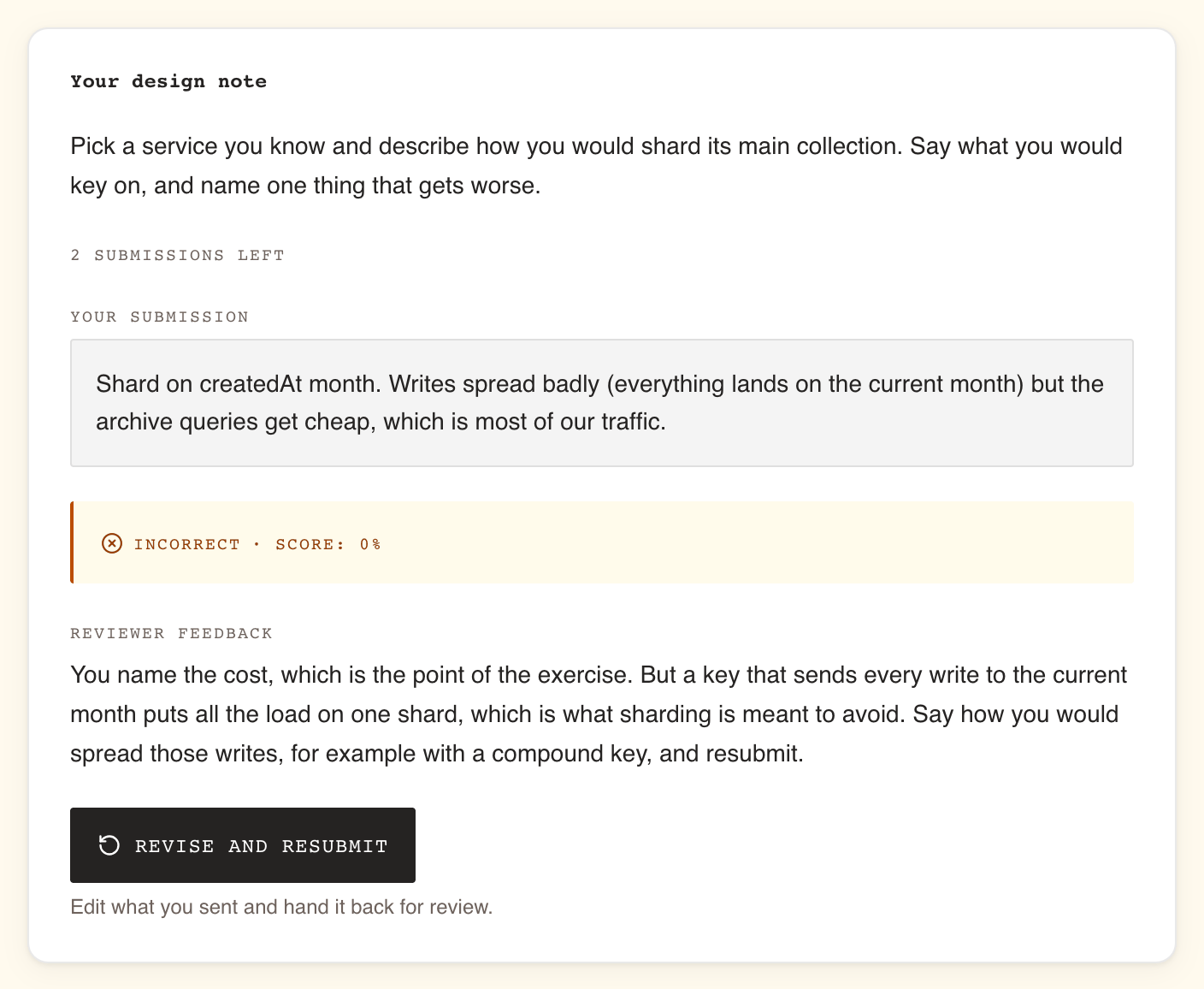
Vous recevez une notification, « … a relu votre rendu : validé » ou « … a relu votre rendu : à retravailler », avec le nom du relecteur. Dans le lecteur, le verdict s'affiche comme Correct pour une validation et Incorrect pour À retravailler, avec les commentaires du relecteur sous Retour du relecteur s'il en a rédigé.
Vos rendus sur la page de la formation
Dès votre premier envoi, la page de la formation affiche un panneau Vos rendus, avec une ligne par relecture par les pairs.
| Statut | Ce que cela signifie |
|---|---|
| En attente de relecture | « Envoyé le » et la date, « en attente d'un relecteur » |
| Validé | Le relecteur l'a validé. « Relu le » et la date, avec ses commentaires |
| À retravailler | Le relecteur ne l'a pas validé. « Relu le » et la date, avec ses commentaires |
| Retiré | « Ce rendu a été retiré avant toute relecture » |
Ouvrir dans la formation vous emmène directement à cet exercice dans le lecteur.
Corriger et renvoyer
Après À retravailler, vous pouvez envoyer une nouvelle version s'il vous reste un envoi : sélectionnez Corriger et renvoyer. La zone s'ouvre avec votre texte précédent, pour que vous ne changiez que ce que le relecteur a demandé. Garder ma version actuelle annule sans rien envoyer. Un nouvel envoi repasse En attente de relecture, et les relecteurs en sont informés.
Lorsque la relecture par les pairs est le seul élément noté de la formation et que celle-ci n'a pas de score de réussite, un verdict À retravailler termine quand même la formation : la progression affiche 100 %, et le lecteur affiche « Vous avez déjà terminé cette formation. Vous pouvez la refaire. » avec Refaire la formation, à côté de Corriger et renvoyer. Pour changer le verdict, corrigez ; Refaire la formation démarre un nouveau tour.
Quand il ne vous reste aucun envoi, l'exercice indique : « Il ne vous reste aucun envoi sur cette formation : ce verdict est définitif. Recommencer le conserve au lieu de le rouvrir. »
Comment il compte
| Règle | Détail |
|---|---|
| Vos envois par tour | Autant que de tentatives sur la formation. Sur une formation à une seule tentative, un verdict À retravailler est définitif |
| Une nouvelle tentative de la formation | Conserve votre rendu, son verdict et les envois déjà utilisés. Elle ne vous en donne pas davantage |
| Un nouveau tour (Refaire la formation, Renouveler la certification) | Recommence la relecture par les pairs à zéro, avec tous vos envois |
| Votre résultat | Attend le verdict. D'ici là, la formation n'est pas terminée : pas de résultat, pas de certification, pas d'achèvement |
| La date qui compte | Votre propre dernière action sur la formation, en général le jour de l'envoi, et non celui du verdict. Une échéance respectée au moment de l'envoi reste respectée, et une certification court à partir de ce jour |
| À retravailler | Compte 0 dans votre moyenne. Cela ne fait pas échouer la formation à lui seul : sans score de réussite, ou avec une moyenne toujours au-dessus, vous pouvez réussir avec |
Une correction ramène l'exercice à En attente de relecture et suspend à nouveau votre résultat jusqu'au nouveau verdict.
Répondre aux exercices sans souris
Chaque exercice peut se faire entièrement au clavier, et chaque glisser-déposer a une alternative par toucher ou par clic.
| Type | Au clavier |
|---|---|
| Quiz | Tabulez jusqu'à une option et appuyez sur Entrée ou Espace pour la sélectionner, puis jusqu'à Valider la réponse |
| Ordonnancement | Tabulez jusqu'aux boutons fléchés d'une ligne et appuyez sur Entrée pour déplacer l'élément. Sur un écran plus large, vous pouvez aussi placer le focus sur la poignée, appuyer sur Espace, déplacer l'élément avec les flèches et appuyer à nouveau sur Espace ; Échap annule le déplacement |
| Association | Appuyez sur Espace ou Entrée sur une option pour la sélectionner, puis tabulez jusqu'à la case à côté d'un énoncé et appuyez sur Espace ou Entrée pour l'y placer |
| Catégorisation | Appuyez sur Espace ou Entrée sur un élément pour le sélectionner, puis tabulez jusqu'au nom d'une catégorie et appuyez sur Espace ou Entrée pour l'y placer |
| Numérique | Saisissez le nombre, puis tabulez jusqu'à Valider |
| Texte à trous | Tabulez jusqu'à un trou, ouvrez-le avec Entrée ou Espace, et choisissez avec les flèches |
| Relecture par les pairs | Saisissez votre texte dans la zone, puis tabulez jusqu'à Valider |
Avec un lecteur d'écran, chaque action est annoncée : l'élément sélectionné, l'endroit où il a été placé et sa position dans l'ordre.