
Cette page vous accompagne dans votre première formation, du choix dans le catalogue jusqu'à votre résultat. Elle se lit en cinq minutes environ. Chaque étape renvoie vers un guide plus complet si vous voulez le détail.
Si un manager vous a déjà assigné une formation, vous n'avez pas besoin du catalogue : elle vous attend sur votre Tableau de bord, sous Mes formations, dans le groupe À faire avec sa date limite. Ouvrez-la depuis là et reprenez à l'étape 3.
Ouvrez le catalogue
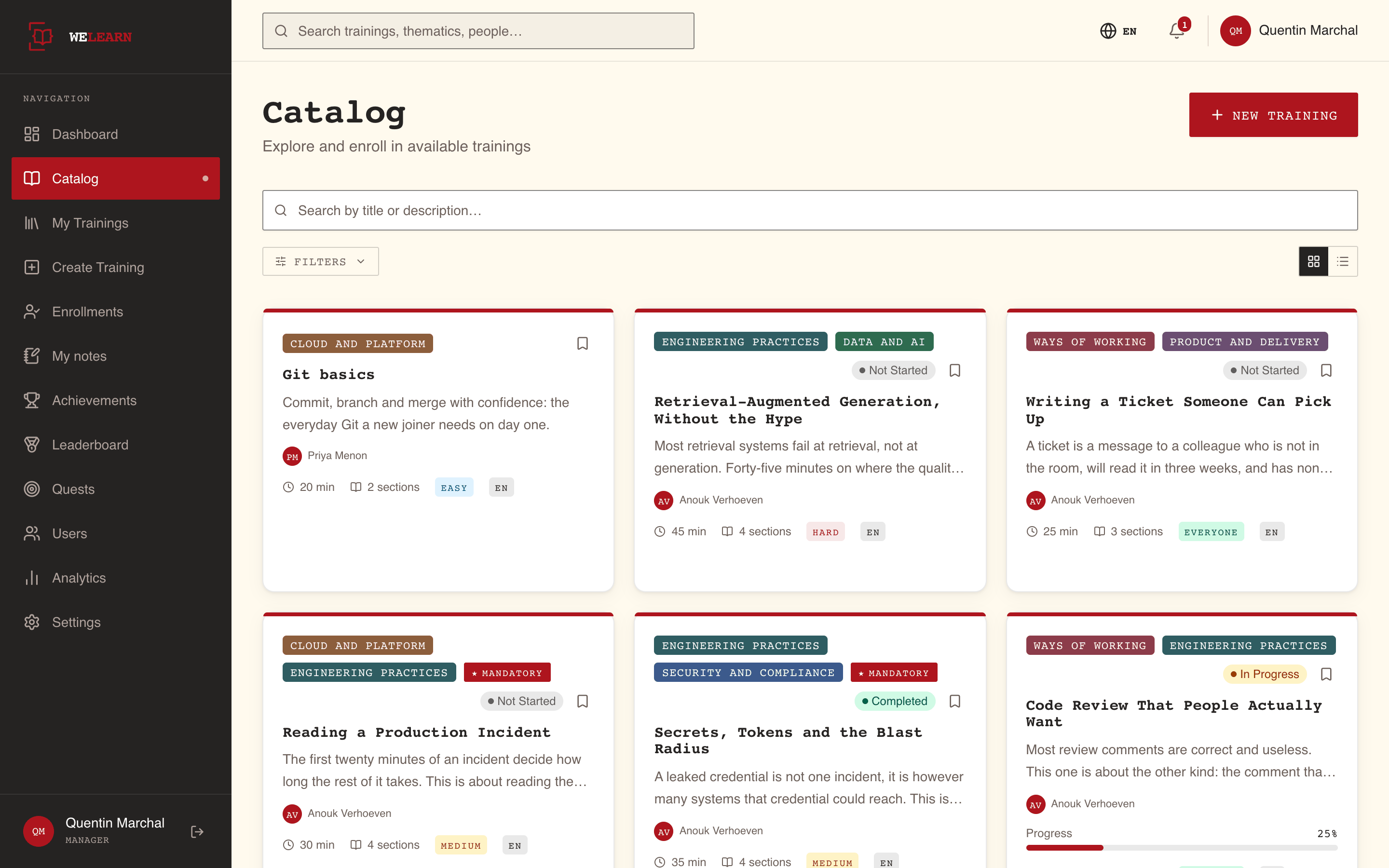
Sélectionnez Catalogue dans la barre latérale. La page liste toutes les formations publiées de votre organisation, une carte par formation.
Chaque carte affiche les thèmes, le titre, une courte description, les auteurs, la durée, le nombre de sections, la difficulté et la langue. Une carte portant le badge Obligatoire est une formation de conformité : voir Formations obligatoires et certification.
Affinez la liste
- Saisissez du texte dans Rechercher par titre ou description… pour chercher au fil de la frappe.
- Sélectionnez Filtres pour filtrer par Sujets, Niveau (Tous niveaux, Facile, Intermédiaire, Difficile), Langue et Auteurs, ou pour n'afficher que les formations Enregistrées seulement, ★ Obligatoire ou ⊘ Archivées. Chaque filtre actif apparaît sous forme de pastille que vous pouvez retirer ; Tout effacer les retire toutes.
- Passez de la Vue grille à la Vue liste avec les deux icônes à droite.
L'ensemble des options, y compris l'enregistrement d'une formation pour plus tard, est décrit dans Trouver des formations : catalogue, recherche et formations enregistrées.
Ouvrez la page de la formation
Sélectionnez une carte. Une formation que vous avez déjà commencée s'ouvre directement dans le lecteur ; toute autre ouvre sa page. La page de la formation vous dit à quoi vous vous engagez avant de commencer :
| Ce que vous voyez | Ce que cela vous apprend |
|---|---|
| Durée | Le temps estimé pour suivre toute la formation |
| Sections | Le nombre de sections de lecture et de quiz qu'elle contient |
| Difficulté | Le niveau fixé par l'auteur |
| Auteur ou Auteurs, Relu par | Qui l'a écrite et qui l'a relue |
| Échéance | Uniquement sur une formation pour laquelle une échéance vous a été fixée : la date et le nombre de jours restants |
| Contenu | Toutes les sections dans l'ordre, avec leur type |
Enregistrer garde la formation dans votre liste de formations enregistrées sans la commencer.
Sélectionnez Démarrer la formation
Démarrer la formation vous inscrit et ouvre le lecteur sur la première section. Aucune demande n'est à faire valider : l'inscription est immédiate, et la formation apparaît désormais sur votre tableau de bord.
Avancez dans le lecteur
Le lecteur affiche les sections de la formation dans un panneau à gauche, et la section en cours à droite, avec Section 1, Section 2 et ainsi de suite au-dessus de son titre.
- Les sections se débloquent dans l'ordre. Vous pouvez ouvrir toute section déjà terminée, ainsi que la suivante. Les sections plus loin affichent un cadenas tant que vous n'y êtes pas arrivé.
- Suivant vous fait avancer. Sur une section de lecture ou un lien, Suivant la marque aussi comme terminée. Sur un exercice, Suivant reste indisponible tant que vous n'avez pas envoyé de réponse.
- Précédent vous ramène une section en arrière.
- Quitter la formation, en bas du panneau de gauche, vous ramène à la page de la formation. Votre progression est enregistrée au fur et à mesure. À votre retour, Continuer ouvre le lecteur sur la première section que vous n'avez pas terminée.
La barre Progression du panneau de gauche indique où vous en êtes.
Répondez aux exercices
Les exercices sont signalés par une icône de point d'interrogation dans le panneau de gauche. Répondez, puis sélectionnez Valider la réponse sur un quiz ou Valider sur les autres types d'exercices. Chaque type est expliqué dans Répondre à chaque type d'exercice.
La suite dépend de la façon dont l'auteur a configuré la formation :
| La formation donne son retour | Ce que vous voyez après l'envoi |
|---|---|
| Immédiatement (par défaut) | Tout de suite : si votre réponse est juste, et l'explication si l'auteur en a écrit une. Sur une formation avec un score de réussite que vous n'avez pas encore atteint, une mauvaise réponse affiche seulement Incorrect : ni explication, ni bonne réponse |
| À la fin | Réponse enregistrée, avec « Vos résultats seront affichés à la fin de la formation. » Vos réponses et vos résultats apparaissent sur l'écran de résultat |
Terminez et lisez votre résultat
Sur la dernière section, sélectionnez Terminer la formation. L'écran de résultat dépend de la présence d'un score de réussite :
- Pas de score de réussite. Terminer la formation vaut réussite. Vous voyez Formation terminée !
- Un score de réussite. WeLearn calcule la moyenne simple de vos scores sur tous les exercices de la formation, et non le score d'un seul quiz, puis la compare au score de réussite. Au niveau de celui-ci ou au-dessus, vous voyez Formation terminée ! En dessous, vous voyez Évaluation échouée avec votre score et, par exemple, Requis : 80 %.
Le pourcentage affiché sur les deux écrans est intitulé score du quiz, mais il s'agit de la moyenne sur tous les exercices de la formation.
Sur une formation qui vous certifie, l'écran de résultat indique aussi jusqu'à quand vous êtes certifié.
Recommencez si vous n'avez pas réussi
Si vous n'avez pas atteint le score de réussite et que la formation autorise une autre tentative, sélectionnez Recommencer la formation. Vos quiz et exercices repartent de zéro, et les sections de lecture restent terminées. Un rendu en relecture par les pairs est conservé tel quel, avec son verdict. Quand il ne vous reste plus de tentative, le bouton n'est pas proposé : si vous avez utilisé toutes vos tentatives, adressez-vous aux Administrateurs de votre organisation. Le fonctionnement des tentatives est expliqué dans Suivre une formation.
Retrouvez-la sur votre tableau de bord
Sélectionnez Tableau de bord dans la barre latérale. Les formations auxquelles vous êtes inscrit sont listées sous Mes formations (Tout voir → ouvre la liste complète ; voir Votre tableau de bord pour les cas où l'une d'elles manque ici), regroupées en En cours, À faire, Échouées et Terminées, avec votre score une fois la formation terminée et la date limite tant qu'elle s'applique. Sélectionnez une ligne pour y revenir : une formation en cours s'ouvre directement dans le lecteur, toute autre ouvre sa page. Les XP gagnés en terminant des formations sont expliqués dans Ludification : XP, niveaux, séries, badges.
Le reste du tableau de bord est décrit dans Votre tableau de bord.