
Il y a deux façons de chercher quelque chose dans WeLearn. Le Catalogue liste les formations publiées et vous permet de les filtrer. Le champ de recherche de la barre supérieure cherche à la fois parmi les formations, les thèmes et les personnes. Cette page couvre les deux, ainsi que l'enregistrement de formations pour plus tard et l'aspect d'un lien WeLearn collé dans une messagerie.
Le catalogue liste toutes les formations publiées
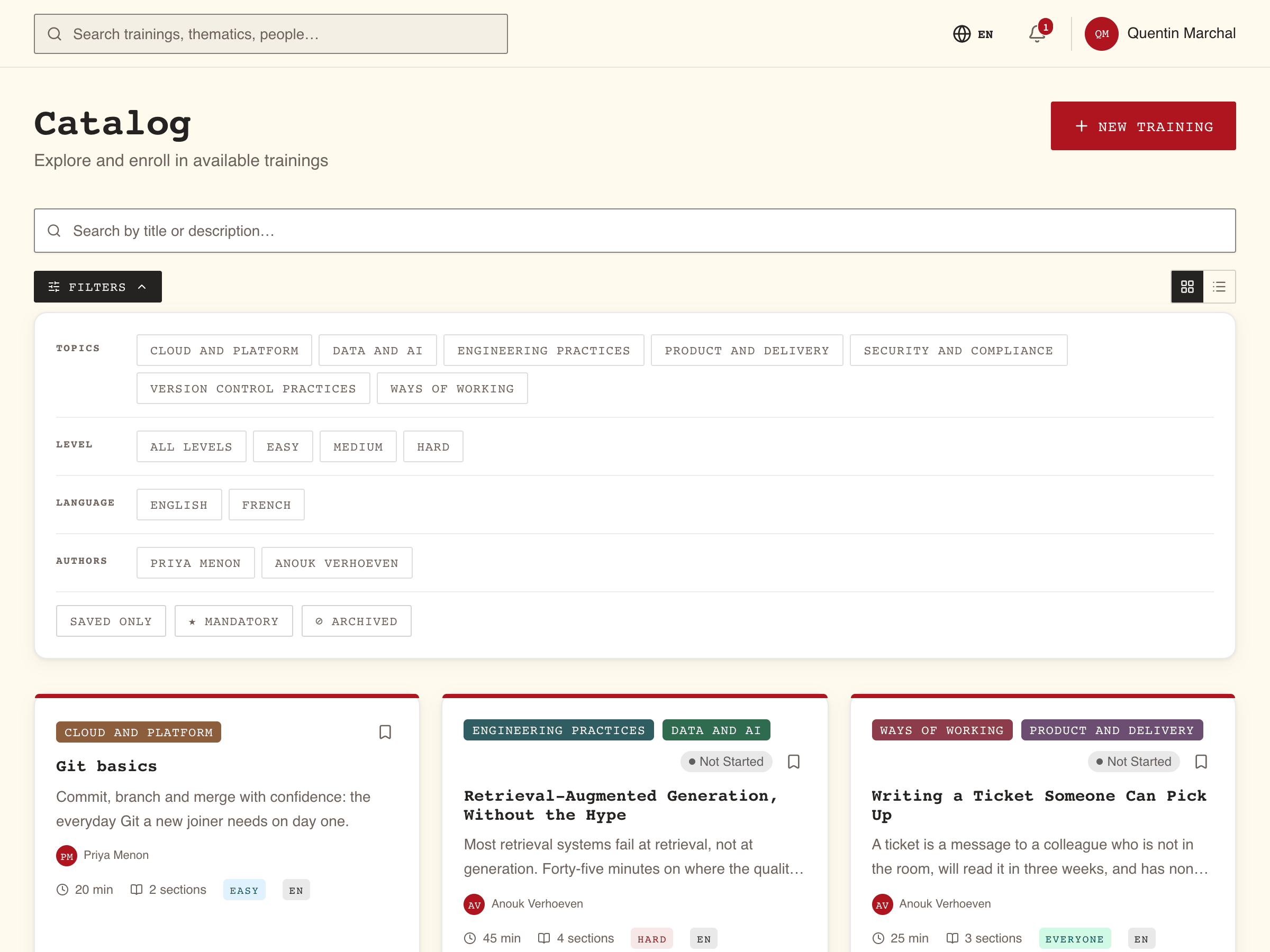
Sélectionnez Catalogue dans le menu. Chaque formation y apparaît une fois, sous forme de carte, la plus récemment modifiée en premier. Si vous avez choisi une langue pour vous-même dans Paramètres › Langue, les formations écrites dans cette langue viennent en premier, suivies des autres. Choisir Utiliser la langue de l'organisation laisse l'ordre inchangé.
La liste charge d'autres formations à mesure que vous faites défiler la page. Si ce n'est pas le cas, par exemple quand la page est zoomée, sélectionnez Charger plus en bas. Toutes les formations sont chargées vous indique que vous êtes arrivé au bout.
Nouvelle formation, en haut à droite, lance une formation de votre cru. Voir Prise en main pour les auteurs.
Cherchez et filtrez pour réduire la liste
Le champ de recherche
Saisissez du texte dans Rechercher par titre ou description…. La liste se met à jour peu après que vous avez cessé de taper, et retrouve les mots n'importe où dans le titre ou la description d'une formation. La croix dans le champ l'efface.
Les filtres
Sélectionnez Filtres pour ouvrir le panneau. Le nombre sur le bouton compte les filtres actifs.
| Filtre | Ce qu'il garde |
|---|---|
| Sujets | Les formations associées à l'un des thèmes sélectionnés |
| Niveau | Tous niveaux, Facile, Intermédiaire, Difficile. Vous pouvez en choisir plusieurs |
| Langue | Anglais ou Français. Uniquement les formations écrites dans cette langue |
| Auteurs | Les formations écrites par l'une des personnes sélectionnées |
| Enregistrées seulement | Vos formations enregistrées (section 5) |
| ★ Obligatoire | Les formations obligatoires, et celles qu'un manager vous a assignées comme obligatoires |
| ⊘ Archivées | Les formations archivées, pour un Manager ou un Administrateur (voir ci-dessous) |
Chaque filtre activé apparaît aussi sous forme de pastille à côté de Filtres. Sélectionnez une pastille pour retirer ce filtre. Tout effacer retire tous les filtres et vide le champ de recherche.
Une liste de plus de huit thèmes ou auteurs affiche les huit premiers, puis +N de plus. La déplier vous donne un champ pour chercher dans la liste, et Afficher moins la replie.
Grille ou liste
Les deux icônes à droite basculent entre Vue grille (des cartes) et Vue liste (une ligne par formation). WeLearn retient votre choix dans ce navigateur.
La vue liste est plus dense : elle affiche le titre, Obligatoire, les thèmes, les auteurs, la durée et votre statut, mais pas la difficulté, la langue ni le nombre de sections. Passez à la grille pour les voir.
Vos filtres sont dans l'adresse de la page
Tout ce que vous réglez, mots recherchés compris, est inscrit dans l'adresse de la page. Rechargez la page et vos filtres sont toujours là. Copiez l'adresse et envoyez-la à un collègue : il ouvre le catalogue avec les mêmes filtres.
Lisez une carte avant de l'ouvrir
| Sur la carte | Ce que cela vous apprend |
|---|---|
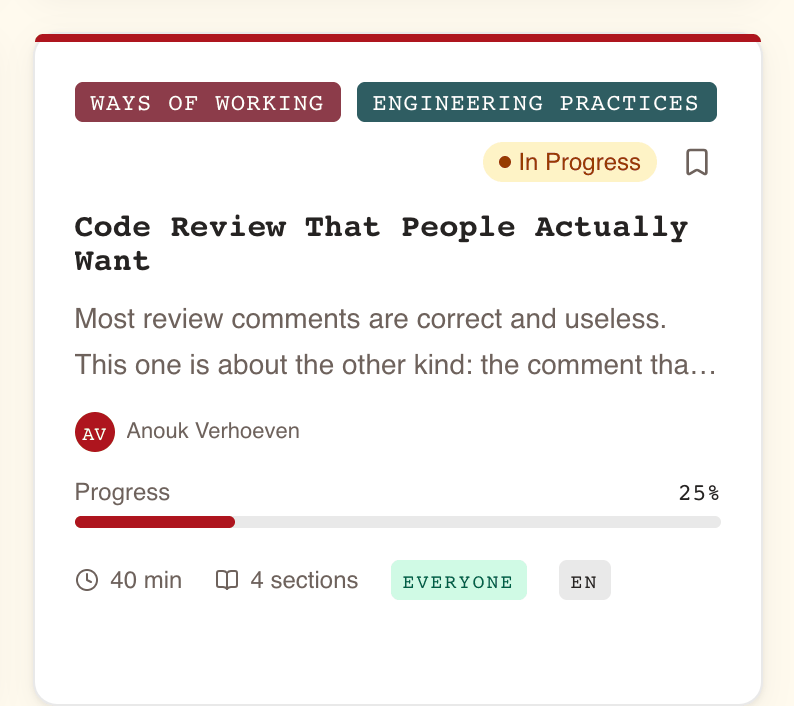
| Barre de couleur | La couleur de la formation, grise quand elle est archivée |
| Badges de thème | Jusqu'à deux thèmes, puis +N pour les autres |
| Obligatoire | Une formation obligatoire, ou qu'un manager vous a assignée comme obligatoire |
| v2, v3… | La formation a été révisée. Seule la version actuelle est listée |
| Votre statut | Non commencé, En cours, Terminé ou Échoué, une fois que vous êtes inscrit, y compris quand vous avez commencé une version que les auteurs ont remplacée depuis |
| Icône d'enregistrement | Enregistre la formation pour plus tard (section 5) |
| Titre, description, auteurs | De quoi il s'agit et qui l'a écrite |
| Progression | Où vous en êtes, sur une formation en cours sur la version listée |
| Score | Votre score, une fois la formation terminée |
| Durée, sections, difficulté, langue | Ce à quoi vous vous engagez. La langue indique EN ou FR |
Le mot en bas à droite indique ce que fera la sélection de la carte. Sur un ordinateur portable, il apparaît au survol de la carte ; sur un téléphone ou une tablette, il est toujours visible.
| La carte indique | Vous êtes | La sélectionner ouvre |
|---|---|---|
| Commencer | Non inscrit, ou inscrit sans avoir commencé | La page de la formation |
| Continuer | En cours de route | Le lecteur, là où vous vous étiez arrêté. Une formation révisée depuis que vous l'avez commencée ouvre plutôt sa page, qui dit quoi faire de votre parcours |
| Réessayer | Arrivé au bout sous le score de réussite sur la version affichée, avec une tentative restante | La page de la formation |
| Revoir | Formation réussie, ou échouée sans tentative restante, ou échouée sur une version remplacée depuis, dont la page propose de passer votre parcours à la nouvelle | La page de la formation |
| Voir | En train de consulter une formation archivée | La page de la formation |
Le mot de la carte n'est qu'une indication. Commencer, recommencer et renouveler se font sur la page de la formation, décrite dans Suivre une formation.
Cherchez dans toute la plateforme depuis la barre supérieure
Le champ de recherche de la barre supérieure trouve plus que des formations. Saisissez au moins deux caractères et, après une courte pause, les résultats apparaissent en trois groupes, jusqu'à cinq chacun :
| Groupe | Ce qu'il cherche | Sélectionner un résultat ouvre |
|---|---|---|
| Formations | Les formations publiées, par titre et description | La page de la formation |
| Thématiques | Les thèmes, par nom et description | Le Catalogue, filtré sur ce thème |
| Personnes | Les membres, par nom et e-mail | Leur profil |
La recherche emploie le mot « thématique » pour ce que le catalogue appelle un sujet. C'est la même chose.
Vous n'obtenez que ce que vous avez le droit de voir. La touche Échap vide le champ. Sur un téléphone, le bouton loupe ouvre la même recherche. Voir Se repérer dans WeLearn.
La page Recherche vous donne plus de résultats et de filtres
Voir tous les résultats →, sous les résultats, ouvre la page Recherche avec vos mots déjà saisis.
- Jusqu'à 20 résultats par groupe, au lieu de cinq.
- Les boutons Formations, Thématiques et Personnes : sélectionnez-en un ou plusieurs pour ne chercher que dans ces groupes. Si aucun n'est sélectionné, les trois sont parcourus.
- Toutes les thématiques restreint les formations à un thème. Tous les niveaux les restreint à un niveau.
- Retirer les filtres réinitialise les trois filtres ci-dessus.
Chaque formation trouvée affiche sa difficulté et sa durée en minutes. Chaque personne affiche son e-mail.
Copier le lien de cette recherche
Dès qu'il y a des résultats, Copier le lien de cette recherche place un lien dans votre presse-papiers et le confirme avec Lien copié. Survolez le bouton pour voir ce que le lien transporte :
| L'info-bulle indique | Ce que le lien conserve |
|---|---|
| « Le lien porte toute la recherche, filtres compris, sans les énoncer. » | Vos mots et tous les filtres. Les mots n'apparaissent pas dans le lien lui-même. Le lien fonctionne 7 jours, puis affiche Ce lien de recherche a expiré |
| « Le lien porte le terme recherché. Les filtres restent sur cette page. » | Vos mots uniquement. Celui qui l'ouvre règle de nouveau les filtres |
Comme dans le catalogue, la personne qui ouvre le lien ne voit que ce qu'elle a le droit de voir.
Enregistrez une formation pour plus tard
Enregistrer une formation revient à la mettre de côté : elle reste à portée de main sans que vous y soyez inscrit ni qu'une échéance vous soit fixée.
- Sur une carte, sélectionnez l'icône d'enregistrement dans son coin supérieur. Elle se remplit quand la formation est enregistrée. Sélectionnez-la de nouveau pour la retirer. Enregistrer depuis une carte n'ouvre pas la formation.
- Sur la page de la formation, sélectionnez Enregistrer à côté du bouton principal, par exemple Démarrer la formation. Il indique Enregistré une fois l'opération faite. Sélectionnez-le de nouveau pour la retirer.
Si l'enregistrement échoue, l'icône revient à son état précédent et son info-bulle vous signale une erreur. Réessayez.
Vos formations enregistrées se trouvent à deux endroits :
- Catalogue › Filtres › Enregistrées seulement, qui les liste toutes et se combine avec les autres filtres.
- Le bandeau Enregistrées pour plus tard de votre Tableau de bord, qui affiche les trois premières. Voir Votre tableau de bord.
Une formation enregistrée le reste quand son auteur publie une nouvelle version. Si elle est archivée, le tableau de bord vous l'indique par « Une formation que vous aviez enregistrée n'est plus disponible. » et propose Retirer.
Un lien WeLearn collé dans une messagerie affiche un aperçu
Quand vous collez un lien WeLearn dans Slack, Microsoft Teams ou une autre messagerie, l'application affiche une petite carte d'aperçu en dessous. Personne n'a besoin d'être connecté pour que la carte apparaisse : elle ne dit donc que ce qui peut être montré à quiconque détient le lien.
| Vous collez un lien vers | La carte affiche |
|---|---|
| La page d'une formation publiée, ou le lecteur | Le titre et la description de la formation, avec une bannière de couleur. Les applications qui affichent des détails supplémentaires, comme Slack, ajoutent son Niveau et sa Durée |
| Un brouillon, une formation archivée, ou une formation qui n'existe pas | « Une formation sur WeLearn » et « Ouvrez ce lien pour suivre la formation sur WeLearn. » La carte ne dit pas duquel des trois cas il s'agit |
| Le catalogue, un profil, le classement, les statistiques et d'autres pages | Un titre et une phrase fixes pour ce type de page, comme Catalogue de formations ou Classement, avec le nom de votre organisation. Jamais de noms, de scores ni de chiffres |
L'aperçu est rédigé dans la langue par défaut de votre organisation. Quiconque ouvre le lien doit quand même se connecter pour voir la page elle-même.