
L'éditeur est l'endroit où un brouillon devient une formation. Il se déroule en quatre étapes, affichées sous forme d'onglets numérotés en haut de l'écran : Informations, Contenu, Aperçu et Publication. Cette page décrit le cadre autour de votre contenu : les étapes, l'en-tête, l'enregistrement, les avertissements que vous pouvez rencontrer, les paramètres de l'étape Publication et la vérification avant publication. Les blocs eux-mêmes sont traités dans Référence des blocs de contenu et Créer des évaluations. Pour un premier parcours, commencez par la Prise en main pour les auteurs.
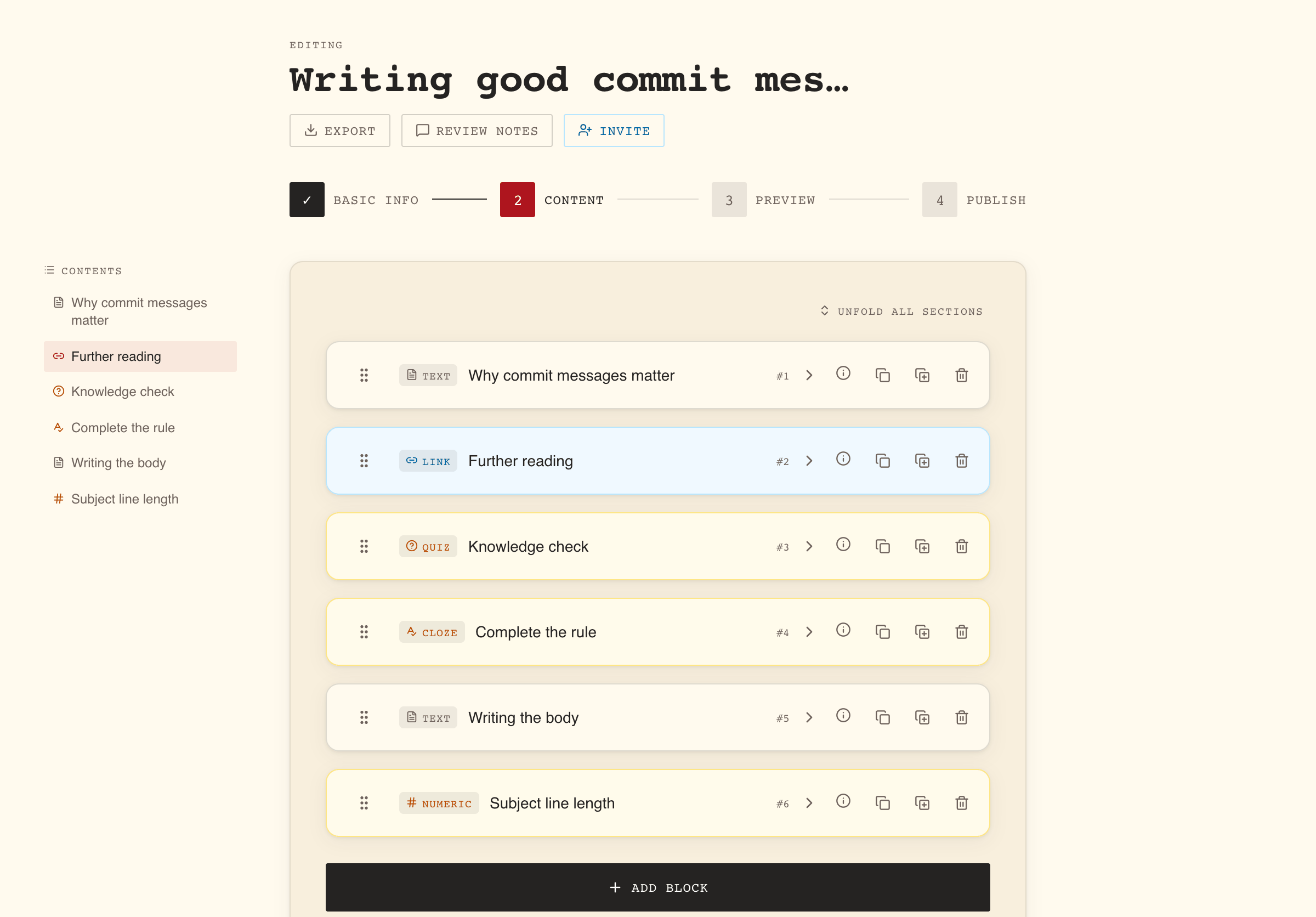
Les quatre étapes contiennent des choses différentes
| Étape | Ce qu'elle contient | Pour passer à la suite |
|---|---|---|
| Informations | Titre, Description, Langue (Anglais ou Français) et Thèmes. | Titre et Description remplis. La Langue et la présence d'au moins un thème sont vérifiées à la publication. |
| Contenu | Les blocs, dans l'ordre. Chaque bloc est une section pour l'apprenant. | Au moins un bloc ; chaque bloc a un titre ; chaque lien a un titre et une adresse ; chaque question de quiz a toutes ses options remplies et au moins une marquée correcte. |
| Aperçu | La formation telle que les apprenants la voient, sous le bandeau Mode aperçu, voici comment les apprenants verront votre formation. Vous pouvez jouer chaque exercice ; les réponses sont vérifiées par rapport à votre propre corrigé et rien n'est enregistré. | Rien à remplir. |
| Publication | Une carte de synthèse, la carte Paramètres, la carte Conformité pour les managers et les administrateurs, et le panneau Préparation à la publication. | Tous les points de la vérification levés. |
Vous pouvez passer d'une étape à l'autre de deux façons : avec les boutons en bas de la page, ou avec les onglets d'étape en haut. L'onglet d'une étape ultérieure reste indisponible tant que les étapes précédentes ne remplissent pas les conditions ci-dessus. Les étapes déjà franchies portent une coche, et revenir en arrière est toujours possible.
Les boutons du bas portent le nom de leur destination : Contenu, Aperçu et Vérifier et publier pour avancer, Retour aux informations, Retour au contenu et Retour à l'aperçu pour revenir. À l'étape 1, le bouton de retour affiche Annuler et quitte l'éditeur. Sur un écran étroit, le bouton pour avancer affiche Suivant.
À l'étape Contenu, un écran large affiche aussi une liste Sommaire à côté des blocs. Sélectionnez une entrée pour faire défiler la page jusqu'à ce bloc.
L'en-tête indique ce que vous modifiez et qui est avec vous
L'en-tête affiche Modification au-dessus du titre de la formation, avec les éléments suivants lorsqu'ils s'appliquent :
| Élément | Quand il apparaît | Ce qu'il fait |
|---|---|---|
| Badge Révision | Vous modifiez une révision d'une formation publiée. | Vous rappelle que les apprenants voient toujours la version publiée. Voir Publication, révisions et archivage. |
| Badge Collaborative editing enabled, un point coloré et des avatars | Le brouillon est partagé pour l'édition en direct. | Le point indique l'état de la connexion (vert : connecté, orange : connexion en cours, rouge : perdue). Les avatars sont les personnes présentes dans le brouillon en ce moment. Voir Co-écrire et relire un brouillon. |
| Exporter | Toujours, pour toute personne qui peut modifier le brouillon. | Télécharge la formation enregistrée sous forme de fichier YAML. Les modifications non enregistrées ne sont pas incluses. Voir Importer et exporter en YAML. |
| Notes de relecture, ou N notes ouvertes | Des relecteurs peuvent laisser des notes sur le brouillon. | Ouvre les notes. Le bouton devient rouge tant que des notes sont ouvertes. |
| Inviter | Vous êtes auteur du brouillon, ou manager ou administrateur. Sur une formation obligatoire, seuls un auteur ou un administrateur le voient. | Partage le brouillon avec un Collaborateur ou un Relecteur. Voir Co-écrire et relire un brouillon. |
| Enregistré ou Non enregistré | Après un enregistrement, ou tant que vous avez des modifications pas encore enregistrées. | Vous indique si le serveur dispose de vos dernières modifications. |
Votre brouillon s'enregistre tout seul, et deux boutons enregistrent à la demande
Enregistrement automatique. Tant que vous avez des modifications non enregistrées aux étapes 1 à 3, WeLearn enregistre le brouillon au plus une fois toutes les 10 secondes. À l'étape Publication, il l'enregistre environ une seconde et demie après que vous avez fini de modifier un paramètre, puis relance la vérification. L'en-tête passe de Non enregistré à Enregistré une fois l'enregistrement effectué. Un brouillon partagé pour l'édition en direct s'enregistre plutôt par la session partagée, comme décrit dans Co-écrire et relire un brouillon.
Enregistrer et Abandonner et quitter sont les deux boutons à icône situés à côté du bouton pour avancer, en bas des étapes 1 à 3 (une disquette et une croix). Survolez-les pour voir leur nom.
| Bouton | Ce qu'il fait |
|---|---|
| Enregistrer | Enregistre immédiatement. Son infobulle affiche ensuite Enregistré !. |
| Abandonner et quitter | Sur un nouveau brouillon : demande Abandonner les modifications ?, puis quitte l'éditeur. Les modifications pas encore enregistrées sont perdues ; le brouillon et tout ce qui a déjà été enregistré restent, dans Mes formations › Créées. Sur une révision : demande Abandonner la révision ? et supprime toute la révision, modifications enregistrées comprises. La version publiée reste en ligne. |
L'étape Publication n'a pas de bouton Enregistrer. Son pied de page propose Enregistrer comme brouillon, qui enregistre et quitte l'éditeur, et Publier la formation.
Les avertissements vous signalent un changement indépendant de votre volonté
| Avertissement | Ce qui s'est passé | Que faire |
|---|---|---|
| Cet éditeur a besoin d'un écran plus large | La fenêtre est plus étroite qu'une petite tablette. | Sélectionnez Retour à la formation, ou Continuer quand même à vos risques : certains champs, comme les adresses de liens et de vidéos, sont inaccessibles à cette largeur. |
| Cette formation a été modifiée par un autre utilisateur | Quelqu'un a enregistré une version plus récente de ce brouillon pendant que vous l'aviez ouvert. L'enregistrement automatique s'arrête. | Actualisez la page, puis réappliquez les modifications faites depuis votre dernier enregistrement. |
| Quelqu'un a rejoint ce brouillon | Un collaborateur a accepté un lien d'invitation alors que vous aviez des modifications non enregistrées : le brouillon est devenu collaboratif. | Enregistrer et rejoindre conserve vos modifications ; Abandonner et rejoindre les écarte. |
| L'édition en direct est arrêtée sur ce brouillon | Le brouillon a été publié, remplacé ou supprimé, ou l'édition en direct a été désactivée. Ce qui a été saisi depuis le dernier enregistrement n'est pas conservé. | Rechargez la page. Si la formation a été publiée, le rechargement ouvre une nouvelle révision. |
| Votre accès à ce brouillon a été retiré | Le brouillon n'est plus partagé avec vous, ou votre compte a été désactivé. | Rien à faire ici : se reconnecter ne rétablira pas l'accès. Adressez-vous à un auteur. |
| Reconnecting…, puis Still trying to reconnect… | La connexion en direct a été interrompue. Au bout d'un moment, vos modifications risquent de ne plus parvenir aux autres. | Patientez, ou sélectionnez Reload to reconnect. |
Les quatre derniers ne concernent que les brouillons collaboratifs. Ils sont expliqués dans Co-écrire et relire un brouillon.
L'étape Publication règle le déroulement de la formation
L'étape s'ouvre sur une carte de synthèse : le titre et la description, les badges de thème, de difficulté et de langue, la durée, le nombre de sections et le score de réussite lorsque la formation contient une évaluation. Vérifiez-la avant de publier. Vient ensuite la carte Paramètres.
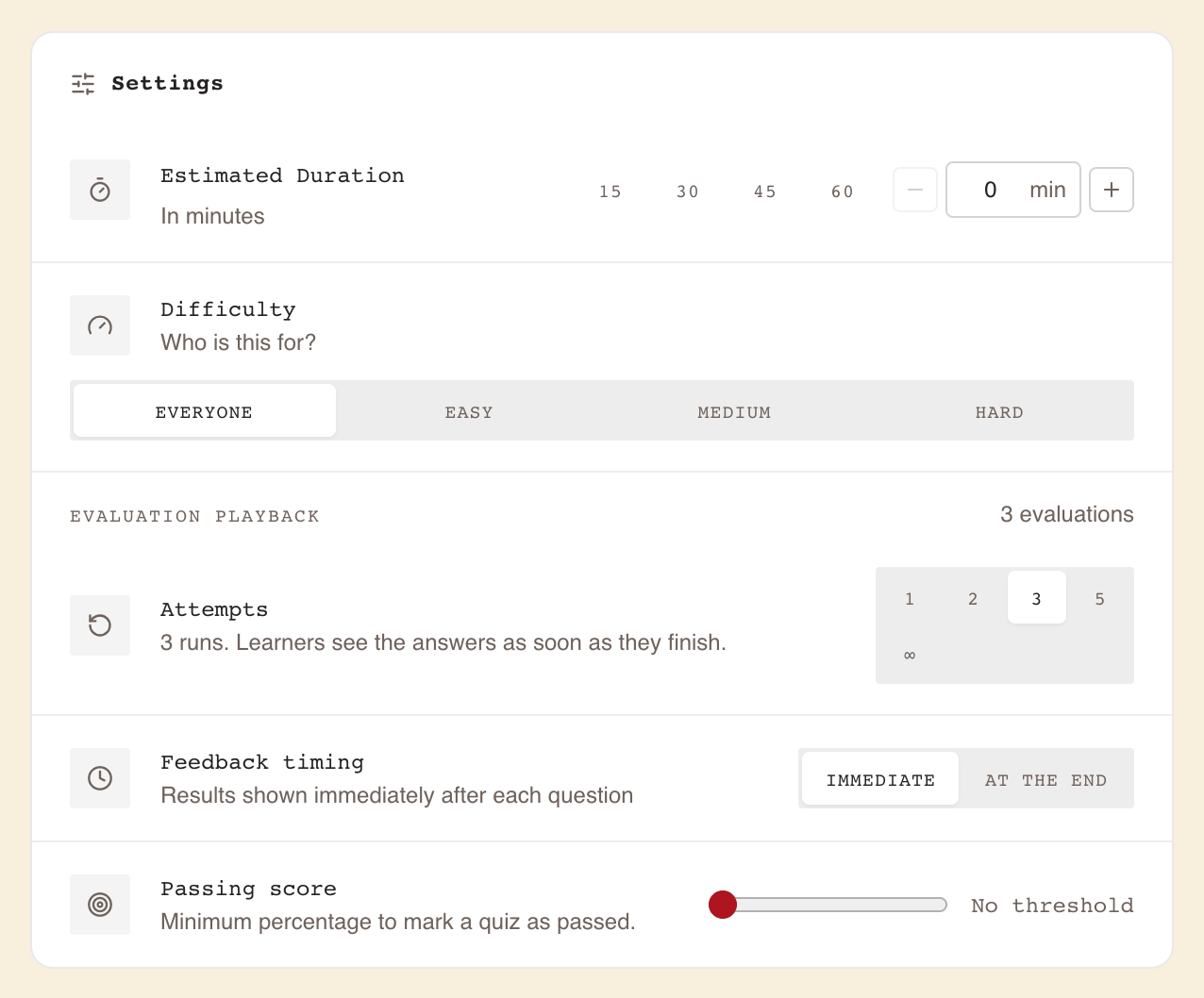
Les paramètres s'appliquent à toute la formation
| Paramètre | Choix | Par défaut |
|---|---|---|
| Durée estimée | En minutes, de 0 à 480 par pas de 5. Sur un écran large, choix rapides : 15, 30, 45, 60. | 0 |
| Difficulté | tous, facile, moyen, difficile | tous |
La difficulté est le critère utilisé par le filtre Niveau du Catalogue.
La lecture des évaluations s'applique à toutes les évaluations à la fois
Le bandeau Lecture des évaluations apparaît dès que la formation contient au moins un exercice du groupe Questions, avec un décompte tel que 3 évaluations. Ses trois paramètres régissent ensemble toutes les évaluations de la formation ; il n'existe pas de réglage par quiz.
| Paramètre | Choix | Par défaut |
|---|---|---|
| Tentatives | 1, 2, 3, 5 ou ∞ (illimité) | 1 |
| Affichage des résultats | Immédiat ou À la fin | Immédiat |
| Score de réussite | De 0 à 100 % par pas de 5 ; 0 affiche Aucun seuil | Aucun seuil |
Tentatives correspond au nombre de passages accordés à chaque apprenant. Un apprenant à qui il reste une tentative peut recommencer avec Réessayer la formation, ce qui réinitialise toutes les évaluations de la formation. Un apprenant qui a utilisé toutes ses tentatives doit s'adresser aux administrateurs de son organisation. L'indication sous le paramètre change selon vos choix et précise quand les apprenants voient les bonnes réponses :
| Tentatives | Score de réussite | Indication affichée |
|---|---|---|
| 1 | indifférent | Une seule tentative. Les apprenants voient les réponses dès qu’ils terminent. |
| 2, 3 ou 5 | Aucun seuil | N tentatives. Les apprenants voient les réponses dès qu’ils terminent. |
| 2, 3 ou 5 | un pourcentage | N tentatives. Les apprenants voient les réponses une fois réussi ou épuisé. |
| ∞ | Aucun seuil | Tentatives illimitées. Les apprenants voient les réponses dès qu’ils terminent. |
| ∞ | un pourcentage | Tentatives illimitées. Un apprenant en échec ne voit jamais les réponses. |
Affichage des résultats. Immédiat affiche les résultats juste après chaque question. À la fin enregistre chaque réponse avec Réponse enregistrée et n'affiche les résultats qu'une fois que l'apprenant a terminé la formation. Ce paramètre n'a aucun effet sur une relecture par les pairs, qu'une personne note de toute façon.
Le Score de réussite est le score minimum qu'un apprenant doit obtenir pour réussir. Avec Aucun seuil, terminer la formation, c'est réussir.
Lorsqu'un quiz utilise une banque de questions, le bandeau ajoute une note précisant que les tentatives et le score de réussite portent sur les questions tirées, et non sur toute la banque. Lorsque la formation contient une relecture par les pairs, le bandeau affiche aussi le paramètre Relecteurs, traité dans Mettre en place la relecture par les pairs.
La carte Conformité concerne les formations obligatoires
Les managers et les administrateurs voient aussi une carte Conformité, où une formation est rendue obligatoire et dotée d'une période de certification. Elle est traitée dans Créer une formation obligatoire.
La vérification liste tout ce qui empêche la publication
Le panneau Préparation à la publication demande à WeLearn si le brouillon enregistré peut être publié. La vérification s'exécute à l'ouverture de l'étape Publication, puis à nouveau après chaque modification faite à cette étape (dans un brouillon modifié en direct avec d'autres, uniquement lorsque vous sélectionnez Actualiser). Actualiser la lance à la demande, par exemple après une modification d'un co-auteur.
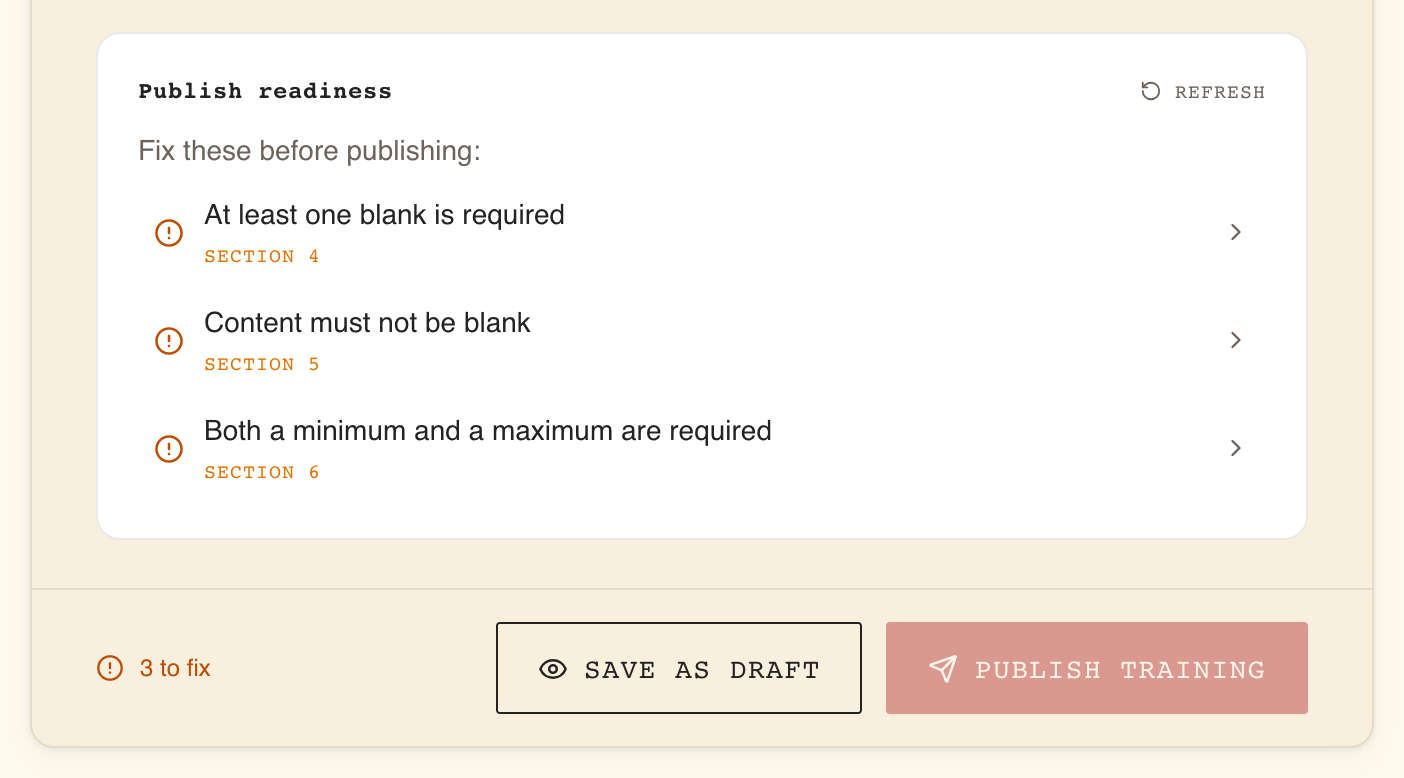
Le panneau et le pied de page affichent le verdict
| Panneau | Pied de page | Signification |
|---|---|---|
| Vérification de la possibilité de publication… | Vérification… | La vérification est en cours. |
| À corriger avant la publication : suivi d'une liste | N à corriger | Publier la formation reste désactivé tant que la liste n'est pas vide. |
| Tout est prêt. Cette formation peut être publiée. | Prêt | Vous pouvez publier. |
| Tout est prêt. Cette formation peut être publiée. | Aucun changement à publier | Cette révision est identique à la version publiée. Modifiez d'abord quelque chose, ou abandonnez la révision. |
| Possibilité de publication pas encore vérifiée. | rien | Pas encore de résultat. Sélectionnez Actualiser. |
Si la vérification elle-même échoue, la page affiche Impossible de vérifier la possibilité de publication. Veuillez réessayer.
Chaque ligne mène au problème
Chaque ligne nomme le problème et indique en dessous où il se trouve : Section 3, ou Section 3 › Question 2 › Proposition 1 dans un quiz. Sélectionnez la ligne pour vous y rendre :
- un problème dans un bloc ouvre l'étape Contenu et fait défiler la page jusqu'à ce bloc ;
- Au moins un élément de contenu est requis ouvre l'étape Contenu ;
- un problème de titre, de description, de langue ou de thèmes ouvre Informations.
Après une vérification, les blocs qui présentent un problème portent aussi un contour orange à l'étape Contenu, jusqu'à la vérification suivante.
Chaque message de la liste, et comment le corriger
Plusieurs messages ont le même libellé, comme Le titre ne doit pas être vide. L'emplacement indiqué sous la ligne vous dit de quel titre il s'agit. Dans cette liste, « thématique » désigne un thème.
| Message | Emplacement | Comment corriger |
|---|---|---|
| Le titre ne doit pas être vide | Informations, ou un bloc (Section N) | Donnez un titre à la formation, ou à ce bloc. |
| La description ne doit pas être vide | Informations | Rédigez une description. |
| Indiquez la langue dans laquelle la formation est rédigée | Informations | Choisissez Anglais ou Français sous Langue. |
| Au moins une thématique est requise | Informations | Cochez au moins un thème sous Thèmes. Voir Les thèmes. |
| Au moins un élément de contenu est requis | Contenu | Ajoutez un bloc. |
| Le contenu ne doit pas être vide | Bloc Texte | Rédigez du texte, ou insérez une image ou une vidéo. |
| Un lien vers la ressource est requis | Bloc Lien | Ajoutez un lien avec Ajouter un lien. |
| Le titre du lien ne doit pas être vide | Bloc Lien | Donnez un titre à chaque lien. |
| L'URL du lien ne doit pas être vide | Bloc Lien | Renseignez l'adresse de chaque lien. |
| Au moins une question est requise | Quiz | Sélectionnez Ajouter une question. |
| Le texte de la question ne doit pas être vide | Quiz, Question N | Rédigez la question. |
| Au moins deux propositions sont requises | Quiz, Question N | Sélectionnez Ajouter une proposition. |
| Au moins une proposition doit être correcte | Quiz, Question N | Cochez la ou les propositions correctes. |
| Le texte de la proposition ne doit pas être vide | Quiz, Proposition N | Remplissez l'option, ou supprimez-la. |
| Une question doit valoir au moins un point | Quiz, Question N | Réglez Points sur 1 ou plus. |
| Une tentative doit tirer au moins une question | Quiz | Réglez le tirage de la banque de questions sur 1 ou plus. |
| La banque contient moins de questions qu'une tentative n'en tire | Quiz | Rédigez davantage de questions, ou tirez-en moins. |
| La consigne ne doit pas être vide | Ordonnancement, Association, Catégorisation, Numérique | Remplissez Consigne. |
| Au moins deux éléments sont requis | Ordonnancement | Ajoutez des éléments jusqu'à en avoir au moins trois : la publication en exige trois. |
| Le texte de l'élément ne doit pas être vide | Ordonnancement ou Catégorisation | Remplissez chaque élément, ou supprimez l'élément vide. |
| Au moins deux paires sont requises | Association | Sélectionnez Ajouter une paire. |
| Les deux côtés d'une paire doivent avoir du texte | Association | Remplissez à la fois Gauche et Droite pour chaque paire. |
| Au moins une catégorie est requise | Catégorisation | Sélectionnez Ajouter une catégorie. |
| Au moins un élément est requis | Catégorisation | Sélectionnez Ajouter un élément. |
| Le nom de la catégorie ne doit pas être vide | Catégorisation | Nommez chaque catégorie. |
| Chaque élément doit être attribué à une catégorie | Catégorisation | Choisissez une catégorie pour chaque élément encore placé sur Sans catégorie. |
| Un élément renvoie à une catégorie qui n'existe plus | Catégorisation | Choisissez à nouveau la catégorie de l'élément. |
| Un minimum et un maximum sont requis | Numérique | Remplissez Valeur exacte, ou à la fois Minimum et Maximum. |
| Au moins un trou est requis | Texte à trous | Placez le curseur dans le texte et sélectionnez Insérer un trou. |
| Chaque trou doit avoir exactement une bonne réponse | Texte à trous | Donnez ses choix à chaque trou et marquez-en un avec Marquer comme correct. |
| Chaque marqueur de trou doit correspondre à un trou défini | Texte à trous | Un trou du texte n'a pas de carte en dessous, ou une carte n'a pas de trou dans le texte. Supprimez le trou isolé et insérez-le à nouveau. |
| Chaque marqueur de trou doit porter un identifiant de trou valide | Texte à trous | Un trou du texte a été modifié à la main. Supprimez-le et insérez à nouveau le trou. |
| La consigne ne doit pas être vide | Relecture par les pairs | Remplissez Consigne. |
Les lignes du texte à trous sont plus faciles à comprendre avec les avertissements propres à l'éditeur, décrits dans Créer des évaluations.
Publier et quitter
Publier la formation enregistre le brouillon, le publie et ouvre la formation publiée ; un nouveau brouillon qui utilise l'édition en direct mène plutôt au Catalogue. Une révision devient la version suivante. Si des notes de relecteurs sont encore ouvertes, WeLearn vous demande d'abord, sous Avant de publier : Les consulter d'abord, ou Publier avec N notes ouvertes. La publication transforme les notes en historique en lecture seule.
Enregistrer comme brouillon enregistre et quitte l'éditeur : vers Mes formations › Créées pour un nouveau brouillon, vers la page de la formation publiée pour une révision. Ce qui se passe après la publication, y compris les révisions et l'archivage, est décrit dans Publication, révisions et archivage.
Pages associées
- Référence des blocs de contenu : ajouter, déplacer, copier et supprimer des blocs.
- Créer des évaluations : chaque type d'exercice, la notation et la révélation des réponses.
- Co-écrire et relire un brouillon : invitations et édition en direct.
- Glossaire : les mots employés sur ces écrans.