
Un espace WeLearn est le coin de WeLearn réservé à votre organisation, à sa propre adresse. Vous ne le créez pas sur-le-champ : vous en faites la demande, une personne de Lunatech l'approuve, et vous terminez vous-même la configuration depuis un lien envoyé par e-mail. Cette page suit ce parcours, de la demande à votre premier jour en tant qu'Administrateur de l'espace.
Envie de faire un tour avant de demander ? La démo ne demande aucun compte. Voir Essayer WeLearn : la démo.
Vous demandez, Lunatech approuve, vous configurez, vous vous connectez en tant qu'Administrateur
| Étape | Qui | Ce qui se passe | Ce que vous recevez |
|---|---|---|---|
| 1. Demande | Vous | Vous choisissez un nom d'espace et indiquez votre adresse e-mail. | Un e-mail : Demande d'espace pour … reçue. |
| 2. Décision | Un administrateur de la plateforme chez Lunatech | Une personne lit la demande et l'approuve ou la rejette. | Approuvée : un e-mail avec un lien de configuration. Rejetée : un e-mail indiquant que la demande n'a pas été approuvée. |
| 3. Configuration | Vous, depuis le lien | Vous choisissez comment les utilisateurs se connecteront : avec des comptes Google, ou avec le fournisseur d'identité de votre organisation. | Une invitation dans votre espace en tant qu'Administrateur, et un e-mail indiquant que l'espace est prêt. |
| 4. Première connexion | Vous | Vous vous connectez avec l'adresse e-mail de votre demande. | Vous êtes le premier Administrateur de l'espace. |
Deux règles valent à chaque étape :
- L'adresse e-mail de la demande est celle qui devient Administrateur. Le lien de configuration, l'invitation et l'e-mail « prêt » sont tous envoyés à cette adresse, et vous devez vous connecter avec elle. Peu importe qui termine la configuration : si vous transférez le lien à un collègue, l'invitation part quand même à votre adresse.
- Le lien de configuration a une durée de vie courte. Il fonctionne pendant 30 minutes après son envoi, et une seule fois. Prévoyez de l'ouvrir quand vous avez quelques minutes pour terminer.
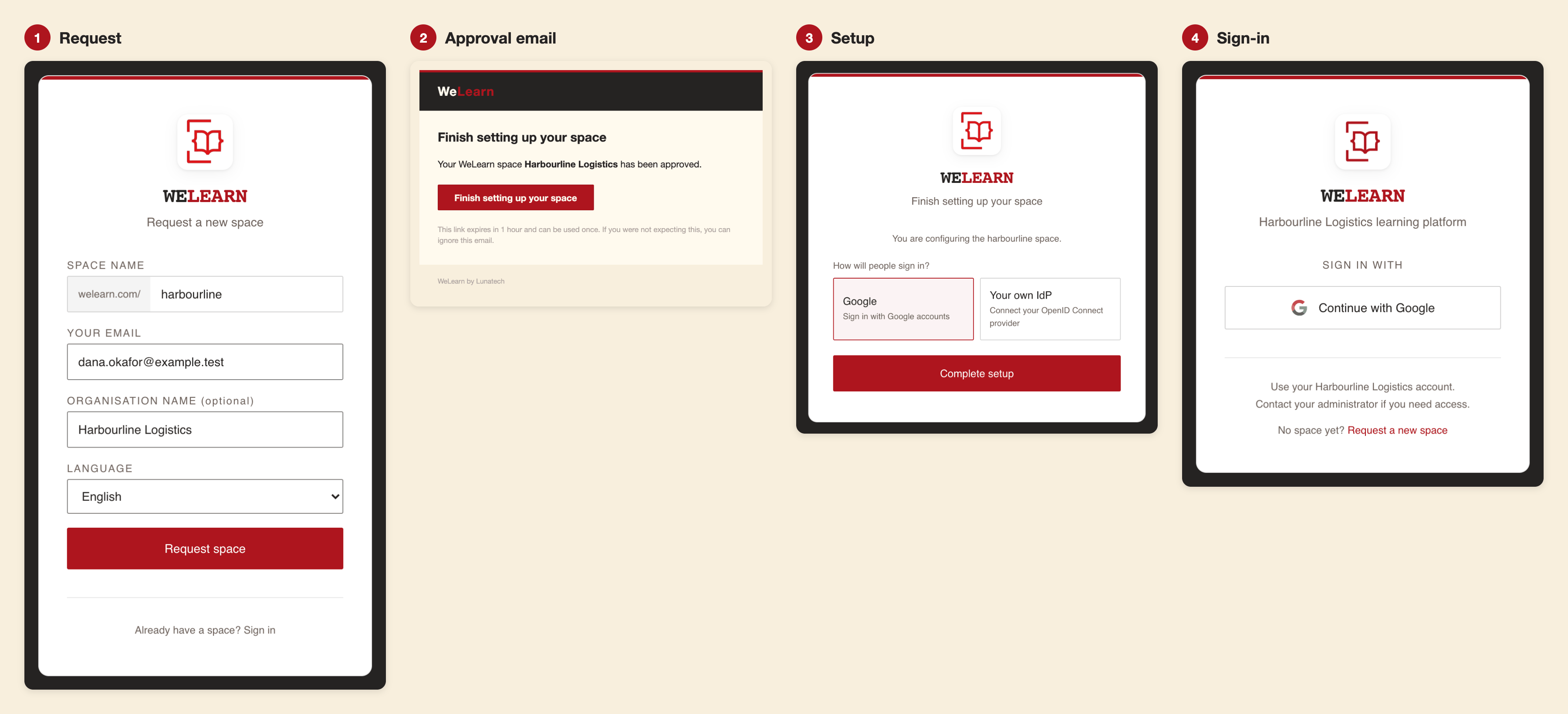
Demander un espace : choisir son nom et indiquer votre adresse
Le formulaire de demande se trouve à trois endroits :
- le bouton Demander votre espace sur la page d'accueil de WeLearn ;
- le lien Demander un nouvel espace en bas de la page de connexion de n'importe quel espace, après Pas encore d'espace ? ;
- Demandez-en un sur la page de démarrage de la démo, et Demander votre propre espace à la fin d'une démo.
Le formulaire s'intitule Demander un nouvel espace. Remplissez-le et cliquez sur Demander l'espace.
| Champ | Quoi saisir | Règles |
|---|---|---|
| Nom de l'espace | Le nom qui figure dans l'adresse de votre espace, affiché après l'adresse du site, comme dans <WeLearn site>/. Les membres ouvrent votre espace à l'adresse du site suivie de ce nom, par exemple …/acme/. |
Obligatoire. De 1 à 40 caractères : lettres minuscules, chiffres et tirets, sans tiret au début ni à la fin. Les majuscules saisies sont converties en minuscules. Définitif une fois l'espace créé. |
| Votre e-mail | Votre propre adresse professionnelle. | Obligatoire. Une adresse valide, sans caractère accentué ni non latin : WeLearn ne peut pas y envoyer de message. Cette adresse devient le premier Administrateur de l'espace. |
| Nom de l'organisation (facultatif) | Le nom que voient les utilisateurs, par exemple sur la page de connexion et dans les e-mails. | Jusqu'à 100 caractères. S'il est vide, le nom de l'espace est utilisé à la place. Un Administrateur peut le modifier plus tard dans Paramètres › Langue. |
| Langue | English ou Français. | Prérempli avec la langue de la page. Elle devient la langue par défaut de votre espace, et tous les e-mails de ce parcours sont rédigés dans cette langue. |
Certains noms sont refusés même s'ils respectent les règles, parce que WeLearn les utilise pour ses
propres pages : par exemple login, setup, admin, settings, verify ou start. Un nom déjà
utilisé par un autre espace, ou déjà demandé dans une demande encore en attente de décision, est
également refusé.
Une fois la demande envoyée, le formulaire est remplacé par Votre demande a été soumise. Une fois qu'un administrateur de la plateforme l'aura approuvée, vous recevrez une invitation par e-mail pour configurer votre espace. et un lien Retour à la connexion. Vous recevez aussi un e-mail, Demande d'espace pour … reçue, indiquant qu'un administrateur de la plateforme l'examinera prochainement.
L'approbation arrive par e-mail, avec un lien de configuration valable 30 minutes
Une personne de Lunatech lit chaque demande : la réponse prend donc des heures ou des jours plutôt que des secondes. Vous recevez un e-mail dans tous les cas.
Si la demande est rejetée, l'e-mail s'intitule La demande d'espace pour … n'a pas été approuvée. Il ne donne aucune raison. Écrivez à Lunatech si vous pensez qu'il s'agit d'une erreur.
Si elle est approuvée, votre espace est créé immédiatement, mais personne ne peut encore l'utiliser : son adresse ne répond à personne tant que la configuration n'est pas terminée. L'e-mail s'intitule Terminez la configuration de l'espace … sur WeLearn, indique que votre espace a été approuvé et comporte un seul bouton, Terminez la configuration de votre espace.
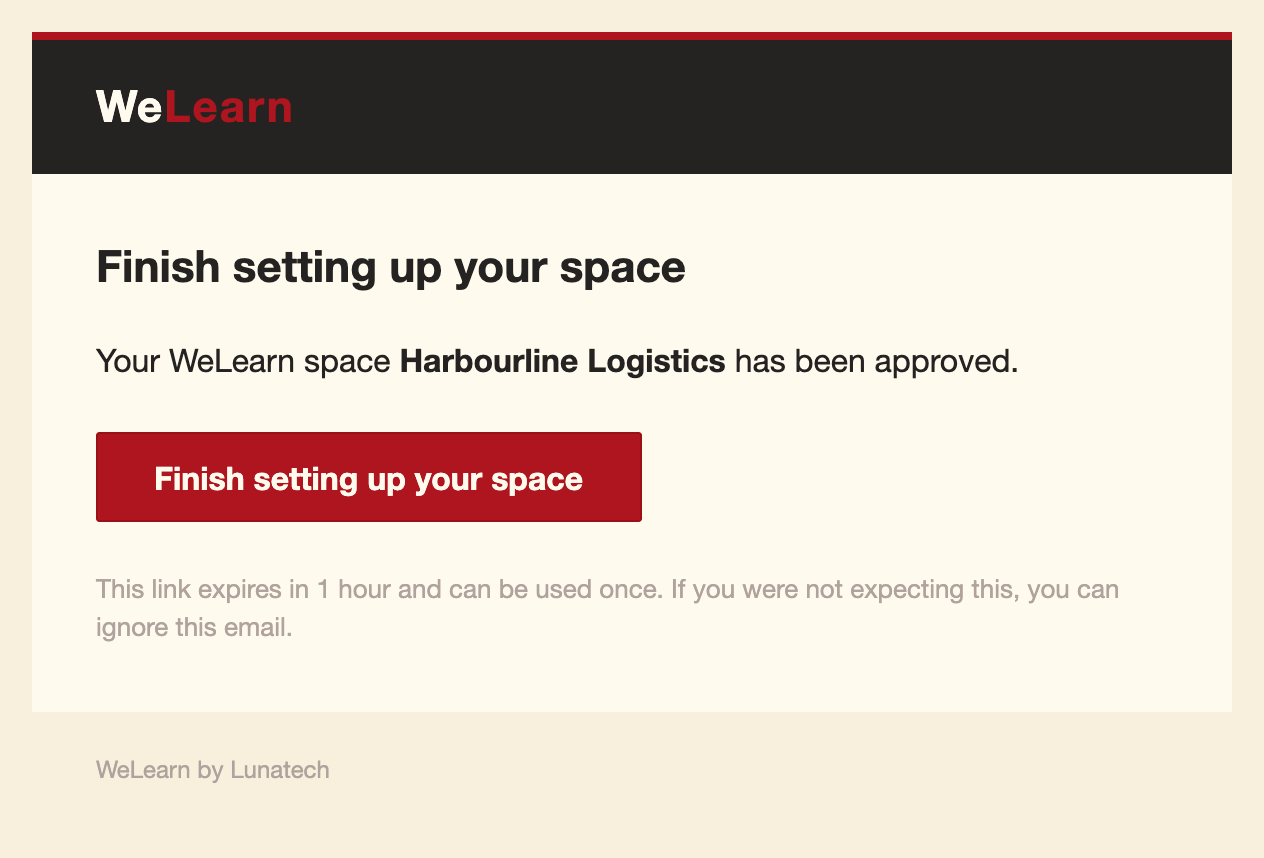
Le lien de ce bouton :
- expire 30 minutes après l'envoi de l'e-mail.
- ne fonctionne qu'une fois. L'ouvrir le consomme. Recharger la page de configuration dans le même navigateur ne pose pas de problème pendant les 30 minutes suivantes, mais rouvrir le lien, ou l'ouvrir sur un autre appareil, est refusé.
- vous laisse 30 minutes pour terminer une fois ouvert. Passé ce délai, le formulaire refuse d'enregistrer.
Configurer votre espace : comptes Google ou votre propre fournisseur d'identité
- Cliquez sur Terminez la configuration de votre espace dans l'e-mail. La page affiche Vérification de votre lien…, puis Terminez la configuration de votre espace et, au-dessus du formulaire, Vous configurez l'espace …. Vérifiez qu'il s'agit bien de l'espace attendu.
- Sous Comment les utilisateurs se connecteront-ils ?, choisissez l'une des deux cartes.
- Pour Votre propre IdP, remplissez les deux champs décrits ci-dessous.
- Cliquez sur Terminer la configuration. Le bouton affiche Finalisation… pendant que WeLearn vérifie et enregistre.
- La page confirme Votre espace … est prêt. et propose Aller à la connexion ….
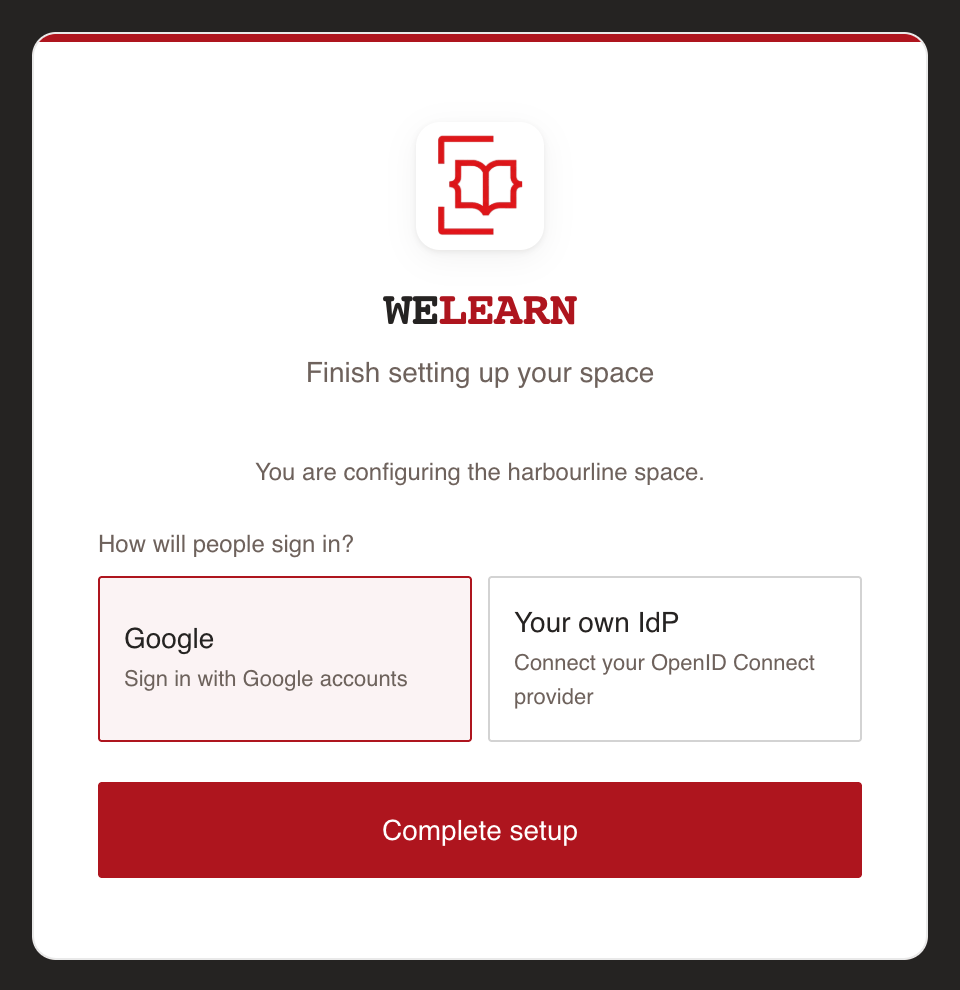
Google : les membres se connectent avec leur compte Google
Google (Se connecter avec des comptes Google) est sélectionné à l'ouverture de la page. Rien d'autre à remplir. Choisissez cette option si votre organisation utilise Google Workspace, ou si les membres ont des comptes Google à leur adresse professionnelle. La page de connexion de votre espace affichera Continuer avec Google.
Votre propre IdP : les membres se connectent via le fournisseur de votre organisation
Votre propre IdP (Connectez votre fournisseur OpenID Connect) s'adresse à une organisation qui dispose déjà d'un fournisseur d'authentification unique (SSO) compatible OpenID Connect. Avant de commencer, créez un client pour WeLearn dans ce fournisseur afin d'avoir son identifiant client sous la main. La page de configuration demande deux valeurs :
| Champ | Quoi saisir |
|---|---|
| URL de l'émetteur | L'adresse de votre fournisseur, celle qu'il publie comme émetteur, par exemple https://idp.acme.com. Sous le champ : Nous validons {issuer}/.well-known/openid-configuration avant l'enregistrement. |
| ID client | L'identifiant du client que vous avez créé pour WeLearn dans votre fournisseur, par exemple welearn. |
Quand vous cliquez sur Terminer la configuration, WeLearn contacte votre fournisseur avant d'enregistrer quoi que ce soit. La configuration n'aboutit que si toutes ces conditions sont remplies :
- l'adresse de l'émetteur est une adresse publique en
https://que WeLearn peut joindre depuis internet, et le fournisseur répond en quelques secondes ; - la configuration publiée par le fournisseur indique comme émetteur l'adresse exacte que vous avez saisie, et liste les points d'accès nécessaires à une connexion ;
- aucun autre espace WeLearn n'utilise déjà cet émetteur.
Si une vérification échoue, la page affiche La configuration du fournisseur d'identité n'a pas pu être validée. Elle n'indique pas laquelle a échoué : reprenez la liste ci-dessus. Rien n'a été enregistré, et vous pouvez corriger les valeurs puis réessayer.
Enregistrer WeLearn auprès de votre fournisseur : les valeurs de la page de confirmation
Avec Votre propre IdP, la page de confirmation ajoute un panneau, Terminez le raccordement de
votre IdP. Il indique Enregistrez WeLearn en tant que client OpenID Connect qui s'authentifie
avec private_key_jwt, et liste les valeurs à saisir dans les réglages du client WeLearn chez
votre fournisseur.
private_key_jwt signifie que WeLearn ne détient aucun secret client de votre fournisseur. À la
place, il prouve son identité par un court message signé avec sa propre clé privée, et votre
fournisseur vérifie la signature à l'aide des clés publiques de WeLearn. Chaque valeur indique à
votre fournisseur un élément de ce mécanisme :
| Sur la page | Ce que c'est, en clair | Où la saisir chez votre fournisseur |
|---|---|---|
| JWKS à approuver | L'adresse où WeLearn publie ses clés publiques. | Le réglage « JWKS URL » ou « jeu de clés publiques » du client, avec une authentification du client par JWT signé. |
| URI de redirection (exacte, sans joker) | L'adresse vers laquelle votre fournisseur renvoie les utilisateurs après leur connexion. Elle contient le nom de votre espace. | Les URI de redirection autorisées du client. Collez-la telle quelle, sans joker. |
| URI de redirection post-déconnexion | L'adresse vers laquelle votre fournisseur renvoie les utilisateurs après leur déconnexion. | Les URI de redirection post-déconnexion autorisées du client. |
| Émetteur et sujet de l'assertion | L'expéditeur déclaré du message signé : l'ID client que vous avez saisi. | Rien de nouveau à saisir si l'identifiant client correspond déjà. |
| Audience de l'assertion | Le destinataire du message signé : l'URL de l'émetteur que vous avez saisie. | Rien de nouveau à saisir ; votre fournisseur attend ici son propre émetteur. |
Votre fournisseur doit aussi autoriser votre propre compte à se connecter au client WeLearn, avec l'adresse e-mail utilisée pour demander l'espace.
Votre première connexion fait de vous le premier Administrateur de l'espace
À la fin de la configuration, WeLearn envoie deux e-mails à l'adresse de votre demande :
| Ce qu'il dit | Bouton | |
|---|---|---|
| Vous avez été invité à rejoindre l'espace … sur WeLearn | Vous êtes invité en tant que ADMINISTRATOR. L'invitation expire dans 7 jours. | Connectez-vous pour accepter |
| L'espace … est prêt sur WeLearn | Votre espace est prêt. | Connectez-vous à WeLearn |
Ensuite :
- Cliquez sur Aller à la connexion … sur la page de confirmation, ou sur Connectez-vous pour accepter dans l'invitation.
- Sur la page de connexion de votre espace, cliquez sur Continuer avec Google ou, avec votre propre fournisseur, sur Continuer avec suivi du nom de votre espace.
- Connectez-vous avec l'adresse e-mail de votre demande. Majuscules et minuscules n'ont pas d'importance ; une autre adresse ne fonctionne pas.
- Vous arrivez dans votre espace en tant qu'Administrateur. Ajoutez l'adresse à vos favoris.
Votre espace démarre sur invitation uniquement : personne d'autre n'y entre tant que vous ne l'avez pas invité. Vos prochaines étapes, dans l'ordre, sont décrites dans la Prise en main pour les administrateurs : invitez vos membres, donnez le rôle Administrateur à au moins une autre personne, définissez votre couleur, le nom de votre organisation, la langue et le fuseau horaire, et connectez Slack.
Quand quelque chose se passe mal
Sur le formulaire de demande
| Vous voyez | Signification | Que faire |
|---|---|---|
| Ce nom d'espace est déjà pris ou en attente. Essayez-en un autre. | Un autre espace porte ce nom, ou une demande pour ce nom attend une décision. | Choisissez un autre nom. |
| Vérifiez le formulaire : le nom de l'espace doit contenir uniquement des lettres minuscules, des chiffres et des tirets, et l'adresse e-mail doit être valide. | Le nom ne respecte pas les règles, l'adresse n'est pas valide ou contient des caractères accentués, ou le nom est réservé par WeLearn pour ses propres pages. | Vérifiez les deux champs à l'aide du tableau de la section 02. Si le nom semble valide, c'est probablement un mot réservé : choisissez-en un autre. |
| Une erreur s'est produite. Veuillez réessayer plus tard. | La demande n'est pas passée. WeLearn aboutit aussi ici quand trop de demandes sont envoyées en peu de temps, ou pour la même adresse e-mail dans la journée. | Patientez un moment et renvoyez-la, ou écrivez à Lunatech. |
| Erreur réseau. Veuillez réessayer. | Votre navigateur n'a pas pu joindre WeLearn. | Vérifiez votre connexion et renvoyez la demande. |
Sur la page de configuration
| Vous voyez | Signification | Que faire |
|---|---|---|
| Ce lien de configuration est invalide ou a expiré. Demandez à un administrateur de la plateforme de le renvoyer, puis ouvrez le nouveau lien. | Le lien date de plus de 30 minutes, a déjà été ouvert une fois, les 30 minutes pour terminer sont écoulées, ou l'espace est déjà configuré. | Si l'espace n'est pas encore configuré, demandez à Lunatech de renvoyer le lien. S'il l'est, allez sur la page de connexion de votre espace. |
| Ce navigateur est associé à une autre organisation. Ouvrez le lien de configuration de l'espace que vous souhaitez configurer, puis réessayez. | Depuis le chargement de cette page, vous avez ouvert dans ce navigateur un second lien de configuration, pour un autre espace. | Ouvrez le lien de configuration de l'espace que vous voulez configurer. |
| La configuration du fournisseur d'identité n'a pas pu être validée. | L'une des vérifications de Votre propre IdP a échoué. | Reprenez la liste de vérification de la section 04, corrigez les valeurs et cliquez de nouveau sur Terminer la configuration. |
| Rate limit exceeded | Trop de tentatives de configuration sur cet espace en peu de temps. | Attendez quelques minutes, puis réessayez. |
| Une erreur s'est produite. Veuillez réessayer. ou Erreur réseau. Veuillez réessayer. | La configuration n'est pas passée. | Réessayez. Votre espace reste en l'état jusqu'à ce qu'une configuration réussisse. |
À votre première connexion
| Vous voyez | Signification | Que faire |
|---|---|---|
| Cette organisation n'admet pas ce compte. Il faut une invitation ou une adresse e-mail autorisée. Demandez à un administrateur de vous inviter, puis reconnectez-vous. | Vous vous êtes connecté avec une autre adresse que celle de votre demande, ou votre invitation a expiré au bout de 7 jours. | Déconnectez-vous de votre fournisseur et reconnectez-vous avec l'adresse de la demande. Si les 7 jours sont écoulés, écrivez à Lunatech. |
| Personne ne peut se connecter via votre propre fournisseur | Les valeurs de Terminez le raccordement de votre IdP ne sont pas enregistrées, ou pas exactement. | Vérifiez chaque valeur chez votre fournisseur, en particulier l'URI de redirection. |
Liste de contrôle et pièges
De la demande au premier jour
- Choisissez un nom d'espace que vous garderez : il figure dans chaque lien que vos membres partagent, et il ne peut pas être modifié.
- Faites la demande avec votre propre adresse professionnelle, celle qui se connectera en tant qu'Administrateur.
- Choisissez la langue que vos membres utilisent le plus.
- Guettez l'e-mail d'approbation, et ouvrez le lien de configuration dans les 30 minutes suivant sa réception.
- Si vous choisissez Votre propre IdP, ayez l'adresse de l'émetteur et un identifiant client prêts avant d'ouvrir le lien, et une personne capable de modifier les réglages de votre fournisseur à portée de main.
- Copiez les valeurs de Terminez le raccordement de votre IdP et enregistrez-les avant de quitter la page.
- Connectez-vous avec l'adresse de la demande dans les 7 jours.
- Suivez la Prise en main pour les administrateurs : invitez des personnes et nommez d'abord un second Administrateur.
Pièges
- Ouvrir le lien sur votre téléphone, puis terminer sur votre ordinateur portable. La première ouverture consomme le lien. Terminez dans le navigateur où vous l'avez ouvert, ou demandez un nouveau lien.
- Transférer l'e-mail de configuration. Votre collègue peut terminer la configuration, mais l'invitation d'Administrateur part quand même à votre adresse.
- Quitter trop tôt la page de confirmation avec votre propre fournisseur. Les valeurs de raccordement ne sont affichées que là.
- Choisir Google pour une organisation sans comptes Google. Les membres ne peuvent alors pas se connecter, et le choix ne se règle plus ensuite.
- Attendre plus de 7 jours pour se connecter. L'espace se retrouve alors sans Administrateur.
Pages associées
- Prise en main pour les administrateurs : votre premier jour dans le nouvel espace.
- Gérer les membres : les invitations et les rôles en détail.
- Paramètres de l'organisation : le nom, la langue, le fuseau horaire et la couleur.
- Bienvenue sur WeLearn : la connexion, pour les membres que vous invitez.
- Essayer WeLearn : la démo.