
Un brouillon ne s'écrit pas forcément seul. Vous pouvez faire venir des personnes en tant que Collaborateur, pour écrire avec vous, ou en tant que Relecteur, pour le lire et laisser des notes. Tout ce qui est décrit ici se passe avant la publication : dès qu'un brouillon est publié, les invitations prennent fin et les notes deviennent un historique.
Invitez des personnes avec le bouton Inviter
Ouvrez votre brouillon dans l'éditeur et sélectionnez Inviter dans l'en-tête. La fenêtre Inviter des personnes sur ce brouillon s'ouvre.
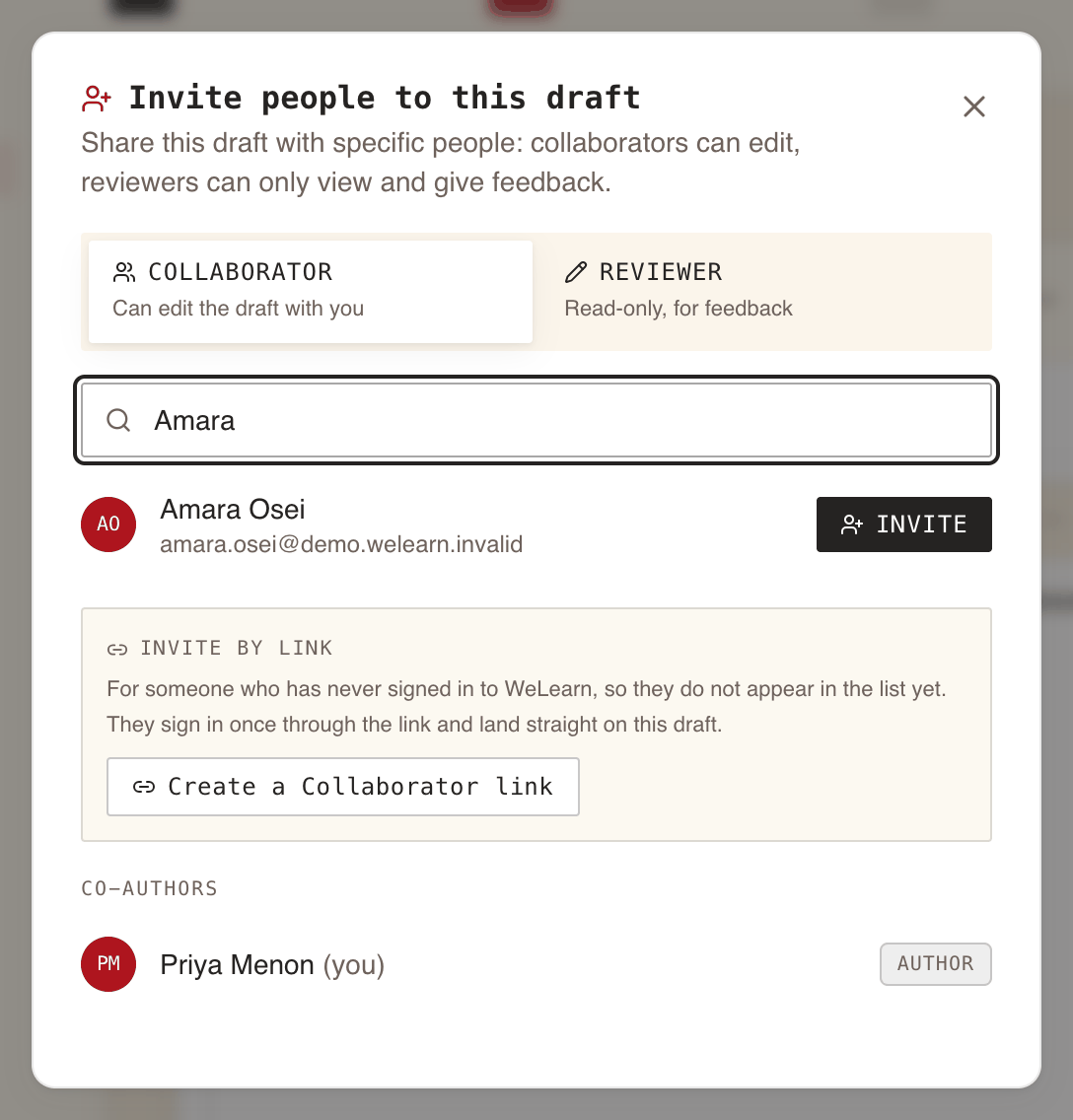
- Choisissez le Niveau d'accès en haut : Collaborateur (« Peut éditer le brouillon avec vous ») ou Relecteur (« Lecture seule, pour avis »). Collaborateur est sélectionné par défaut.
- Trouvez la personne. Avant toute saisie, la liste affiche jusqu'à huit personnes ; taper dans Rechercher par nom ou email la réduit à huit personnes au plus qui correspondent.
- Sélectionnez Inviter à côté de la personne. Elle apparaît sous Invites avec son niveau d'accès.
La liste ne propose jamais vous-même, les auteurs du brouillon ni les personnes déjà invitées. Si personne ne correspond, la fenêtre le dit et vous oriente vers un lien (section suivante).
| Collaborateur | Relecteur | |
|---|---|---|
| Trouve le brouillon sous Mes formations › Créées › Partagées avec moi | Oui, avec Modifier | Oui, avec Relire |
| Modifie le contenu et les paramètres | Oui | Non |
| Voit les corrigés | Oui | Oui |
| Joue le brouillon comme un apprenant | Oui, à l'étape Aperçu | Oui, avec Essayer comme un apprenant |
| Écrit des notes de relecture, y répond et termine sa relecture | Oui | Oui |
| Résout ou rouvre une note | N'importe quelle note | Seulement les siennes |
| Invite ou retire des personnes, publie, supprime le brouillon | Non | Non |
| Crédité sur la formation publiée | S'il a modifié quelque chose | Toujours, sous Relu par |
Inviter un Collaborateur fait passer le brouillon en édition en direct (voir plus bas). Inviter un Relecteur ne le fait pas. Un Manager ou un Administrateur invité conserve tout ce que son rôle lui permet déjà sur la formation.
Qui peut inviter
Le bouton Inviter apparaît pour les auteurs du brouillon. Sur une formation ordinaire, un Manager ou un Administrateur peut aussi inviter sur un brouillon dont il n'est pas l'auteur. Sur une formation obligatoire, seuls ses auteurs et les Administrateurs le peuvent. Un Collaborateur n'a pas le bouton.
Modifiez ou retirez l'accès de quelqu'un
- Révoquer, à côté d'un nom sous Invites, met fin immédiatement à l'accès de cette personne. Si elle a le brouillon ouvert dans l'éditeur, l'édition s'arrête et le lui signale. Elle n'est pas prévenue autrement.
- Pour changer le niveau d'accès de quelqu'un, révoquez-le, puis invitez-le de nouveau avec l'autre niveau.
- Co-auteurs liste les auteurs du brouillon, marqués Auteur. Lorsqu'il y en a plusieurs, chacun des autres auteurs a un bouton Retirer. Le dernier auteur ne peut jamais être retiré. Si le brouillon est en cours d'enregistrement à ce moment-là, vous voyez « Ce brouillon est en cours de modification. Merci de réessayer. »
Inviter par lien atteint les personnes qui ne se sont jamais connectées
Une personne qui ne s'est jamais connectée à WeLearn n'a pas encore de compte, la recherche ne peut donc pas la trouver. Utilisez Inviter par lien dans la même fenêtre.
- Choisissez d'abord le Niveau d'accès : le lien accorde ce niveau.
- Sélectionnez Créer un lien Collaborateur ou Créer un lien Relecteur.
- Sélectionnez Copier (le bouton devient Copie) et envoyez le lien vous-même, par messagerie ou par email. WeLearn ne l'envoie pas à votre place.
La personne ouvre le lien, se connecte une fois et arrive directement sur le brouillon : dans l'éditeur pour un Collaborateur, sur la page de relecture pour un Relecteur. Elle reçoit la même notification d'invitation qu'une personne invitée par son nom, et apparaît sous Invites.
| Règle | Ce que cela signifie |
|---|---|
| Affiché une seule fois | « Le lien n'est affiche qu'une seule fois. » Fermez la fenêtre et vous ne pouvez plus le copier : créez-en un nouveau |
| Usage unique | La première personne qui le réclame obtient l'accès. Un lien transféré fonctionne pour la première personne qui l'ouvre |
| Expire au bout de 7 jours | La fenêtre affiche la date : « Usage unique, expire le » suivi de la date |
| Membres uniquement | La connexion suit toujours les règles de votre organisation : un lien ne peut pas faire entrer une personne extérieure |
| Révocable | Chaque lien est listé sous l'encadré avec son niveau et « Pas encore utilise, expire le » suivi de la date, ou « Utilise par » suivi d'un nom. Révoquer désactive un lien non utilisé |
Si votre organisation n'admet que des membres invités, WeLearn refuse de créer le lien : « Les liens d'invitation ne peuvent pas être utilisés dans cette organisation : invitez d'abord la personne dans l'organisation. » Demandez à un Administrateur d'inviter la personne dans l'organisation, puis invitez-la par son nom.
Un lien expiré, révoqué ou déjà utilisé par quelqu'un d'autre mène la personne au Catalogue, sans explication. Si le brouillon a été publié entre-temps, il la mène à la formation publiée.
Chaque invitation prend fin quand le brouillon cesse d'être un brouillon
Les invitations appartiennent à un brouillon. Elles prennent toutes fin, avec tous les liens non utilisés, lorsque le brouillon quitte l'état de brouillon :
| Ce qui arrive au brouillon | Invitations et liens | Notes de relecture |
|---|---|---|
| Il est publié, ou la révision est publiée | Prennent fin | Conservées comme historique en lecture seule |
| La révision est abandonnée | Prennent fin | Supprimées |
| Le brouillon est supprimé | Prennent fin | Supprimées |
| La formation est archivée alors qu'une révision est ouverte | Prennent fin, avec la révision | Supprimées |
Le brouillon disparaît alors de Partagées avec moi pour tout le monde. Personne n'est prévenu de la fin de son accès, mais quiconque a l'éditeur ouvert voit le message décrit plus bas. Pour travailler avec les mêmes personnes sur la révision suivante, invitez-les de nouveau sur cette révision.
Écrire ensemble en direct
Un brouillon qui compte au moins un Collaborateur utilise l'édition en direct : toutes les personnes qui ont l'éditeur ouvert travaillent sur la même copie et voient les modifications des autres au fil de la frappe. L'en-tête affiche Collaborative editing enabled et un petit point : vert une fois connecté, orange pendant la connexion, rouge quand la connexion est coupée.

Ce que vous voyez des autres :
- Des avatars dans l'en-tête, un par autre personne connectée, cerclé de la couleur de cette personne. Votre propre avatar n'y apparaît jamais.
- Un curseur nommé de la couleur de chaque personne qui tape dans un champ de texte.
- Des pastilles de nom à côté d'un champ court, comme un titre, dans lequel se trouve quelqu'un d'autre.
- Un pointeur avec un nom pour une personne qui déplace sa souris sur la même étape sans taper.
Rien n'est verrouillé. Deux personnes peuvent taper dans le même champ en même temps :
- Dans le texte des leçons, la description, les questions, les explications et les options de réponse, la saisie des deux personnes est fusionnée.
- Dans les champs à valeur unique (titres, liens, points, cases de bonne réponse, et paramètres de l'étape Publication), c'est la dernière modification qui est conservée.
L'enregistrement est automatique. L'un des éditeurs connectés enregistre le brouillon partagé quelques secondes après la dernière modification, et au moins toutes les 30 secondes pendant une saisie continue. Le bouton Enregistrer ne fait que confirmer (Enregistré) : il n'a rien de plus à faire. Enregistrer comme brouillon enregistre et quitte.
Les messages que vous pouvez voir
| Message | Quand | Que faire |
|---|---|---|
| Quelqu'un a rejoint ce brouillon | Vous aviez des modifications non enregistrées quand le brouillon est passé en édition en direct, par exemple parce que quelqu'un vient d'utiliser un lien Collaborateur | Enregistrer et rejoindre conserve vos modifications et rejoint le brouillon. Abandonner et rejoindre les abandonne et rejoint la copie partagée telle quelle |
| Reconnecting… | La connexion a été coupée quelques secondes | Rien : WeLearn se reconnecte tout seul |
| Still trying to reconnect… | La connexion est coupée depuis environ 25 secondes. Vos modifications risquent de ne pas parvenir aux autres | Reload to reconnect |
| L'édition en direct est arrêtée sur ce brouillon | Le brouillon a été publié, remplacé ou supprimé, ou l'édition en direct a été désactivée | Rechargez la page. Ce qui a été saisi depuis le dernier enregistrement est perdu. S'il a été publié, le modifier de nouveau ouvre une nouvelle révision |
| Votre accès à ce brouillon a été retiré | Vous avez été révoqué ou retiré, ou votre compte a été supprimé | Demandez à un auteur de vous inviter de nouveau. Se reconnecter ne rétablit pas l'accès |
Relire un brouillon en tant que Relecteur
Ouvrez le brouillon depuis Mes formations › Créées › Partagées avec moi avec Relire, ou depuis la notification d'invitation. La page de relecture porte le badge Mode relecture et un lien Retour à la formation. Un sélecteur en haut choisit la façon d'afficher le brouillon :
- Lire pour relire présente tout le brouillon d'un coup, avec tous les corrigés visibles : les bonnes réponses sont marquées, les ordres, les paires, les plages et les trous sont indiqués en toutes lettres.
- Essayer comme un apprenant joue le brouillon tel que les apprenants le découvriront, les réponses étant vérifiées sur le moment.
Les auteurs continuent de modifier pendant que vous lisez. Quand vous revenez sur l'onglet, la page recharge le brouillon et les notes.
Les notes de relecture
Une note de relecture est un commentaire épinglé au brouillon. Relecteurs, Collaborateurs et auteurs les écrivent tous de la même façon, et elles ne quittent jamais la formation : elles n'apparaissent ni dans Mes notes, ni dans la recherche, ni dans les exports, ni ailleurs.
Quatre types de note
| Type | Signifie | À résoudre |
|---|---|---|
| Problème | « Ceci est faux » | Oui |
| Suggestion | « Ceci pourrait être mieux » | Oui |
| Question | « Je ne comprends pas ceci » | Oui |
| Bravo | « Ceci est bien, à garder » | Non : elle est partagée mais ne compte jamais comme ouverte |
Écrivez une note sur un passage, un élément ou toute la formation
- Sur un passage : sélectionnez du texte dans Lire pour relire. Un bouton Ajouter une note apparaît à côté de la sélection ; sélectionnez-le, ou appuyez sur N. Une sélection qui s'étend sur deux champs ne propose rien.
- Sur un élément entier : sélectionnez l'icône de note dans l'en-tête de l'élément (son info-bulle indique Note sur cet élément). Cela couvre les images, les vidéos, l'ordre des questions ou « ce quiz est trop facile ». L'icône indique combien de notes porte l'élément.
- Sur la formation : l'icône de note à côté du titre (Note sur la formation), pour le titre, la description, les paramètres ou la forme d'ensemble.
L'éditeur de note s'ouvre dans le panneau des notes avec le passage cité, ou « Élément entier · » suivi de son titre, ou « La formation dans son ensemble ». Choisissez le type (Problème est présélectionné), écrivez jusqu'à 2 000 caractères, et déposez la note de l'une de ces deux façons :
| Bouton | Effet |
|---|---|
| Ajouter à la relecture | Garde la note En attente : vous seul la voyez, et personne n'est notifié. Les notes en attente sont conservées si vous fermez l'onglet |
| Publier maintenant | Partage immédiatement la note avec chaque relecteur et chaque auteur. Personne n'est notifié non plus |
Pour un Relecteur, Ajouter à la relecture est le bouton principal. Pour un auteur ou un Collaborateur, c'est Publier maintenant. Une pastille comme « 3 en attente » vous rappelle les notes que vous seul pouvez voir.
Terminez votre relecture pour notifier les auteurs
Sélectionnez Terminer la relecture. La fenêtre compte vos notes en attente par type, liste les éléments que vous n'avez pas encore ouverts (« Pas encore lus : ») et vous demande un avis :
- C'est bon : « Prêt à publier, pour autant que vous puissiez en juger. »
- Modifications suggérées : « Mérite une nouvelle passe avant que les apprenants le voient. » Cet avis est présélectionné lorsque vous avez un Problème ou une Suggestion en attente.
Ajoutez si vous le souhaitez un Message aux auteurs (facultatif), puis Envoyer la relecture. Toutes les notes en attente sont partagées d'un coup et chaque auteur reçoit une notification, par exemple « Alice a relu « Kafka basics » : modifications suggérées, 7 notes ». Vous pouvez envoyer un avis sans aucune note. Après l'envoi, vous pouvez continuer à écrire, à répondre et terminer de nouveau.
Pendant votre relecture, une barre de progression en haut (« 4 / 9 ») se remplit à mesure que vous faites défiler les éléments ou que vous sélectionnez la coche dans l'en-tête d'un élément (Rien à signaler). C'est une aide conservée uniquement dans votre navigateur.
Répondez, résolvez et rouvrez
Chaque note partagée indique qui l'a écrite, quand, son type, le passage et les réponses en dessous.
| Action | Qui | Affichée quand |
|---|---|---|
| Répondre | Toute personne qui voit la note | La note est partagée |
| Résoudre | Toute personne qui peut modifier le brouillon, et l'auteur de la note | La note est ouverte |
| Rouvrir | Les mêmes personnes | La note est résolue |
| Supprimer | L'auteur de la note | Personne n'y a encore répondu |
Une note ne peut plus être modifiée une fois déposée : supprimez-la et écrivez-en une autre. Une note dont le texte cité a été réécrit affiche la citation barrée et « Le passage cité a changé depuis cette note. Elle reste sur son élément jusqu'à ce que quelqu'un la résolve. » Si le texte autour a bougé, elle indique « Le passage a été modifié depuis cette note. »
Les filtres en haut du panneau : Ouvertes (les notes ouvertes, plus vos propres notes en attente), Résolues et Toutes. Les relecteurs démarrent sur Toutes, les auteurs sur Ouvertes. Les notes en attente des autres relecteurs ne sont jamais affichées, mais leurs notes partagées le sont : un second relecteur peut ainsi s'appuyer sur le travail du premier.
Traiter les notes en tant qu'auteur
Dans l'éditeur, le bouton de l'en-tête indique « 2 notes ouvertes » en rouge, ou Notes de relecture quand rien n'est ouvert. Il ouvre Notes de relecture de ce brouillon par-dessus l'éditeur. À l'étape Contenu, les passages qui portent des notes sont soulignés dans les champs.
- Traiter les notes parcourt les notes ouvertes une par une (« Note 1 sur 5 »), avec Quitter pour arrêter. Quand la dernière est résolue : « C'était la dernière. Toutes les notes sont résolues. »
- La pastille « 3 ouvertes » filtre le panneau sur les notes ouvertes.
- Si vous avez aussi écrit des notes en attente, Terminer la relecture (2) les envoie, comme pour n'importe quel relecteur.
Raccourcis clavier
Les raccourcis fonctionnent dans la page de relecture et dans le panneau des notes tant que vous ne tapez pas dans une zone de saisie.
| Touche | Action |
|---|---|
| N | Nouvelle note sur le texte sélectionné, ou sur l'élément où vous êtes |
| J / K | Note suivante / précédente |
| R | Répondre à la note en cours |
| E | Résoudre la note en cours |
| Échap | Ferme l'éditeur de note, la zone de réponse, le parcours des notes, puis le panneau des notes |
| 1 à 4 | Dans l'éditeur de note, après être sorti du texte avec Tab : Problème, Suggestion, Question, Bravo |
| ⌘ Entrée ou Ctrl Entrée | Dépose la note, ou envoie la réponse |
Sur un écran étroit, le panneau des notes est un volet en bas de l'écran, ouvert par « Notes · 2 ouvertes ».
Publier avec des notes encore ouvertes
Les notes ouvertes ne bloquent jamais la publication, mais on ne peut pas les ignorer par mégarde. Si un Problème, une Suggestion ou une Question est encore ouvert quand vous sélectionnez Publier la formation, une étape s'affiche d'abord : « 2 notes de relecture sont encore ouvertes », avec la liste de chacune, et « Publier reste possible. Ces notes deviennent un historique en lecture seule, et les apprenants voient le texte actuel. » Si quelqu'un a encore une relecture non envoyée, elle le signale, par exemple « Bob a une relecture en cours, pas encore envoyée. »
- Les consulter d'abord (le choix par défaut) ferme l'étape et ouvre les notes.
- Publier avec 2 notes ouvertes publie. Ces notes sont marquées Publiée ouverte.
Si une nouvelle note arrive pendant que l'étape est ouverte, rien n'est publié et l'étape revient : « Une nouvelle note est arrivée pendant ce temps, donc rien n'a été publié. Consultez-la, puis décidez à nouveau. »
À la publication du brouillon, les notes en attente jamais envoyées sont supprimées, et chaque note partagée passe en lecture seule. La page de la formation publiée affiche alors un panneau Historique de relecture, à ses auteurs uniquement : relecteurs, nombre de notes et de notes résolues, chaque avis, et qui a publié avec des notes ouvertes. Les notes ne sont pas reportées sur la révision suivante.
Partagées avec moi
Mes formations › Créées › Partagées avec moi liste les brouillons auxquels vous avez été invité et dont vous n'êtes pas l'auteur, avec votre niveau d'accès, le nombre de sections et la dernière mise à jour. Voir ouvre la page du brouillon. Modifier (Collaborateur) ouvre l'éditeur ; Relire (Relecteur) ouvre la page de relecture. Un brouillon quitte l'onglet dès qu'il est publié, abandonné ou supprimé, ou que votre accès est révoqué.
Qui est crédité à la publication du brouillon
À la publication du brouillon, WeLearn enregistre qui a aidé. La page de la formation affiche :
| Section | Qui |
|---|---|
| Auteur ou Auteurs | Les auteurs de la formation, plus chaque Collaborateur qui a modifié quelque chose dans le brouillon |
| Relu par | Toutes les personnes invitées comme Relecteur, qu'elles aient écrit une note ou non |
Un Collaborateur qui a seulement ouvert le brouillon n'est pas crédité. Une personne que vous révoquez avant la publication ne l'est pas non plus : son invitation n'existe plus. Personne n'est listé deux fois. Les crédits s'additionnent d'une version à l'autre : les personnes créditées sur la version 1 le restent sur la version 2.
Les notifications que vous recevez
| Notification | Qui la reçoit | Peut-on la désactiver |
|---|---|---|
| « … vous a invité à co-éditer » ou « … vous a invité à relire », suivi du titre | La personne invitée, par son nom ou par un lien | Non : elle arrive toujours dans votre boîte de réception WeLearn. La copie Slack est à votre choix sous Avis obligatoires |
| « … a relu » suivi du titre, avec l'avis et le nombre de notes | Les auteurs du brouillon, une fois par relecture terminée | Non, comme ci-dessus |
| « … a répondu à une note de relecture sur » suivi du titre | Toutes les personnes de la discussion de cette note sauf celle qui répond, au plus une fois par note toutes les 5 minutes | Oui : Activité de rédaction |
| « … résout vos notes de relecture sur » suivi du titre | L'auteur de la note, quand quelqu'un d'autre la résout, au plus une fois par brouillon toutes les 30 minutes | Oui : Activité de rédaction |
Être invité ne vous vaut pas de notification quand le brouillon est publié ou abandonné. Les notifications de révision et de publication vont aux auteurs de la formation ; voir Publication, révisions et archivage. Les réglages de chaque catégorie sont décrits dans Notifications.