
En tant qu'Administrateur, vous gérez l'espace WeLearn de votre organisation. Cette page vous guide pendant votre premier jour, dans l'ordre qui évite de refaire le travail. Chaque étape renvoie au guide complet.
Vous devez avoir le rôle Administrateur. Si les onglets Identité visuelle et Intégrations n'apparaissent pas dans Paramètres, vous ne l'avez pas ; voir Les rôles et ce qu'ils permettent.
Invitez vos membres
- Dans la barre latérale, ouvrez Utilisateurs. La page s'intitule Équipe.
- En haut, ouvrez le panneau Inviter un collègue. Son sous-titre indique combien d'invitations sont en attente.
- Saisissez l'Adresse e-mail de la personne, choisissez un Rôle (Employé, Manager ou Administrateur), puis cliquez sur Envoyer l'invitation.
- WeLearn confirme avec Invitation envoyée à suivi de l'adresse, et envoie un e-mail à la personne. Elle rejoint l'organisation en se connectant avec exactement cette adresse.
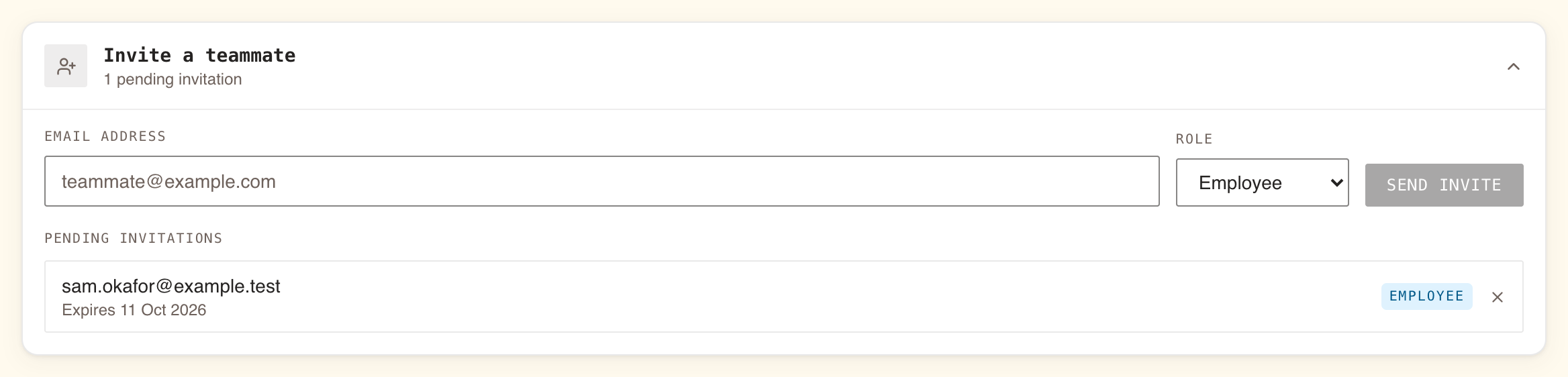
Sous Invitations en attente, vous voyez chaque adresse avec son rôle et une date Expire le. Une invitation est valable 7 jours. Pour en annuler une, cliquez sur la croix au bout de sa ligne, puis sur Révoquer.
| Vous voyez | Cela signifie |
|---|---|
| Cette personne est déjà membre. Les invitations ne concernent que les nouveaux comptes. | L'adresse a déjà un compte ici. Changez plutôt son rôle (étape 2). |
| Aucun nouvel e-mail après un nouvel envoi à la même adresse | Une invitation en attente existe déjà pour cette adresse. WeLearn la conserve et n'envoie rien de nouveau. |
| Une invitation en attente disparaît de la liste | Personne ne s'est connecté dans les 7 jours : elle a expiré et a été retirée. Envoyez une nouvelle invitation. |
Attribuez ou changez le rôle d'un membre
Sur la page Équipe, la carte de chaque membre, sauf la vôtre, affiche son rôle sous forme de liste déroulante. Choisissez le nouveau rôle : il est enregistré immédiatement.
- Choisissez les rôles selon ce que les personnes ont à faire, pas selon leur ancienneté. Le tableau de Les rôles et ce qu'ils permettent indique ce que chaque rôle ajoute.
- WeLearn conserve toujours au moins un Administrateur. Rétrograder le dernier échoue avec Impossible de rétrograder le dernier administrateur. Nommez un second Administrateur avant de passer la main.
- S'il n'y a de liste déroulante sur aucune carte, c'est le fournisseur de connexion de votre organisation qui attribue les rôles, et ils ne peuvent pas être modifiés dans WeLearn.
Choisissez votre couleur de marque
- Ouvrez Paramètres › Identité visuelle.
- Sous Couleur de marque, choisissez une couleur ou saisissez-la en hexadécimal, par exemple
#1A5FB4. - Cliquez sur Enregistrer la couleur.
La couleur s'applique à tout votre espace : la page de connexion, l'en-tête de l'application, le logo WeLearn, les boutons et les liens. Il n'y a qu'une couleur, et pas d'import de logo. Réinitialiser apparaît une fois une couleur enregistrée et rétablit le rouge WeLearn.
Définissez le nom de l'organisation, la langue et le fuseau horaire par défaut
Les trois se trouvent dans Paramètres › Langue, sous votre propre langue et votre propre fuseau horaire. Seuls les Administrateurs voient ces trois cartes.
| Carte | Ce qu'elle fait | Comment elle s'enregistre |
|---|---|---|
| Nom de l'organisation | Le nom que voient les membres, par exemple sur l'écran de connexion. S'il est vide, les e-mails et les aperçus de liens utilisent l'adresse de votre espace, et l'écran de connexion un titre neutre. 100 caractères au maximum. | Cliquez sur Enregistrer le nom. |
| Langue par défaut de l'organisation | La langue de l'interface pour les membres qui n'ont pas choisi la leur. English ou Français. | Dès que vous choisissez. |
| Fuseau horaire par défaut de l'organisation | Le fuseau dans lequel les dates sont affichées, et selon lequel les échéances et les rappels sont calculés, pour les membres qui n'ont pas choisi le leur. | Dès que vous choisissez. |
Les membres qui ont déjà choisi une langue ou un fuseau horaire personnel les conservent. Réglez le fuseau horaire avant de fixer la moindre échéance, pour que les rappels arrivent le bon matin.
Connectez Slack
- Ouvrez Paramètres › Intégrations. Dans la carte Slack, cliquez sur Connecter Slack.
- Slack vous demande d'autoriser WeLearn pour un espace de travail. Autorisez-le. Vous revenez dans le même onglet avec Slack connecté avec succès.
- Choisissez un canal par défaut dans la liste sous ID du canal par défaut, ou collez l'identifiant du canal, puis cliquez sur Enregistrer.
- Dans Slack, invitez le bot WeLearn dans ce canal avec
/invite. Autoriser WeLearn n'ajoute le bot à aucun canal, et il ne peut pas publier là où il n'est pas membre. Si le bot est absent du canal choisi, WeLearn vous le signale sous le champ.
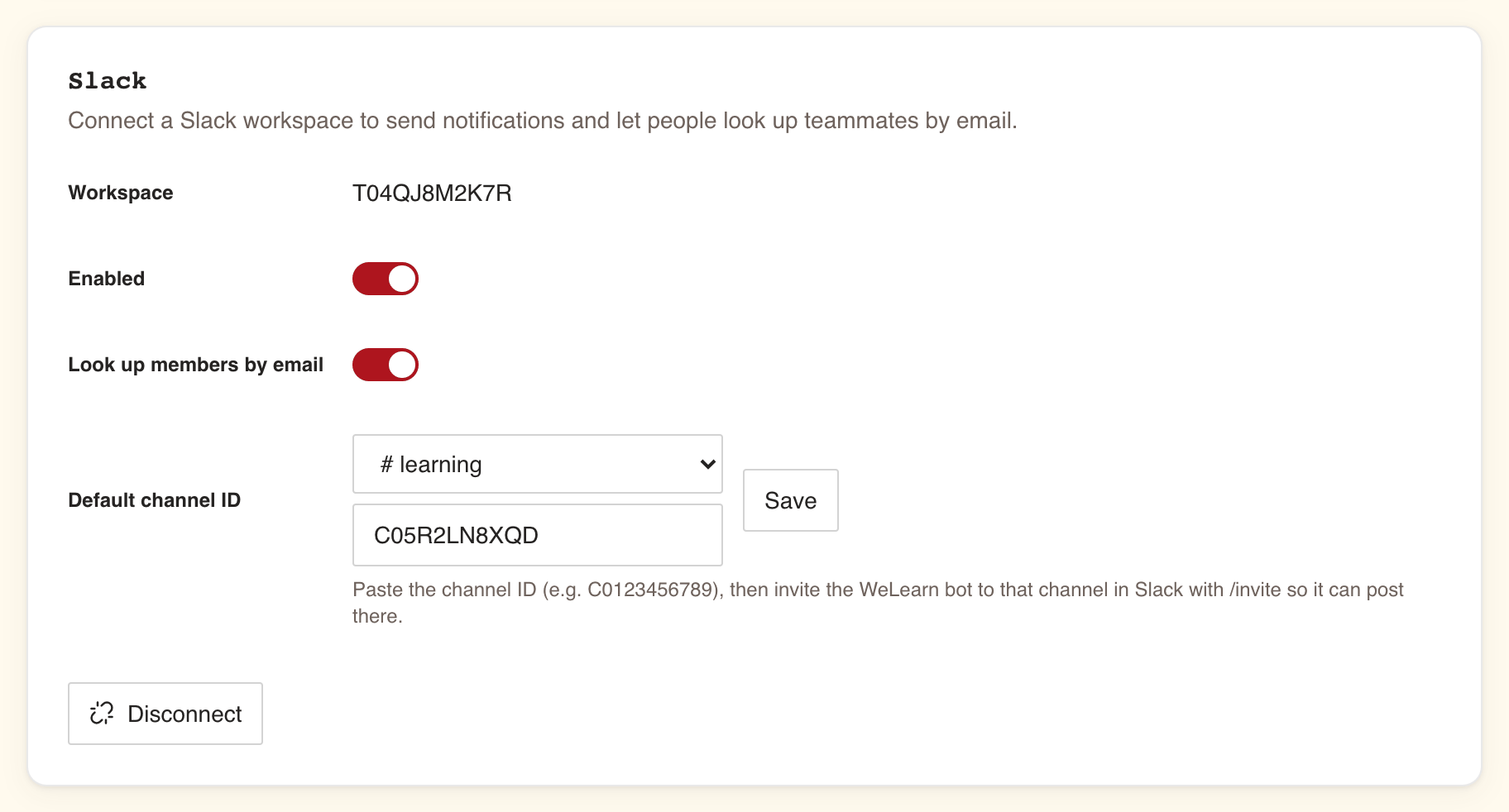
Le canal par défaut reçoit une annonce lorsqu'une formation, ou une mise à jour de formation, est publiée, ainsi que la publication du jeu Cinq Indices les matins des jours ouvrés. Les membres reçoivent leurs propres notifications en messages directs Slack, pour les catégories qu'ils laissent activées dans la colonne Slack de Paramètres › Notifications.
Pour arrêter tous les messages Slack sans perdre la configuration, désactivez Active. Les notifications émises pendant ce temps ne sont jamais envoyées à Slack par la suite ; les membres les retrouvent dans WeLearn. Déconnecter supprime la connexion et toutes les correspondances de membres. La configuration complète se trouve dans Connecter Slack.
Sachez où regarder ensuite
Ouvrez Statistiques › Plateforme. Vous y voyez les chiffres de votre organisation pour la période choisie : apprenants actifs, formations achevées, membres, formations créées, inscriptions, et des taux comme Conformité obligatoire. Malgré le nom de l'onglet, il ne couvre que votre propre organisation.
Retirer un membre
Quand une personne part, ouvrez la page Équipe, cliquez sur l'icône de corbeille de sa carte, et confirmez avec Supprimer le membre. Son compte, ses préférences, ses jetons, ses notes et ses avis sur les formations sont supprimés ; son historique d'apprentissage est conservé, puis dissocié d'elle plus tard. Deux garde-fous s'appliquent : votre propre carte n'a pas de corbeille, vous ne pouvez donc pas vous supprimer vous-même, et WeLearn refuse de supprimer le dernier Administrateur. Lisez Gérer les membres avant votre premier retrait, car il est irréversible.
Pour aller plus loin
- Gérer les membres : rôles, retraits et demandes d'effacement en détail.
- Paramètres de l'organisation : chaque paramètre qui revient à un Administrateur.
- Connecter Slack : canaux, messages directs, et que faire quand rien n'arrive.
- Les rôles et ce qu'ils permettent : ce que chaque rôle ajoute.