
Paramètres, dans la barre latérale, regroupe vos préférences personnelles. Rien de ce que vous y modifiez ne touche les autres membres. Cette page passe en revue chaque onglet qu'un membre voit, dans l'ordre de l'écran.
| Onglet | Ce que vous y réglez | Traité |
|---|---|---|
| Informations personnelles | Votre nom et votre photo ; votre adresse e-mail, votre département et votre rôle, en lecture seule | Section 1 |
| Notifications | Ce qui vous parvient, dans WeLearn et sur Slack | Notifications |
| Ludification | XP, niveaux, badges, classements et fil d'activité, ou rien de tout cela | Ludification : XP, niveaux, séries, badges |
| Langue | La langue de l'interface et votre fuseau horaire | Section 2 |
| Affichage | Thème, taille du texte, interligne, police de lecture et animations | Section 3 |
| Sécurité | L'endroit où votre connexion est gérée | Section 4 |
| Connecter un agent | Laisser un assistant IA ou un script travailler dans WeLearn pour vous | Rédiger avec un assistant d'IA |
| À propos | La version de l'application, la politique de confidentialité et Télécharger mes données | Section 5 |
Les Administrateurs voient aussi Identité visuelle et Intégrations, ainsi que des sections supplémentaires dans l'onglet Langue ; elles sont décrites dans Paramètres de l'organisation.
Sur un téléphone ou dans une fenêtre étroite, les onglets deviennent une bande d'icônes en haut de l'écran, et l'onglet ouvert affiche un nom court : Informations personnelles y devient Profil.
Informations personnelles : votre nom et votre photo
L'onglet s'ouvre sur une carte avec votre photo, votre nom, votre adresse e-mail et votre rôle, suivie de quatre champs.
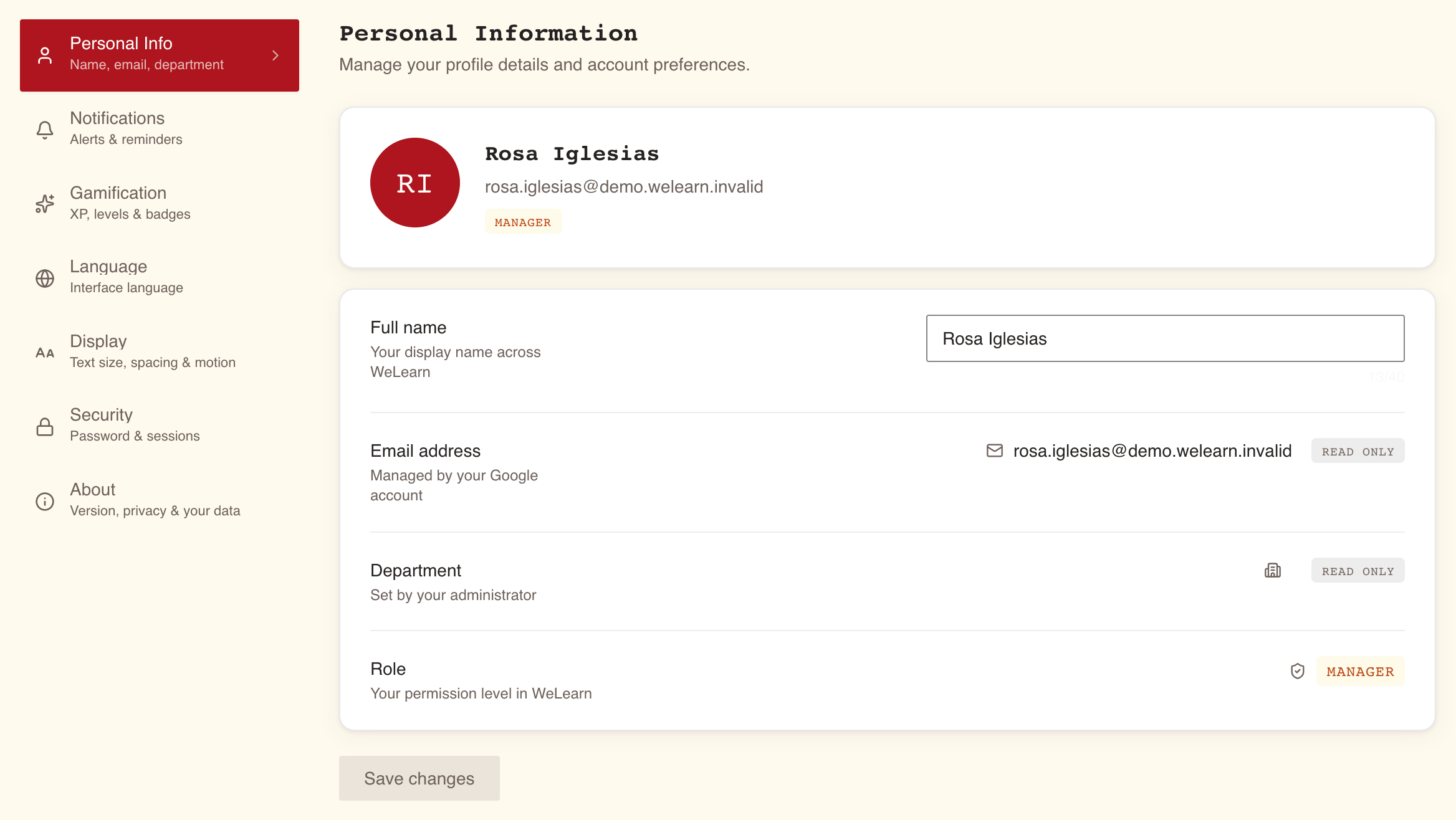
Votre photo
Sélectionnez votre photo, ou Changer la photo à côté, et choisissez une image. Elle est enregistrée aussitôt, sans autre bouton à actionner.
- JPG, PNG ou WebP uniquement. Tout autre format est refusé avec « Seules les images JPG, PNG et WebP sont autorisées. »
- Moins de 512 Ko. Un fichier plus lourd est refusé avec « L'image doit faire moins de 512 Ko. »
- Supprimer la photo apparaît dès que vous en avez une, et remet vos initiales.
Votre photo et votre nom sont visibles de tous les membres de votre organisation ; voir Confidentialité et vos données.
Votre nom
Nom complet est « Votre nom affiché dans WeLearn », 40 caractères au plus. Saisissez le nouveau nom et sélectionnez Enregistrer les modifications ; l'écran confirme avec Modifications enregistrées. Le nom fourni par la connexion de votre organisation ne sert qu'à créer votre compte : une fois que vous l'avez changé, une nouvelle connexion ne rétablit pas l'ancien.
Ce que vous ne pouvez pas modifier ici
| Champ | Affiché comme | Qui le modifie |
|---|---|---|
| Adresse e-mail | Lecture seule, « Géré par votre compte Google » | La connexion de votre organisation, pas WeLearn |
| Département | Lecture seule, « Défini par votre administrateur » | Personne. Le champ reste vide |
| Rôle | Employé, Manager ou Administrateur | Un Administrateur, voir Gérer les membres |
Langue : la langue de l'interface et votre fuseau horaire
Ces deux choix sont enregistrés dès que vous les faites, dans votre compte, et vous suivent donc sur tous vos appareils.
Langue de l'application
Sous Afficher l'interface en, choisissez English, Français ou Utiliser la langue de l'organisation, qui suit le réglage de votre organisation et change avec lui. L'interface bascule aussitôt et confirme avec « Langue mise à jour. »
La langue change ce qu'affichent les écrans de WeLearn, vos notifications comprises. Elle ne traduit pas les formations ni rien de ce que d'autres personnes ont rédigé. Le bouton en forme de globe, dans la barre du haut, fait le même choix ; voir Se repérer dans WeLearn.
Certains éléments restent en anglais quel que soit votre choix : les messages Slack et le PDF de votre parcours.
Fuseau horaire
Sous Afficher les dates en, choisissez votre fuseau, ou Utiliser le fuseau de l'organisation. La liste contient tous les fuseaux que connaît votre navigateur. L'écran confirme avec « Fuseau horaire mis à jour. » et indique, sous le menu, le fuseau qui s'applique à vous : « Les dates sont affichées en » suivi du fuseau.
| Votre fuseau horaire détermine | Détails |
|---|---|
| L'affichage des dates | Dans tout WeLearn, avec les exceptions ci-dessous |
| Le moment où tombe une échéance | Une échéance prend fin à la fin de sa journée dans votre fuseau. Voir Formations obligatoires et certification |
| L'heure d'arrivée des rappels | Les rappels d'échéance et de certification arrivent le matin de votre journée, l'avertissement de série à 18 h |
| Le jour que compte votre série | Un jour de votre série est un jour dans votre fuseau |
Certaines dates sont fixées en UTC quel que soit votre fuseau : celles des certificats, de la page publique de vérification et de Statistiques › Mon apprentissage. Voir Notifications.
Affichage : la façon dont WeLearn s'affiche pour vous
Chaque modification de cet onglet s'applique immédiatement, sans bouton Enregistrer, et est conservée dans votre compte : elle vous suit donc sur vos autres appareils. Votre navigateur la mémorise aussi, si bien que les pages s'ouvrent directement avec vos réglages.
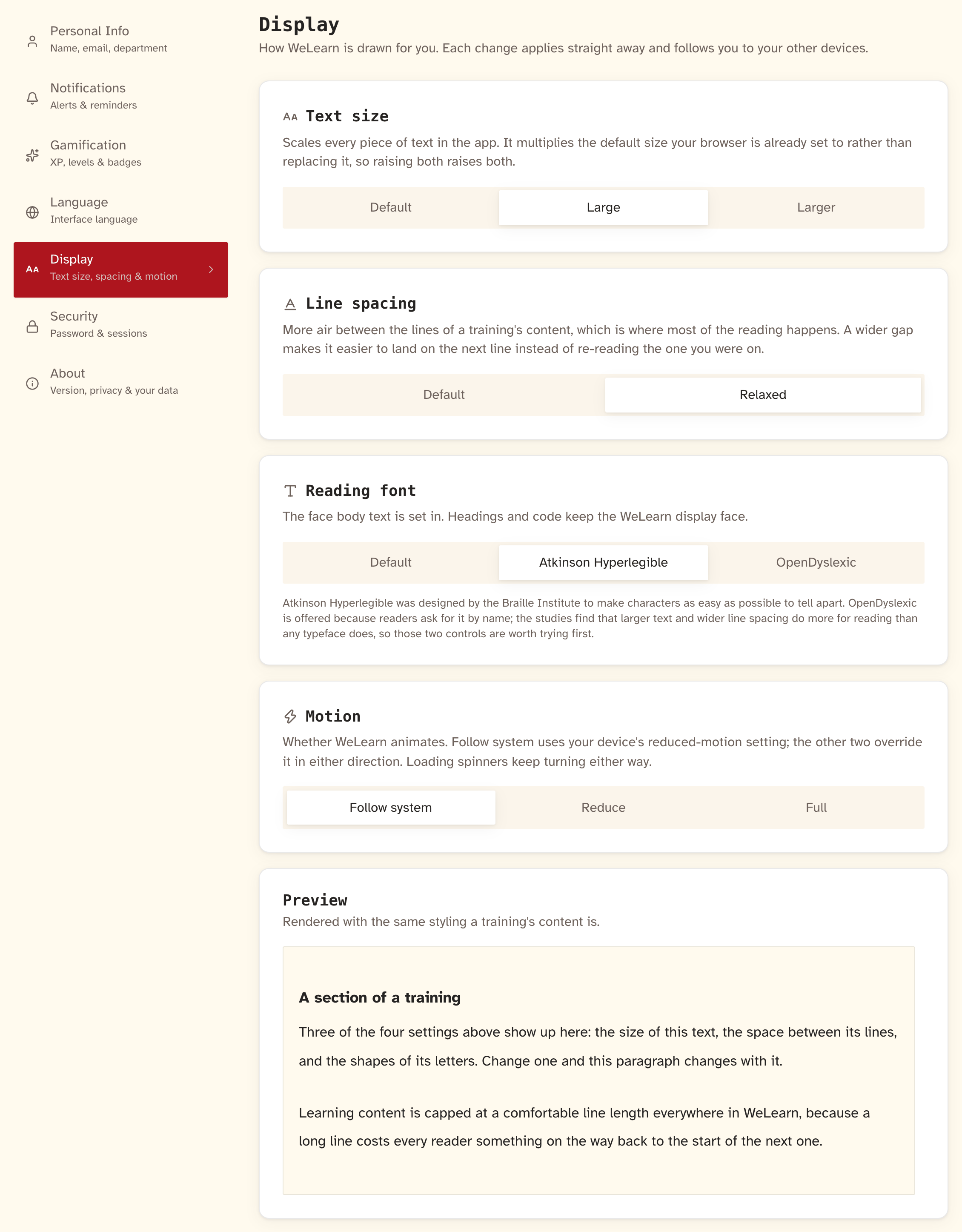
| Réglage | Options | Effet |
|---|---|---|
| Thème | Clair, Sombre, Suivre le système | Affiche WeLearn en sombre sur clair, ou en clair sur sombre. Suivre le système change avec votre appareil, y compris quand il passe en sombre le soir. Dans le thème sombre, les graphiques restent sur un fond clair pour que leurs couleurs restent distinctes |
| Taille du texte | Par défaut, Grande, Très grande | Agrandit tout le texte de WeLearn, de 112,5 % pour Grande et de 125 % pour Très grande. Elle multiplie la taille de texte réglée dans votre navigateur au lieu de la remplacer, les deux se cumulent donc |
| Interligne | Par défaut, Aéré | Plus d'espace entre les lignes et entre les paragraphes dans le contenu d'une formation, là où se fait la lecture. Les menus, boutons et libellés gardent leur espacement |
| Police de lecture | Par défaut, Atkinson Hyperlegible, OpenDyslexic | La police du texte courant. Les titres et le code gardent la police de WeLearn |
| Animations | Suivre le système, Réduire, Complètes | Si WeLearn anime ou non. Suivre le système reprend le réglage de réduction des animations de votre appareil ; les deux autres options le remplacent, dans un sens ou dans l'autre. Les indicateurs de chargement continuent de tourner quel que soit votre choix |
Aperçu, en bas, montre un extrait de contenu de formation affiché comme dans une formation. La taille du texte, l'interligne et la police de lecture le modifient au fur et à mesure de vos choix.
L'écran ajoute une note sur les polices : Atkinson Hyperlegible a été conçue par le Braille Institute pour que les caractères se distinguent facilement, et OpenDyslexic est proposée parce que des lecteurs la demandent. Il précise aussi qu'un texte plus grand et un interligne plus large aident davantage la lecture que n'importe quelle police : essayez donc ces deux réglages d'abord.
Sécurité : votre connexion est gérée hors de WeLearn
WeLearn ne stocke aucun mot de passe. Vous vous connectez par l'intermédiaire de votre organisation, et l'onglet Sécurité indique où cela se gère :
| Ligne | Ce qu'elle propose |
|---|---|
| SSO Google activé | « Votre identité est gérée par le Google Workspace de votre organisation. La gestion du mot de passe est assurée par Google. » |
| Changer le mot de passe | Ouvrir le compte Google, qui ouvre la page de sécurité de votre compte Google |
| Authentification à deux facteurs | Configurer, qui ouvre la page de validation en deux étapes de Google |
| Sessions actives | « La session actuelle a démarré à la connexion », avec 1 active |
Pour révoquer un accès ou vous déconnecter de tous vos appareils, l'onglet vous invite à contacter l'administrateur informatique de votre organisation.
À propos : version, politique de confidentialité et vos données
| Carte | Ce qu'elle propose |
|---|---|
| Version de l'application | « WeLearn v » suivi de la version que vous utilisez. Utile pour signaler un problème |
| Politique de confidentialité | Consulter la politique ouvre la politique de confidentialité complète : ce que WeLearn traite, qui le reçoit et quels sont vos droits |
| Télécharger mes données | Télécharger enregistre welearn-export.json, une copie lisible par une machine de ce que WeLearn conserve à votre sujet |
Le contenu du fichier, ce qu'il laisse de côté et la fréquence à laquelle vous pouvez le demander sont décrits dans Confidentialité et vos données. Pour un relevé lisible de votre apprentissage, en PDF ou en tableur, voir Votre parcours et vos exports.
Dans la démo publique, À propos ne propose pas Télécharger mes données, Informations personnelles n'a pas de réglages de photo, et Connecter un agent n'est pas proposé.