
Vous pouvez connecter un assistant d'IA comme Claude à votre compte WeLearn. Il peut alors lire les formations et les thèmes que vous pouvez lire, écrire de nouvelles formations sous forme de brouillons, modifier les brouillons dont vous êtes l'auteur, et travailler en direct dans un brouillon co-rédigé que vous pouvez modifier. Il ne peut rien publier, archiver ni supprimer, inscrire personne, ni rendre une formation obligatoire : ces actions sont toujours faites par une personne, dans WeLearn.
L'assistant écrit les formations dans le même format YAML que Importer du YAML, décrit dans Importer et exporter en YAML. Lisez cette page si vous voulez vérifier ou corriger ce qu'il écrit.
L'assistant agit en votre nom, avec huit outils
Une fois connecté, l'assistant travaille avec les outils ci-dessous. Ils sont listés sous le nom qu'un assistant affiche lorsqu'il en utilise un.
| Outil | Ce qu'il fait | Requiert |
|---|---|---|
get_training_schema |
Lit le modèle annoté du format YAML, celui que vous donne Charger le modèle. | Lecture |
list_thematics |
Liste les thèmes de l'organisation avec leurs identifiants. | Lecture |
list_trainings |
Liste les formations page par page, filtrées par texte, étape, difficulté, langue ou thème. | Lecture |
get_training |
Lit une formation, avec ses corrigés si vous pouvez la modifier, sinon telle qu'un apprenant la voit. | Lecture |
export_training |
Lit une formation en YAML, corrigés compris, comme Exporter. | Écriture |
create_training |
Crée un nouveau brouillon à partir de YAML et renvoie un lien vers celui-ci dans l'éditeur. | Écriture |
update_training |
Modifie un brouillon dont vous êtes l'auteur. | Écriture |
edit_training |
Modifie un brouillon en édition en direct, comme un participant : son titre, de nouvelles sections, des paragraphes. | Écriture |
« Lecture » est la permission que WeLearn nomme Lire le contenu pédagogique ; « Écriture » est Créer et modifier des formations. Votre rôle s'applique en plus des deux, à chaque requête : l'assistant ne va jamais au-delà de ce que votre compte peut faire.
Ce qu'il voit avec list_trainings dépend de votre rôle. Pour un Employé, la liste ne contient
que les formations publiées, donc vos propres brouillons n'y figurent pas : donnez à l'assistant le
lien du brouillon depuis l'éditeur, qui contient son identifiant. Pour un Manager ou un
Administrateur, la liste inclut aussi les brouillons et les formations archivées.
Se connecter en s'identifiant
S'identifier est la méthode recommandée : il n'y a rien à copier, et la connexion prend fin d'elle-même. Tout commence dans Paramètres › Connecter un agent (Agents sur un écran étroit), qui affiche l'adresse du WeLearn de votre organisation pour les assistants :
https://<your WeLearn address>/<your organisation>/api/mcpL'onglet la construit pour vous. Copiez-la depuis cet onglet plutôt que de la saisir.
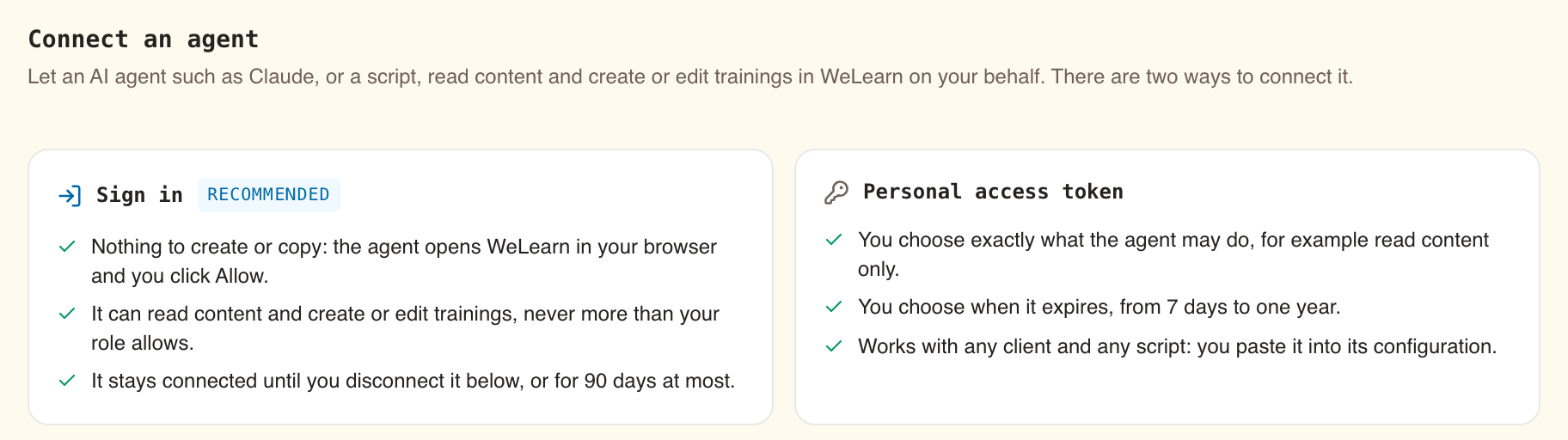
L'onglet Connecter un agent n'est pas proposé dans la démo, et aucune application ne peut être connectée à la démo.
Claude Code
Dans Paramètres › Connecter un agent, sous Claude Code, sélectionnez Copier à côté de la commande. Elle a cette forme :
claude mcp add --transport http welearn https://<your WeLearn address>/<your organisation>/api/mcpExécutez-la dans un terminal.
Dans Claude Code, tapez
/mcpet lancez la connexion pourwelearn. Votre navigateur ouvre WeLearn. Si vous êtes déconnecté, connectez-vous d'abord : vous revenez ensuite sur la page de connexion.Lisez la page, décrite plus bas, et sélectionnez Autoriser.
La page affiche Retour vers l'application… et vous ramène à Claude Code, désormais connecté.
claude.ai
Sur claude.ai, WeLearn est ajouté une seule fois pour toute l'organisation claude.ai, comme connecteur personnalisé, par la personne qui administre cette organisation. L'onglet indique : « demandez à votre administrateur d'ajouter une fois cette même URL comme connecteur personnalisé, et chacun dans votre organisation pourra se connecter en un clic. »
- La personne qui administre claude.ai ajoute un connecteur personnalisé avec l'adresse ci-dessus. Elle n'a pas besoin d'être Administrateur WeLearn, et rien n'est à configurer dans WeLearn pour cela.
- Chaque membre connecte ensuite WeLearn depuis claude.ai, arrive sur la même page de connexion dans WeLearn, et sélectionne Autoriser. Chacun connecte son propre compte ; personne ne se connecte à la place de quelqu'un d'autre.
La connexion de cette façon fonctionne avec Claude Code et claude.ai. Toute autre application est arrêtée sur la page de connexion avec Cette application n'est pas autorisée à se connecter à WeLearn : il n'y a rien à approuver ici. Pour toute autre application, utilisez un jeton d'accès personnel, décrit plus bas.
La page de connexion indique qui demande et pour quoi faire
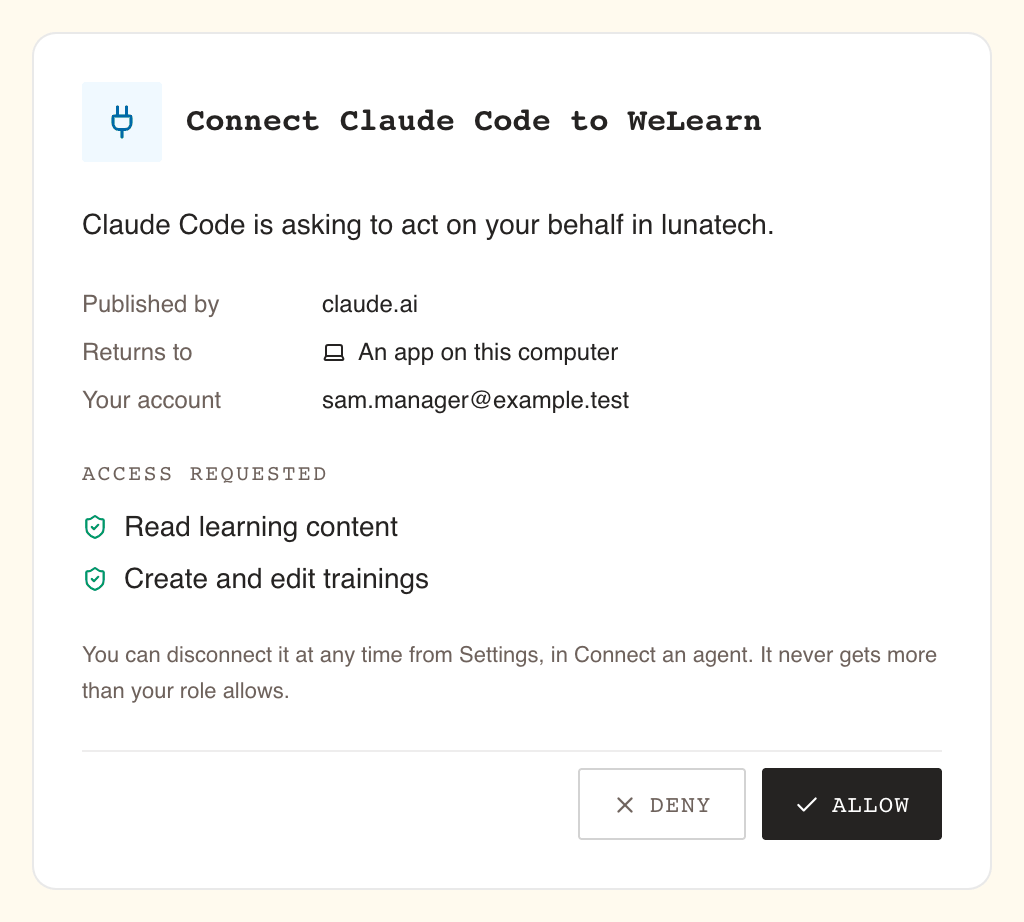
| Sur la page | Ce qu'elle vous apprend |
|---|---|
| Connecter … à WeLearn | Le nom de l'application. |
| « … demande à agir en votre nom dans … » | L'organisation à laquelle la connexion s'applique. |
| Publiée par | Le site qui publie l'application, par exemple claude.ai. |
| Retour vers | Où part la réponse : Une application sur cet ordinateur pour Claude Code, une adresse de site web pour claude.ai. |
| Votre compte | Le compte WeLearn au nom duquel l'application agira. Vérifiez-le avant d'autoriser. |
| Accès demandé | Lire le contenu pédagogique et Créer et modifier des formations. La connexion peut demander ces deux permissions et rien de plus. |
Autoriser connecte l'application ; Refuser la renvoie sans rien. Si vous n'avez pas vous-même lancé une connexion un instant plus tôt, sélectionnez Refuser.
Autres messages que vous pouvez y rencontrer :
| Message | Que faire |
|---|---|
| Aucune demande de connexion ici. Lancez la connexion depuis l'application à connecter. | La page a été ouverte sans demande. Recommencez depuis l'application. |
| Cette demande n'a pas pu être vérifiée. Relancez la connexion depuis l'application. | WeLearn n'a pas pu vérifier la demande. Recommencez depuis l'application. |
| Votre réponse n'a pas pu être enregistrée. Réessayez. | Sélectionnez de nouveau Autoriser ou Refuser. |
| Votre compte ne peut pas connecter d'applications à WeLearn. | Votre compte n'a pas le droit de connecter des applications. Adressez-vous aux Administrateurs de votre organisation. |
Combien de temps dure la connexion
| Durée | |
|---|---|
| Une connexion | 90 jours au plus à partir du moment où vous sélectionnez Autoriser. Ensuite, l'application vous renvoie sur la page de connexion. |
| Entre deux utilisations | L'application renouvelle son accès d'elle-même tant que vous l'utilisez. Inutilisée pendant 30 jours, elle doit redemander. |
| Votre rôle | Vérifié à chaque requête. Si vous passez de Manager à Employé, ou si votre compte est clôturé à votre départ, l'assistant perd immédiatement ce que vous perdez. |
Applications connectées, et en déconnecter une
La liste Applications connectées, dans le même onglet, affiche chaque application que vous avez autorisée : son nom, les deux permissions, Connectée le suivi de la date, et dernière actualisation le suivi de la date du dernier renouvellement de son accès (ou pas encore actualisée).
Sélectionnez Déconnecter pour couper l'accès d'une application. Il n'y a pas de confirmation, et cela prend effet à la prochaine requête de l'application. Pour l'utiliser de nouveau, reconnectez-la.
Chaque Autoriser ajoute une entrée, même pour une application déjà présente dans la liste. Si vous avez connecté deux fois la même application, déconnectez l'entrée que vous n'utilisez plus.
Ou se connecter avec un jeton d'accès personnel
Un jeton sert lorsque la connexion par identification ne convient pas :
- vous voulez donner moins à l'assistant, par exemple un assistant en lecture seule ;
- vous voulez choisir vous-même la date d'expiration ;
- l'application ne fait pas partie de celles qui peuvent s'identifier, ou c'est un script.
La section Jetons d'accès personnels, plus bas dans le même onglet, permet de les créer et les liste.
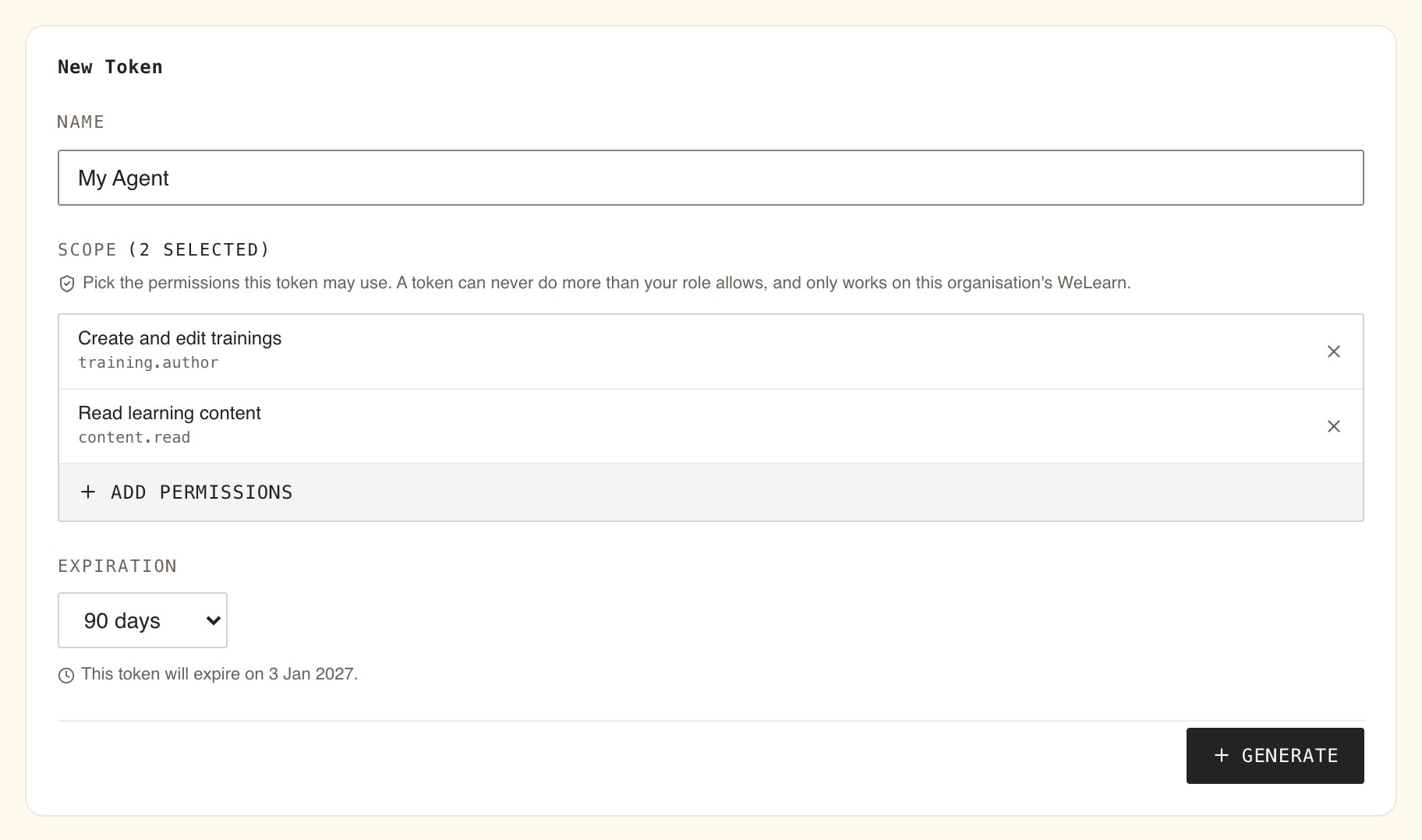
- Sous Nouveau jeton, donnez-lui un Nom, par exemple « Mon agent ».
- Sous Portée, sélectionnez Ajouter des permissions et choisissez ce qu'il peut faire. Agent de formation choisit les deux permissions qu'utilise un assistant, Créer et modifier des formations et Lire le contenu pédagogique. Pour un assistant en lecture seule, choisissez Lire le contenu pédagogique seule. Les autres permissions de la liste ne donnent à un assistant aucun outil supplémentaire.
- Sous Expiration, choisissez 7 jours, 30 jours, 60 jours ou 90 jours (la valeur par défaut), ou Personnalisée… et une date jusqu'à un an plus tard. La ligne en dessous indique Ce jeton expirera le ….
- Sélectionnez Générer.
- Jeton créé affiche le jeton une seule fois, avec Copiez-le maintenant. Pour votre sécurité, il ne sera plus affiché. Sélectionnez Copier et collez-le directement dans l'application.
Indiquez à l'application la même adresse et envoyez le jeton dans un en-tête. Utiliser un jeton, dans l'onglet, montre la configuration qu'acceptent la plupart des applications, avec votre adresse déjà renseignée :
{
  "mcpServers": {
    "welearn": {
      "type": "http",
      "url": "https://<your WeLearn address>/<your organisation>/api/mcp",
      "headers": { "Authorization": "Bearer wl_…" }
    }
  }
}
Remplacez wl_… par votre jeton.
Ce que chaque choix donne à l'assistant :
| Permissions du jeton | L'assistant peut |
|---|---|
| Lire le contenu pédagogique seule | Lister les formations et les thèmes, et lire les formations telles qu'un apprenant les voit, sans corrigés. Il ne peut rien exporter, créer ni modifier. |
| Lire le contenu pédagogique et Créer et modifier des formations | Tout ce que permet la connexion par identification. |
Jetons actifs liste vos jetons avec leurs dates de création et d'expiration, et Expiré sur ceux dont la date est passée. Révoquer en supprime un immédiatement, sans confirmation : tout ce qui l'utilise est refusé à partir de ce moment. Un jeton perdu ou divulgué ne peut pas être affiché de nouveau : révoquez-le et générez-en un autre.
Écrire une nouvelle formation avec l'assistant
- Dites à l'assistant à quoi sert la formation, à qui elle s'adresse et ce qu'elle doit contenir, par exemple « une formation de 20 minutes sur nos règles de revue de code, trois sections de texte et un quiz de cinq questions, en anglais, dans le thème Engineering ».
- L'assistant lit le format et les thèmes, écrit le YAML et crée le brouillon. Il répond avec le lien du nouveau brouillon.
- Ouvrez le lien. Le brouillon est à vous, dans Mes formations › Créées sous Brouillon, comme n'importe quel autre.
- Lisez chaque bloc, et jouez chaque exercice dans Aperçu. Vérifiez vous-même chaque corrigé : l'assistant peut marquer correcte la mauvaise proposition avec autant d'assurance que la bonne.
- Corrigez ce que liste le panneau Préparation à la publication, et publiez quand vous êtes satisfait. Voir L'éditeur de formation.
Demandez à l'assistant de renseigner language : sans elle, le brouillon s'importe sans problème
et la publication en demande une.
Modifier une formation existante sans perdre de contenu
L'assistant ne peut modifier qu'un brouillon, et sa façon de faire dépend de l'édition en direct : un brouillon y passe lorsqu'un Collaborateur est invité, et la conserve, y compris pour les révisions suivantes (voir Co-écrire et relire un brouillon).
| La formation est | Ce qui se passe |
|---|---|
| Un brouillon dont vous êtes l'auteur | L'assistant peut le modifier avec update_training. |
| Un brouillon dont vous n'êtes pas l'auteur, même en tant que Manager ou Administrateur | Refusé, sauf s'il utilise l'édition en direct et que vous pouvez le modifier (ligne suivante). Sinon, adressez-vous à un auteur. |
| Un brouillon qui utilise l'édition en direct | L'assistant le modifie en direct avec edit_training si vous pouvez modifier le brouillon : comme l'un de ses auteurs, comme Collaborateur sur ce brouillon, ou comme Manager ou Administrateur qui peut ouvrir son éditeur. Si vous en êtes l'auteur, l'assistant peut aussi le modifier avec update_training tant que personne ne l'a ouvert. |
| Publiée | Refusé. Sélectionnez d'abord Modifier sur sa page : WeLearn ouvre une révision, qui est un brouillon dont vous êtes l'auteur. L'assistant peut alors modifier la révision. C'est vous qui la publiez. |
| Archivée | Refusé. Les formations archivées ne changent jamais. |
Avec update_training, la séquence sûre, que l'assistant a pour consigne de suivre :
- Lire la formation avec
get_training. L'assistant obtient le brouillon complet et un repère du moment où il a été enregistré pour la dernière fois. - Modifier ce qu'il a lu : changer le texte, ajouter ou retirer des blocs.
- Renvoyer le tout avec
update_training, avec ce repère inchangé.
Si quelqu'un a enregistré le brouillon entre-temps, WeLearn refuse la modification, et l'assistant doit relire la formation et refaire sa modification. Rien n'est écrasé.
En édition en direct, l'assistant travaille à vos côtés
Avec edit_training, l'assistant rejoint l'édition en direct du brouillon comme un participant de
plus. Les personnes qui ont le brouillon ouvert le voient parmi les autres connectés, sous le nom
de l'application, et voient son texte arriver. Il peut faire trois choses, dans l'ordre que vous
demandez :
- changer le titre ;
- ajouter une section avec ses paragraphes, à la fin ou après un bloc qu'il désigne ;
- ajouter des paragraphes à la fin d'une section.
Ses paragraphes sont du texte brut. Un champ dans lequel quelqu'un tape est attendu, puis sauté et signalé, jamais écrasé. Si personne d'autre n'est dans le brouillon, l'assistant l'enregistre quand il a fini ; si des personnes y sont, leur éditeur l'enregistre, comme il enregistre la saisie de chacun.
Pour retirer ou retravailler des blocs ou des exercices, utilisez l'éditeur, ou, si vous êtes
l'auteur du brouillon, faites utiliser update_training à l'assistant tant que personne n'a le
brouillon ouvert : tant que quelqu'un l'a ouvert, WeLearn le refuse et n'écrit rien. Là où WeLearn
ne peut pas accueillir l'assistant en édition en direct, il refuse edit_training et le dit.
Les formations obligatoires demandent une attention particulière
- L'assistant ne peut pas rendre une formation obligatoire, fixer sa période de certification ni toucher à sa carte Conformité. Une formation qu'il crée reste ordinaire jusqu'à ce qu'un Manager qui n'est pas l'un de ses auteurs, ou un Administrateur, la marque obligatoire. Voir Créer une formation obligatoire.
- Il ne voit les corrigés que là où vous les voyez. Sur une formation obligatoire, un Manager qui n'est pas l'un de ses auteurs obtient, via l'assistant, la vue de l'apprenant, sans réponses, et aucun export.
- L'assistant d'un Administrateur est consigné. Lorsqu'il lit une formation obligatoire dont l'Administrateur n'est pas l'auteur, l'accès est consigné, exactement comme si l'Administrateur avait ouvert son éditeur. Demander à un assistant de « jeter un œil » à une telle formation laisse cette trace.
- Une modification passe toujours par une révision. Ouvrez la révision dans WeLearn, laissez l'assistant la modifier, et vérifiez le résultat dans Aperçu avant de publier. Les apprenants déjà certifiés le restent jusqu'à leur date, comme pour toute révision.
- Réfléchissez avant d'envoyer une évaluation de conformité à un service d'IA. Lire la formation envoie son contenu, corrigés compris, au fournisseur de l'assistant. Suivez les règles de votre organisation sur les destinations autorisées.
Ce que l'assistant peut voir
L'assistant voit ce que vous lui demandez de lire, via votre compte, et rien que votre compte ne pourrait voir. En particulier :
- les formations et les thèmes de l'organisation que vous avez connectée, et d'aucune autre ;
- les corrigés des formations dont vous pourriez ouvrir l'éditeur ou la page de relecture, et d'aucune autre ;
- rien sur la progression, les résultats, les inscriptions ou les certificats des autres : aucun outil ne les lit.
Tout ce qu'il lit part chez le fournisseur de l'assistant, dans le cadre de votre conversation. Déconnectez l'application ou révoquez le jeton lorsque vous ne l'utilisez plus.
Qui peut faire quoi
| Action | Employé | Manager | Administrateur |
|---|---|---|---|
| Connecter une application ou créer un jeton, dans Paramètres › Connecter un agent | Oui | Oui | Oui |
| Faire lister par l'assistant les brouillons et les formations archivées | Non | Oui | Oui |
| Lui faire lire les corrigés d'une formation ordinaire dont il n'est pas l'auteur | Non | Oui | Oui |
| Lui faire lire les corrigés d'une formation obligatoire dont il n'est pas l'auteur | Non | Non | Oui, consigné |
| Lui faire créer un brouillon | Oui | Oui | Oui |
| Lui faire modifier un brouillon dont il est l'auteur | Oui | Oui | Oui |
| Lui faire modifier en direct un brouillon en édition en direct dont il n'est pas l'auteur | Non | Oui, sauf s'il est obligatoire | Oui |
| Lui faire modifier tout autre brouillon dont il n'est pas l'auteur | Non | Non | Non |
| Lui faire publier, archiver, supprimer ou rendre obligatoire | Non | Non | Non |
Quel que soit le rôle, une personne invitée sur un brouillon comme Collaborateur ou Relecteur peut aussi faire lire à l'assistant les corrigés de ce brouillon, tant qu'il reste un brouillon, et un Collaborateur peut lui faire modifier le brouillon en direct.
Liste de contrôle
- La page de connexion affichait votre propre compte sous Votre compte avant que vous ne sélectionniez Autoriser.
- Un jeton, si vous en utilisez un, n'a que les permissions dont l'assistant a besoin et une expiration que vous avez choisie.
- Hors édition en direct, l'éditeur est enregistré et fermé pendant que l'assistant modifie un brouillon.
- Vous avez exporté le brouillon avant une modification importante.
- L'assistant a modifié le brouillon existant plutôt que de créer une seconde formation.
- Vous avez lu chaque bloc et joué chaque exercice dans Aperçu, en vérifiant chaque corrigé.
- Le brouillon a une langue et au moins un thème.
- Vous avez déconnecté les applications et révoqué les jetons que vous n'utilisez plus.
Pièges
- Votre brouillon manque dans la liste de l'assistant. En tant qu'Employé, la liste ne contient que les formations publiées. Donnez-lui le lien du brouillon.
- Un brouillon co-rédigé refuse
update_trainingtant que quelqu'un l'a ouvert. Faites utiliseredit_trainingà l'assistant, ou fermez le brouillon et laissez-le réessayer. - L'assistant ne peut pas modifier seul une formation publiée. Il ne peut pas ouvrir de révision. Sélectionnez Modifier dans WeLearn, puis laissez-le travailler sur la révision.
- Deux entrées pour la même application. Chaque Autoriser en ajoute une. Déconnectez l'ancienne.
- Une autre application est refusée à la connexion. La connexion fonctionne avec Claude Code et claude.ai ; pour toute autre application, utilisez un jeton d'accès personnel.
Pages liées
- Importer et exporter en YAML : le format que l'assistant lit et écrit.
- L'éditeur de formation : relire et publier ce que l'assistant a écrit.
- Publication, révisions et archivage : les révisions, dont l'assistant a besoin pour modifier une formation publiée.
- Co-écrire et relire un brouillon : l'édition en direct,
que l'assistant rejoint avec
edit_training. - Confidentialité et vos données : ce que deviennent les jetons et les applications connectées lorsqu'un compte est supprimé.